Bester kostenloser PDF-zu-Word-Konverter: 5 Optionen getestet
Ehrlicher Vergleich kostenloser PDF-zu-Word-Konverter — pdfty, Adobe online, Smallpdf, Google Docs und iLovePDF — mit Limits, Genauigkeit und OCR-Hinweisen.

PDF in Word ist die Umwandlung, nach der am meisten gesucht wird — und zugleich die, bei der Marketing-Versprechen der Realität am weitesten davonlaufen. Ein PDF speichert positionierte Zeichen auf einer Seite; Word speichert fließende Absätze und Formatvorlagen. Zwischen beiden zu konvertieren heißt, Struktur zu rekonstruieren, die das PDF nie enthielt — weshalb jeder Konverter, unserer eingeschlossen, aus einer schönen zweispaltigen Broschüre manchmal Buchstabensuppe macht.
Die Kriterien hier sind darum bewusst bescheiden:
- Genauigkeit bei normalen Dokumenten — Briefe, Berichte, Verträge
- Limits — Dateigröße, Aufgaben pro Tag, Registrier-Wände
- Datenschutz — wie lange Ihr Dokument auf fremden Servern liegt
- Ehrlichkeit — gibt das Tool zu, was es nicht kann?
Fünf Optionen sind Ihre Zeit wert.
pdfty PDF in Word
pdfty PDF in Word wandelt digital erstellte
PDFs im Browser in bearbeitbares .docx um — ohne Registrierung,
ohne Wasserzeichen, Dateien werden nach 1 Stunde gelöscht. Es
rekonstruiert Absätze, einfache Tabellen und Bilder, und bei
unkomplizierten Dokumenten (der Kategorie Briefe-und-Berichte) öffnet
sich die Ausgabe in Word bereit zum Bearbeiten.
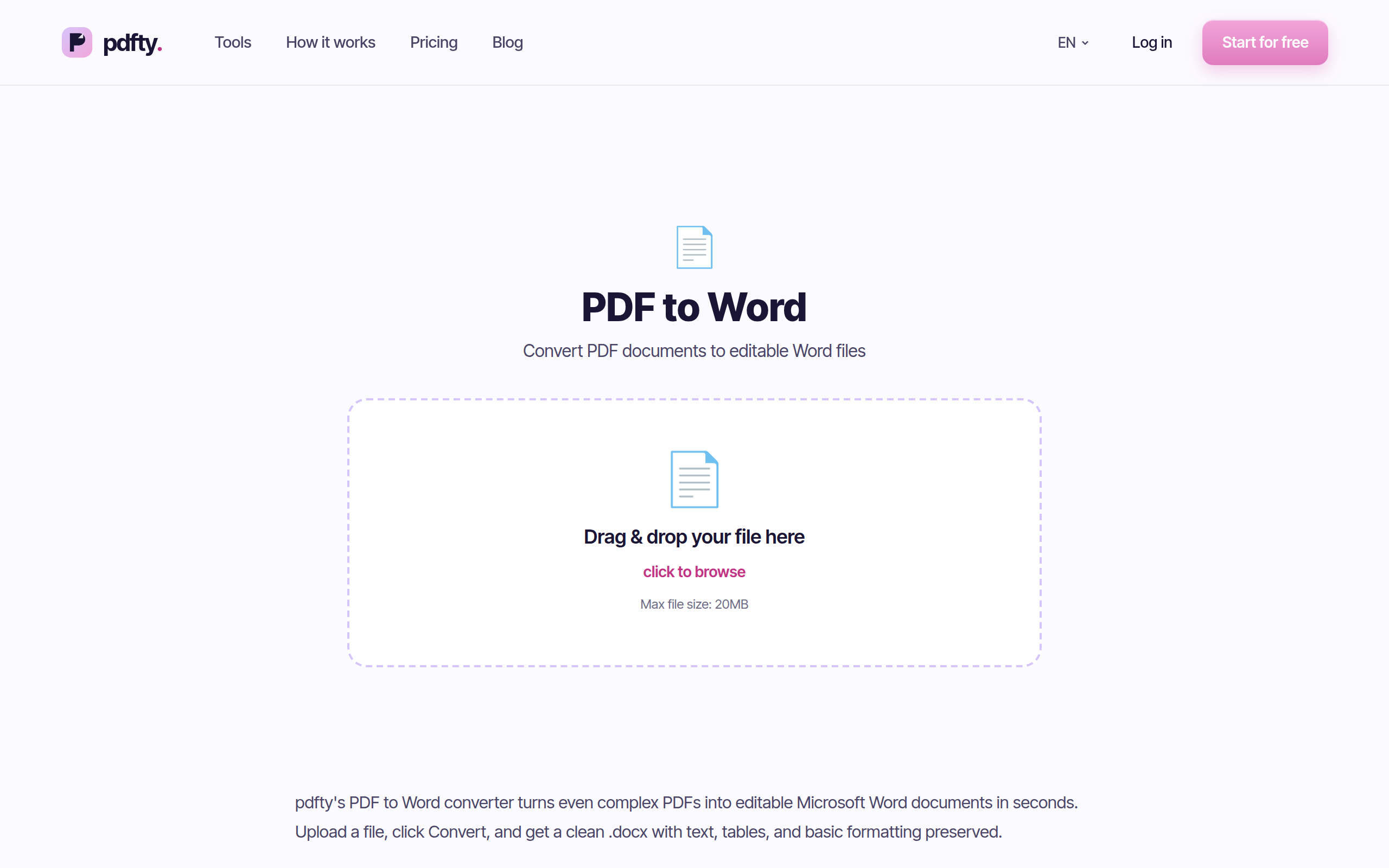
Pro: kein Konto, kein Wasserzeichen, schnell, Auto-Löschung nach 1 Stunde, und es ist Teil einer Suite mit rund 30 Tools — Sie können also zuerst OCR auf einen Scan laufen lassen und dann das Ergebnis umwandeln.
Contra: Der Gratis-Tarif endet bei 20 MB, 50 Seiten, 10 Vorgängen/Tag. Mehrspaltige Magazine, schwere Formulare und Designstudio-Layouts werden Formatierung verlieren — das sagen wir Ihnen lieber hier, statt Sie vom Download überraschen zu lassen. Pro kostet 9 $/Monat, falls Sie den Limits entwachsen.
Am besten für: Alltagsdokumente, wenn Sie ein sauberes .docx
wollen, ohne noch ein Konto anzulegen.
Adobe Acrobat online
Adobes kostenloser Online-Konverter trägt den offensichtlichen Stammbaum: das Unternehmen, das PDF erschaffen hat. Nach unserer Erfahrung gehört sein Word-Export bei komplexen Layouts zu den stärksten — wobei „am stärksten" immer noch nicht „perfekt" ist, und Adobe behauptet auch nichts anderes.
Pro: exzellente Detailtreue bei kniffligen Dokumenten, vertrauenswürdige Marke, Ausgabe öffnet sauber in Word.
Contra: Der Gratis-Tarif erlaubt nur eine begrenzte Zahl von Aufgaben, bevor ein Bezahltarif beworben wird, und er lenkt Sie zur Anmeldung mit einem Adobe-Konto. Wer mehr als gelegentlich umwandelt, erreicht die Wand schnell.
Am besten für: das gelegentliche komplexe Dokument, bei dem Detailtreue über allem steht.
Smallpdf
Smallpdfs PDF in Word ist so poliert wie der Rest seiner Suite: ziehen, ablegen, herunterladen — und die Ergebnisse bei typischen Bürodokumenten sind solide.
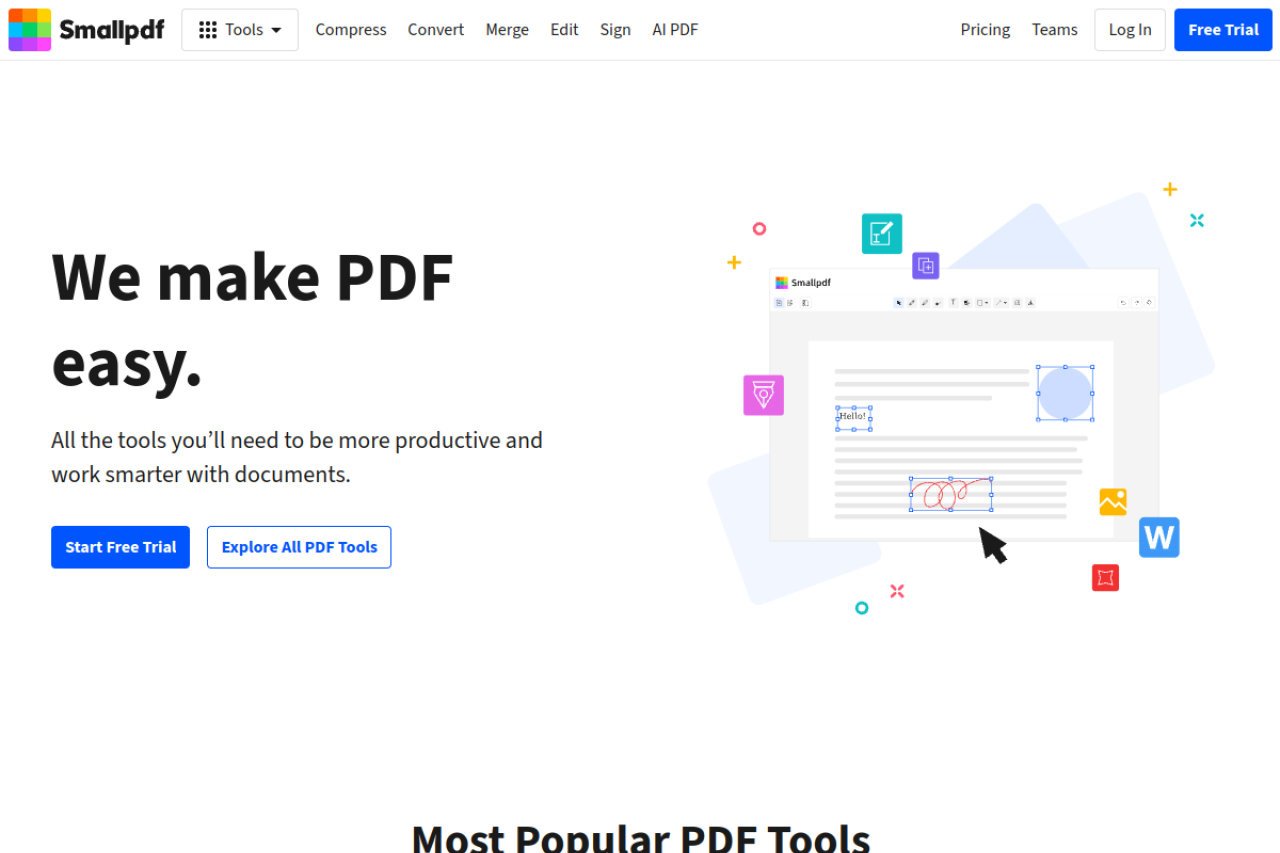
Pro: großartige UX, zuverlässige Ausgabe bei Standarddokumenten, klarer Ablauf.
Contra: Rund 2 kostenlose Aufgaben pro Tag. Eine Datei umwandeln und eine andere komprimieren — und Sie sind bis morgen fertig. Hart, wenn eine Umwandlung einen zweiten Versuch braucht.
Am besten für: die einzelne gelegentliche Umwandlung innerhalb einer Suite, für die Sie vielleicht ohnehin zahlen.
Der Weg über Google Docs
PDF zu Google Drive hochladen, mit Google Docs öffnen, dann als
.docx herunterladen. Komplett kostenlos, ohne Aufgabenlimits,
funktioniert überall, wo Sie ein Google-Konto haben.
Pro: kostenlos ohne Obergrenzen, braucht keinen neuen Dienst, und Googles Import wendet auf gescannte Seiten sogar grobes OCR an.
Contra: Die Layouttreue ist die schlechteste dieser Liste. Spalten kollabieren, Bilder springen oder verschwinden, Tabellen fallen auseinander, Schriften werden zurückgesetzt. Was überlebt, ist der Text — und manchmal ist das genau alles, was Sie brauchen.
Am besten für: bearbeitbaren Text aus einem PDF ziehen, wenn Sie ohnehin selbst neu formatieren.
iLovePDF
iLovePDF rundet die Liste ab, mit einem Konverter, der kostenlos startet und pro Tag großzügiger ist als Smallpdf, innerhalb einer der größeren Tool-Suiten im Web.

Pro: großzügiges Gratis-Kontingent, bewältigt Standarddokumente gut, Batch-Optionen in Bezahltarifen.
Contra: hartnäckige Hinweise Richtung Konto, und Limits, die enger werden, je größer die Dateien werden.
Am besten für: regelmäßige leichte Umwandlungen, wenn Sie Konto-Aufforderungen nicht stören.
Direkt nebeneinander
| Konverter | Gratis-Limits | Am besten für |
|---|---|---|
| pdfty PDF in Word | 20 MB, 50 Seiten, 10 Vorgänge/Tag | Alltagsdokumente, ohne Konto |
| Adobe Acrobat online | Begrenzte kostenlose Aufgaben, Anmeldung | Komplexe Layouts, gelegentliche Nutzung |
| Smallpdf | ca. 2 Aufgaben/Tag | Einzelne Umwandlungen |
| Google Docs | Keine (Google-Konto) | Textauszug, Layout egal |
| iLovePDF | Großzügig, Konto-Hinweise | Regelmäßige leichte Nutzung |
Ungefähre Zahlen sind Näherungswerte; Gratis-Tarife ändern sich. Keiner versieht die Ausgabe mit Wasserzeichen.
Welchen sollten Sie nutzen?
- Ein Vertrag oder Bericht, den Sie heute bearbeiten müssen → pdfty PDF in Word; ohne Konto, in einer Minute erledigt.
- Ein designlastiges oder mehrspaltiges Dokument → Adobe Acrobat online, und akzeptieren Sie das Aufgabenlimit.
- Sie wollen nur die Wörter, nicht das Layout → Google Docs, kostenlos und unbegrenzt.
- Ein gescanntes Dokument → erst OCR, dann umwandeln — jeder Konverter, der einen rohen Scan bekommt, liefert Bilder zurück, keinen bearbeitbaren Text.
- Sie müssen nur einen Tippfehler korrigieren → Umwandeln ist womöglich Overkill; für leichtere Wege gibt es eigene Anleitungen zum PDF-Bearbeiten.
Häufige Fragen
Was ist der genaueste PDF-zu-Word-Konverter?
Bei komplexen Layouts ist Adobes eigener Konverter generell der Referenzpunkt — wenig überraschend, wenn man bedenkt, wer das Format gebaut hat. Bei Alltagsdokumenten liegt das Feld viel enger beisammen, und pdfty, Smallpdf und iLovePDF liefern alle sauber bearbeitbare Ergebnisse. Kein Konverter ist bei jedem Dokument zu 100 % treu.
Warum besteht meine umgewandelte Word-Datei nur aus Bildern?
Ihr PDF ist ein Scan — jede Seite ist ein Foto von Text, und der Konverter hat die Fotos treu hinübergetragen. Lassen Sie zuerst OCR auf die Datei laufen, um eine echte Textebene hinzuzufügen, und wandeln Sie dann um.
Kann ich PDF ohne Wasserzeichen in Word umwandeln?
Ja — jedes Tool in diesem Überblick liefert im Gratis-Tarif ein
sauberes .docx ohne Wasserzeichen. Wasserzeichen sind ein Warnsignal
zweitklassiger Konverter-Seiten und nichts, was Sie bei dieser Aufgabe
je akzeptieren sollten.
Ist es sicher, sensible PDFs online umzuwandeln?
Bleiben Sie bei Diensten mit automatischer Löschung — pdfty entfernt Dateien nach 1 Stunde, und auch die großen Suiten löschen innerhalb von Stunden. Für Dokumente, die überhaupt keinen Server berühren sollen, wandeln Sie lokal um: Neuere Versionen von Microsoft Word können viele PDFs direkt öffnen, mit gemischten, aber Offline-Ergebnissen.
Warum sieht meine umgewandelte Datei anders aus als das PDF?
Weil Word neu fließen lassen muss, was das PDF eingefroren hat. Schriften werden ersetzt, wenn sie nicht installiert sind, Spalten werden zu fortlaufendem Text, und exakt positionierte Elemente verschieben sich. Je schlichter das Ausgangslayout, desto näher die Übereinstimmung.
Kann ich ein PDF kostenlos in Word umwandeln, ohne mich zu registrieren?
Ja — pdfty verlangt für bis zu 10 Vorgänge am Tag kein Konto, und der Google-Docs-Weg braucht nur das Google-Konto, das Sie vermutlich ohnehin haben. Adobe und Smallpdf drängen beide schnell zur Anmeldung.
Verändert die Umwandlung das Original-PDF?
Nein. Jeder Konverter hier liest Ihr PDF und schreibt ein separates
.docx; die Originaldatei bleibt unberührt. Behalten Sie sie — falls
die Umwandlung etwas verliert, bleibt das PDF Ihre verlässliche
Quelle.
Was ist mit PDF zu Google Docs statt Word?
Derselbe Weg, einen Schritt kürzer: das PDF mit Google Docs öffnen und einfach dort bleiben. Sie erben denselben Kompromiss — exzellent für Text, unzuverlässig fürs Layout.
Das pdfty-Team entwickelt datenschutzfreundliche Online-PDF-Tools — komprimieren, konvertieren, OCR, signieren und schützen. Dateien werden innerhalb 1 Stunde gelöscht. Über uns →