PDFelement vs. Adobe Acrobat Pro: Der ehrliche Vergleich
Wondershare PDFelement kostet rund die Hälfte von Acrobat Pro. Wo der Budget-Rivale Adobe wirklich ebenbürtig ist, wo nicht — und wer welches kaufen sollte.

Wondershare vermarktet PDFelement offensiv als „die Acrobat-Alternative", und der Pitch verfängt, weil die Kernbehauptung stimmt: Es macht das meiste von dem, was Acrobat Pro macht, für rund das halbe Geld — mit einer Dauerlizenz-Option, die Adobe vor Jahren aufgegeben hat. Aber „das meiste" leistet in diesem Satz echte Arbeit, und die Testversions-Erfahrung lässt viele stolpern, bevor sie die guten Seiten je sehen. Hier die ehrliche Aufschlüsselung.
PDFelement vs. Acrobat Pro auf einen Blick
| Funktion | PDFelement | Acrobat Pro |
|---|---|---|
| Preis | ~80–100 $/Jahr, Dauerlizenz verfügbar | ~20 $/Monat (~240 $/Jahr), nur Abo |
| Text & Bilder bearbeiten | Ja, solide | Ja, der Maßstab |
| OCR | Ja, gut für typische Scans | Klassenbester, zuverlässig im großen Stil |
| Formular-Erstellung | Standardfelder, Vorlagen | Fortgeschrittene Felder, JavaScript, Berechnungen |
| Schwärzung | Ja, einfach | Zertifizierte Workflows, Bereinigung |
| Enterprise-Verwaltung | Begrenzt | Volles Deployment, Lizenzierung, Richtlinien-Tools |
| Lernkurve | Schlichter, Office-artige UI | Mächtig, aber dicht |
| Kostenlose Testversion | Wasserzeichen auf allen Ausgaben | 7-Tage-Volltest, danach automatische Abbuchung |
Lesen Sie die Tabelle als zwei verschiedene Produkte für zwei verschiedene Käufer, nicht als Punktetafel. Fast alles, was Acrobat „gewinnt", zählt vor allem in professionellen oder regulierten Kontexten; fast alles, was PDFelement gewinnt, zählt für Einzelpersonen, die mit eigener Karte zahlen.
Wo PDFelement gewinnt
Der Preis, natürlich — und das Preismodell. Zum Zeitpunkt der Erstellung liegt PDFelement bei etwa 80–100 $ pro Jahr, rund der Hälfte von Acrobat Pros ~240 $/Jahr, und Wondershare verkauft weiterhin eine Dauerlizenz: einmal zahlen, die Version für immer behalten. Adobe hat die Dauerlizenz für Acrobat gestrichen; wenn Abo-Müdigkeit der Grund ist, warum Sie das hier lesen, kann das allein die Entscheidung sein.
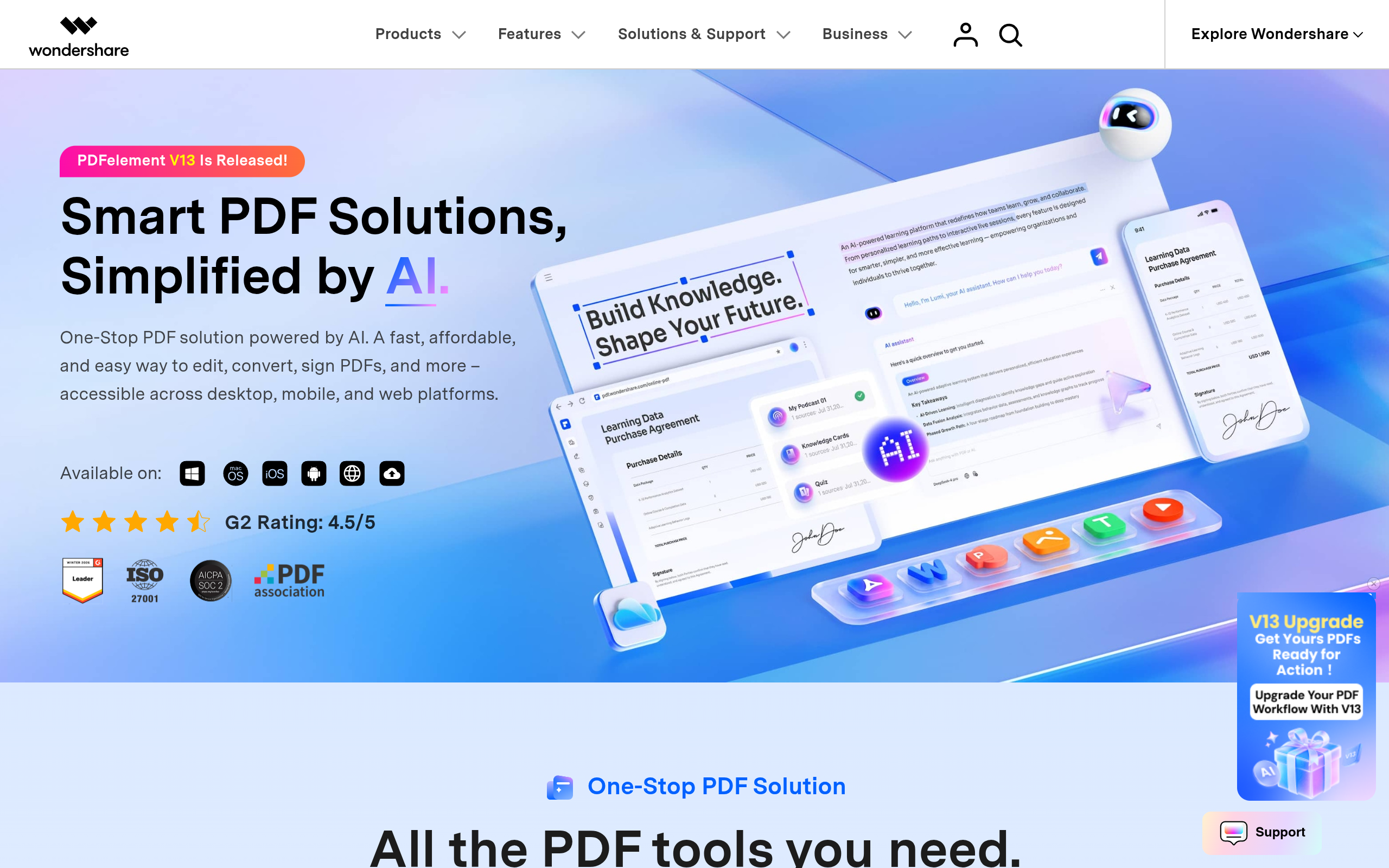
Es deckt die alltägliche Profi-Ausstattung ab. Bestehenden Text und Bilder bearbeiten, in Office-Formate und zurück umwandeln, Seiten zusammenfügen und organisieren, OCR auf typischen Scans, Standard- Formulare ausfüllen und erstellen, Passwortschutz, einfache Schwärzung, Anmerkungen. Für die große Mehrheit der Einzelnutzer ist das der ganze Job — nennen wir es rund 90 % dessen, wofür Leute Acrobat tatsächlich öffnen.
Schlichtere Oberfläche. PDFelement leiht sich das Ribbon-Layout von Microsoft Office, und die meisten finden sich darin schneller zurecht als in Acrobats dichtem Werkzeugkasten. Wenn Sie für ein kleines Büro kaufen, in dem niemand Schulung will, ist das ein echter (wenn auch unglamouröser) Vorteil.
Wo Acrobat Pro gewinnt
OCR-Qualität im großen Stil. Bei einem sauberen Einzelscan machen beide ihre Sache gut. Acrobats Vorteil zeigt sich in den harten Fällen — schiefe Seiten, Scans in schlechter Qualität, gemischte Sprachen, 500-Seiten-Stapel. Wenn OCR im Zentrum Ihrer Arbeit steht statt gelegentlich vorzukommen, rechtfertigen Acrobats Engine und Batch-Verarbeitung allein schon ein gutes Stück der Preisdifferenz.
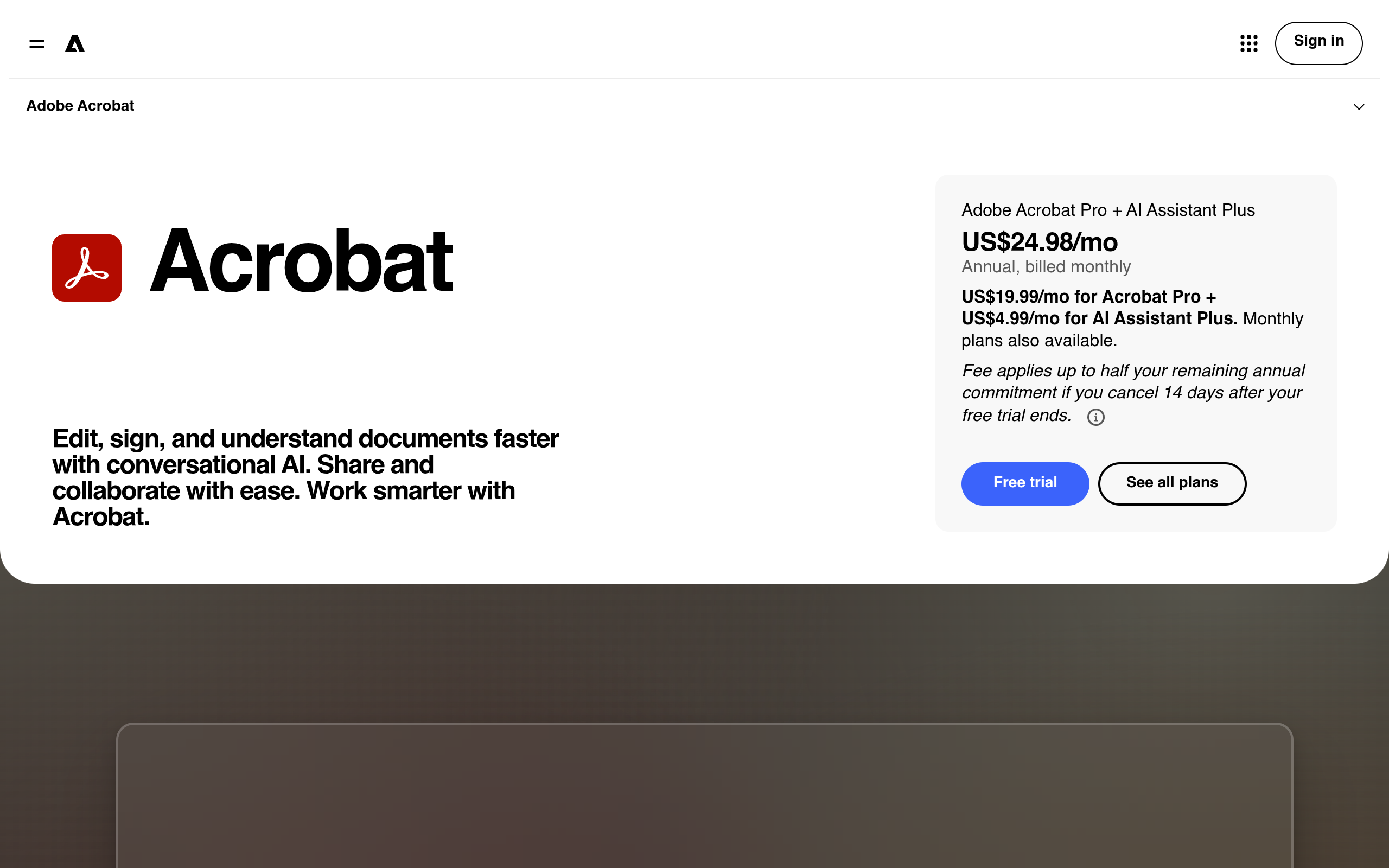
Fortgeschrittene Formulare. PDFelement baut normale ausfüllbare Formulare. Acrobat fügt JavaScript-getriebene Logik, Feldberechnungen, Validierungsregeln und das Werkzeug hinzu, mit dem Behörden- und Finanzformulare tatsächlich gebaut werden. Wenn Sie komplexe Formulare erstellen (nicht nur ausfüllen), ist Acrobat das Werkzeug.
Schwärzung, die Sie verteidigen können. Beide können Text schwärzen, aber Acrobats Schwärzungs- und Dokumentenbereinigungs-Workflow ist der, auf den sich Rechts- und Compliance-Teams seit Jahren standardisiert haben und der auditiert ist. Wenn ein Schwärzungsfehler vor Gericht landen könnte, zählt diese Erfolgsbilanz mehr als Funktionen.
Enterprise in allem. Zentrales Deployment, Lizenzverwaltung, Admin-Richtlinien, SSO und Integration mit Adobe Sign und dem weiteren Adobe-Ökosystem. IT-Abteilungen rollen Acrobat aus, weil es in die Maschinerie passt, die sie ohnehin betreiben; PDFelements Business-Werkzeug ist dünner.
Der Ökosystem-Effekt. Jeder hat Reader, Acrobat-Dateien verhalten sich überall vorhersehbar, und Acrobat geht mit fehlerhaften oder exotischen PDFs tendenziell gnädiger um — es ist praktisch die Referenzimplementierung.
Welches sollten Sie wählen?
- Kostenbewusste Einzelperson oder Freiberufler → PDFelement. Sie bekommen die alltägliche Profi-Ausstattung für rund die halben Kosten, mit Dauer-Option. Kaufen Sie es direkt; erledigen Sie nur keine echte Arbeit in der wasserzeichnenden Testversion.
- Kleines Büro, Standarddokumente → PDFelement, aus denselben Gründen plus der sanfteren Lernkurve.
- Recht, Gesundheitswesen, Behörden oder alles Regulierte → Acrobat Pro. Zertifizierte Schwärzung, audit-freundliche Workflows und Enterprise-Verwaltung sind den Aufpreis wert, wenn Compliance auf dem Spiel steht.
- Intensives OCR oder komplexes Formular-Authoring → Acrobat Pro. Das sind genau die Bereiche, in denen die „90 %" des günstigeren Tools enden.
- Sie wandeln hauptsächlich um, fügen zusammen, komprimieren und unterschreiben → möglicherweise keines von beiden — siehe den nächsten Abschnitt.
Die dritte Option: die Alltagsauswahl, kostenlos im Browser
Beide Produkte teilen eine Annahme: Sie sollten zahlen (entweder ~80–100 $/Jahr oder ~240 $/Jahr) und eine Desktop-App installieren. Wenn Ihre PDF-Arbeit die Alltagsauswahl ist — umwandeln, zusammenfügen, komprimieren, unterschreiben, teilen —, lohnt es sich, diese Annahme vor dem Kauf zu hinterfragen.
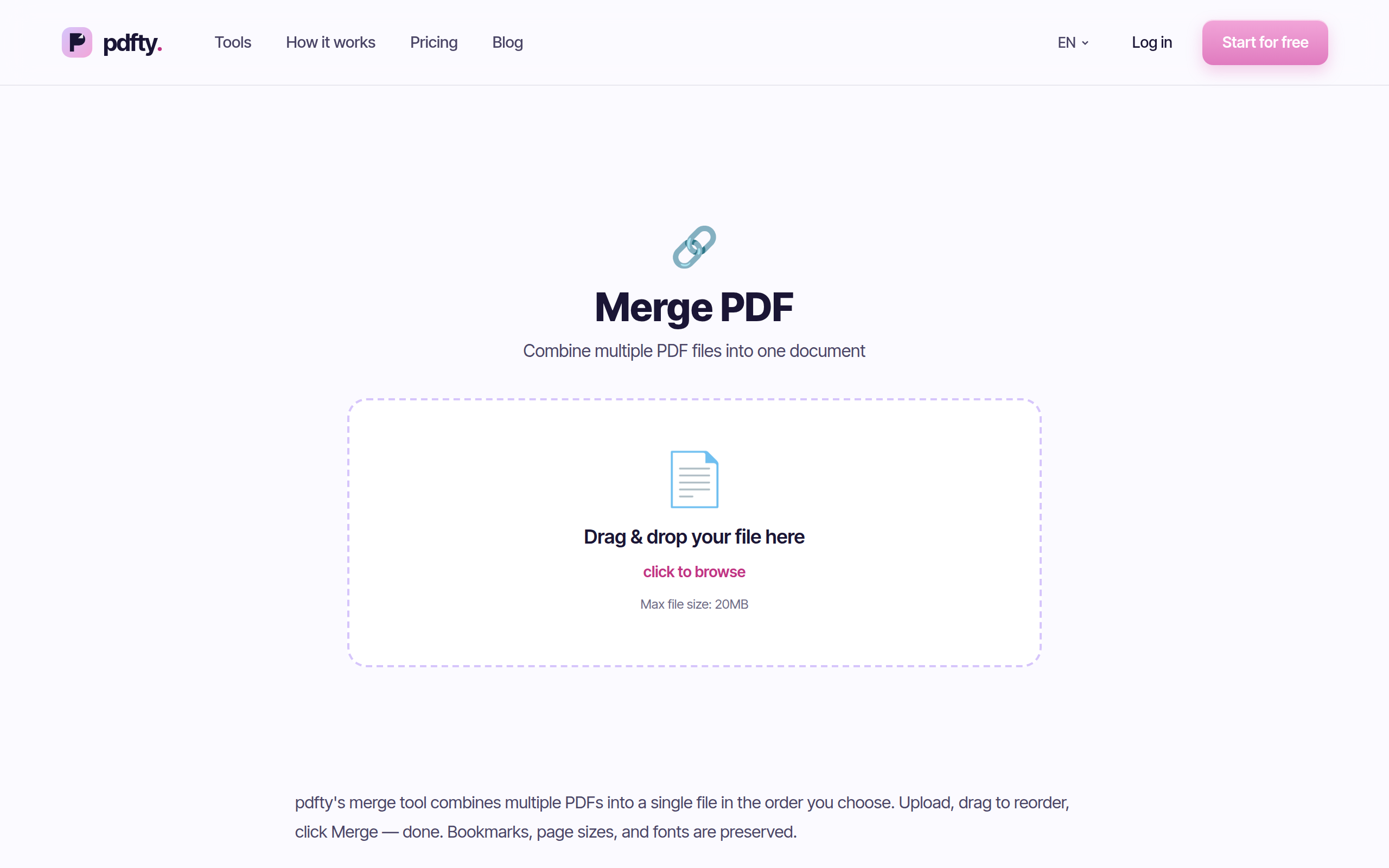
pdfty erledigt diese Jobs kostenlos in jedem Browser: bis 20 MB und 50 Seiten pro Datei, 10 Vorgänge/Tag, ohne Registrierung, ohne Wasserzeichen, und Dateien werden nach 1 Stunde automatisch gelöscht. Rund 30 Tools, darunter PDF in Word, Zusammenfügen, Komprimieren und PDF unterschreiben. Pro kostet 9 $/Monat, falls Sie den Limits entwachsen.
Klare Worte zur Grenze: pdfty ersetzt kein Desktop-Bearbeiten. Absätze innerhalb eines bestehenden PDFs umschreiben, komplexe Formulare erstellen, zertifizierte Schwärzung im großen Stil — dafür brauchen Sie wirklich PDFelement oder Acrobat. Aber viele, die zwischen diesen beiden abwägen, erledigen ohnehin nur die Alltagsjobs — und für sie lautet die ehrliche Antwort, dass keiner der beiden Käufe nötig ist.
Häufige Fragen
Ist PDFelement so gut wie Adobe Acrobat?
Für alltägliche professionelle Arbeit — Text bearbeiten, umwandeln, Seiten organisieren, typisches OCR, Standard-Formulare — ja, nah genug, dass die meisten Einzelnutzer die Lücke nicht spüren. Es fällt zurück bei OCR im großen Stil, JavaScript-getriebenen Formularen, zertifizierter Schwärzung und Enterprise-Deployment. Ob diese Lücken zählen, hängt ganz von Ihrer Arbeit ab.
Versieht PDFelement Dateien wirklich mit Wasserzeichen?
Die kostenlose Testversion ja — jede exportierte Datei bekommt ein Wondershare-Wasserzeichen, und das ist die häufigste Beschwerde über das Produkt. Die Bezahlversion setzt keinerlei Wasserzeichen. Betrachten Sie die Testversion strikt als Funktions-Demo.
Wie viel günstiger ist PDFelement als Acrobat Pro?
Zum Zeitpunkt der Erstellung rund die Hälfte: etwa 80–100 $/Jahr gegenüber Acrobats ~20 $/Monat (~240 $/Jahr). Wondershare verkauft außerdem eine Dauerlizenz — ein Einmalkauf, den Adobe für Acrobat nicht mehr anbietet.
Kann ich PDFelement einmal kaufen statt zu abonnieren?
Ja. Die Dauerlizenz gilt für die gekaufte Version, dauerhaft, üblicherweise ohne künftige Hauptversions-Upgrades. Für Leute, die Abos satthaben, ist das eines von PDFelements stärksten Verkaufsargumenten.
Ist PDFelement sicher und seriös?
Ja — Wondershare ist ein etabliertes Softwareunternehmen und PDFelement ein seriöses, weit verbreitetes Produkt. Die Beschwerden, die Sie finden werden, betreffen das Testversions-Wasserzeichen und das Upsell-Marketing, nicht die Sicherheit der Software.
Welches ist besser bei OCR?
Acrobat, und das ist eine der klareren Lücken. PDFelements OCR bewältigt typische saubere Scans problemlos; Acrobat ist deutlich zuverlässiger bei schlechten Scans, gemischten Sprachen und großen Stapeln. Für gelegentliches OCR können Sie einen Scan auch durch pdftys kostenloses OCR-Tool im Browser laufen lassen.
Brauche ich eines der beiden nur zum Zusammenfügen oder Komprimieren von PDFs?
Nein. Zusammenfügen, Komprimieren, Umwandeln und Unterschreiben sind im Browser kostenlos — pdfty erledigt sie ohne Registrierung und ohne Wasserzeichen, innerhalb seiner Limits von 20 MB / 50 Seiten / 10 Vorgängen am Tag. Kaufen Sie einen Desktop-Editor, wenn Sie Inhalte innerhalb von PDFs bearbeiten müssen, nicht für die Alltagsjobs.
Läuft PDFelement auf dem Mac?
Ja, PDFelement erscheint für Windows und Mac (separat oder als Bundle verkauft, je nach Angebot), plus Mobile-Apps. Acrobat Pro deckt ebenfalls beide Plattformen ab. Prüfen Sie die genauen Lizenzbedingungen beim Kauf — Wondershares Bundles ändern sich oft.
Das pdfty-Team entwickelt datenschutzfreundliche Online-PDF-Tools — komprimieren, konvertieren, OCR, signieren und schützen. Dateien werden innerhalb 1 Stunde gelöscht. Über uns →