Meilleur compresseur PDF gratuit : 5 choix honnêtes comparés
Cinq compresseurs PDF gratuits comparés honnêtement — contrôle de qualité, limites de taille, confidentialité, filigranes — et lequel convient à votre cas.

« Meilleur » travaille dur dans des recherches comme meilleur compresseur PDF gratuit. Le compresseur idéal pour dégonfler un scan de 40 Mo n'est pas le meilleur pour une pièce jointe rapide, et l'outil parfait pour un développeur qui scripte un lot ne sert à rien à qui veut juste un bouton. Alors, plutôt qu'un classement avec un vainqueur étrangement commode, voici cinq options gratuites vraiment bonnes, jugées sur quatre critères :
- Contrôle de qualité — pouvez-vous choisir l'agressivité de la compression ?
- Limites — taille de fichier, nombre de pages, et combien de tâches avant le mur payant
- Confidentialité — que devient votre fichier après l'envoi
- Simplicité — à quelle vitesse on passe de « trop gros » à « terminé »
Si vous voulez comprendre pourquoi les PDF gonflent et ce que la compression supprime réellement, nous l'expliquons dans notre guide pour réduire la taille d'un PDF. Ici, nous choisissons juste des outils.
pdfty Compresser
Notre propre outil, jugez donc cette section en conséquence — mais les faits se vérifient en deux minutes. pdfty Compresser tourne dans le navigateur sans inscription et sans filigrane. Vous choisissez l'un de quatre préréglages de qualité (basse, moyenne, haute, maximale), et sous le capot il pilote Ghostscript — le même moteur que la ligne de commande — avec des réglages DPI et qualité d'image sensés associés à chaque préréglage. Les fichiers sont supprimés automatiquement après 1 heure.
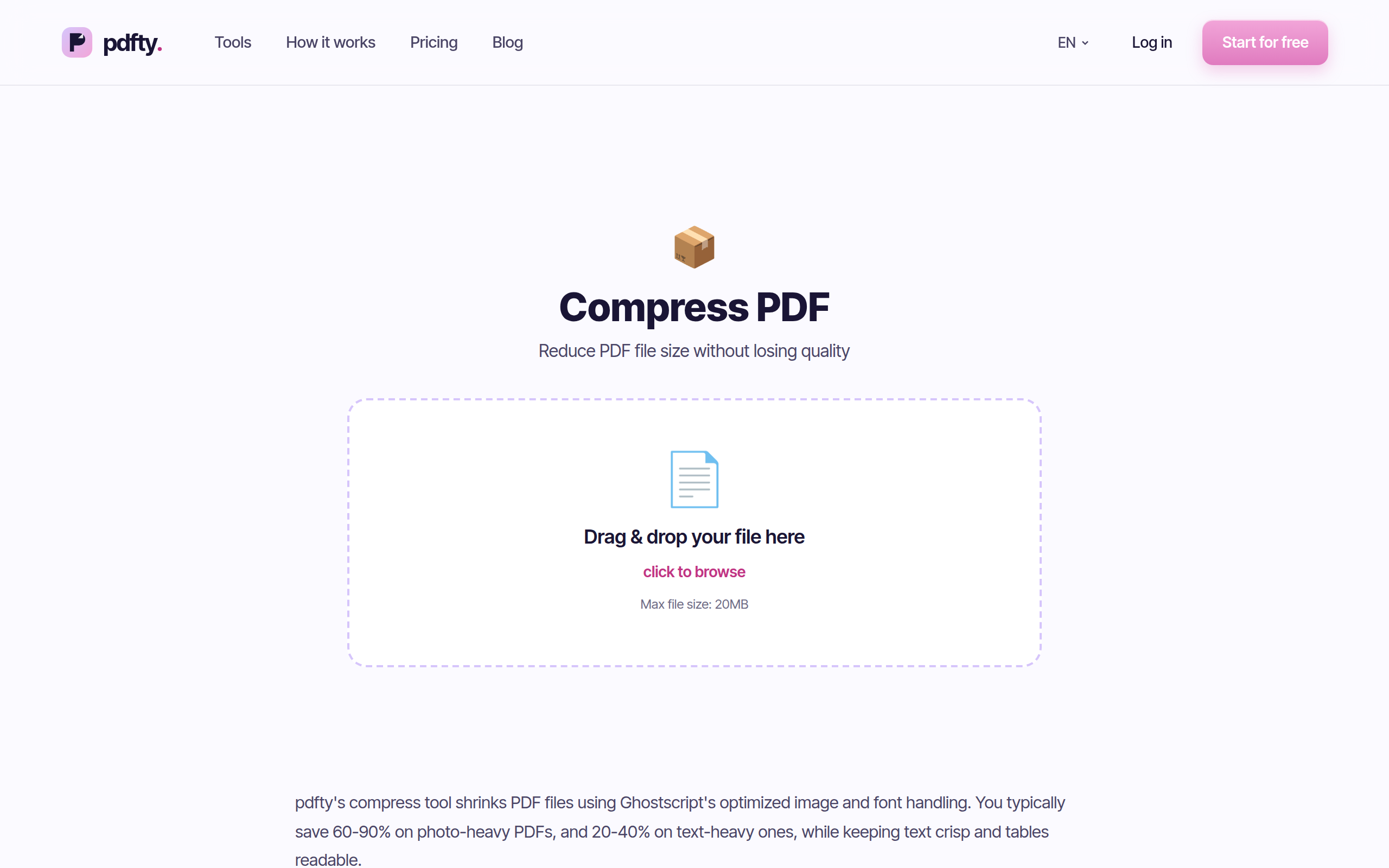
Pour : sans compte, sans filigrane, quatre vrais niveaux de qualité plutôt qu'un unique bouton mystère, rapide sur les documents courants, suppression automatique en 1 heure.
Contre : le gratuit plafonne les fichiers à 20 Mo et 50 pages avec 10 opérations par jour — un livre scanné de 150 pages est hors périmètre à moins de passer Pro (9 $/mois). Et c'est en ligne uniquement : pas d'internet, pas de compression.
Idéal pour : les fichiers du quotidien — rapports, dossiers, pièces jointes — quand vous voulez des préréglages sans créer de compte.
Smallpdf
Smallpdf est sans doute la suite PDF la plus léchée du web, et son compresseur ne fait pas exception : interface propre, tailles avant/après claires, et le choix entre compression basique et forte (la plus forte est derrière le Pro).
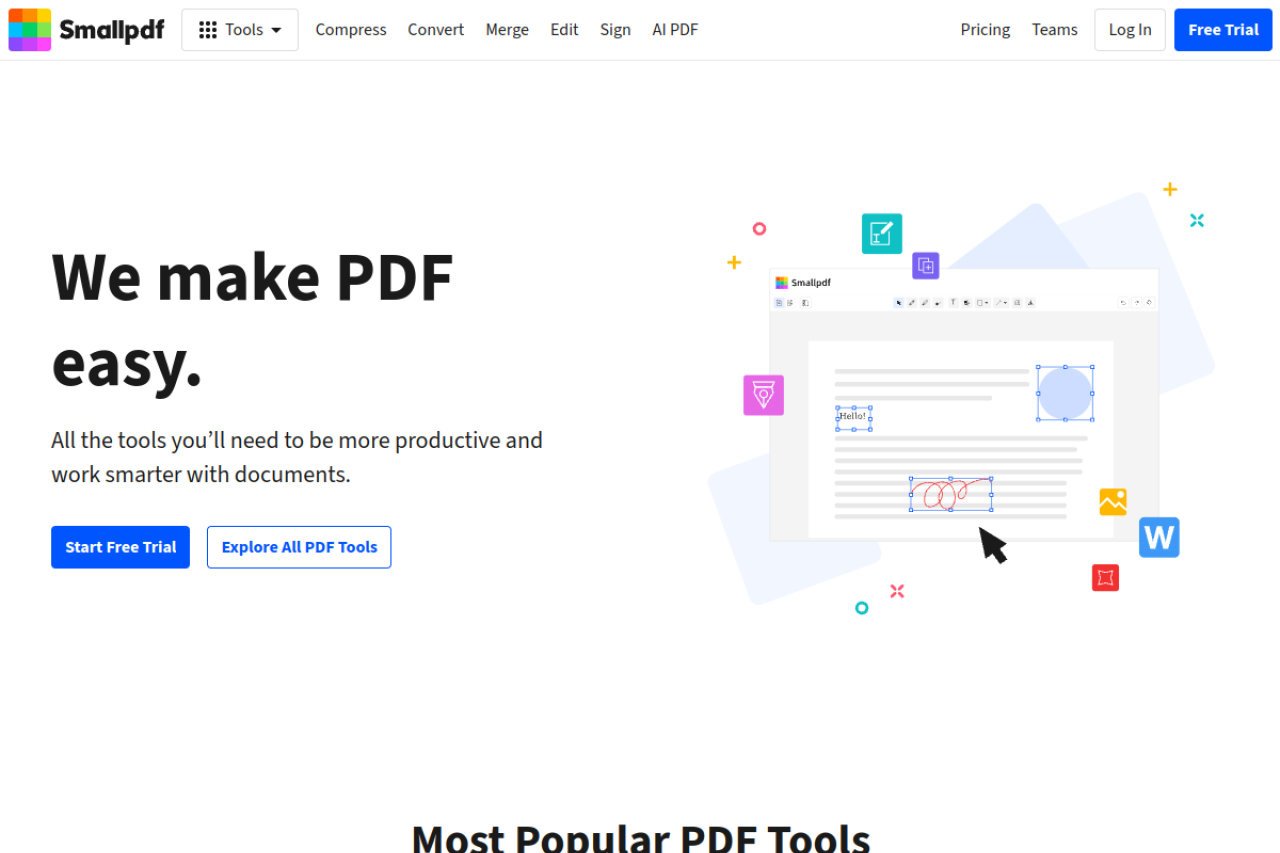
Pour : excellent design, résultats fiables, membre d'une suite large si vous finissez par la payer.
Contre : le gratuit est le plus serré d'ici — environ 2 tâches gratuites par jour avant le mur inscription/upgrade, et le niveau de compression le plus fort est payant. Compressez un fichier, puis essayez de fusionner le résultat : votre journée est peut-être déjà finie. Nous détaillons cela dans notre analyse des alternatives gratuites à Smallpdf.
Idéal pour : les tâches isolées occasionnelles, ou les équipes qui paient déjà la suite Pro.
iLovePDF
iLovePDF associe une grande liste d'outils à l'un des gratuits les plus généreux parmi les suites commerciales. Son compresseur propose trois niveaux (extrême, recommandé, compression faible), un contrôle réellement utile.

Pour : enveloppe gratuite généreuse pour un produit commercial, trois niveaux de compression nommés, gère bien les documents de bureau courants.
Contre : il vous pousse assez obstinément vers la création d'un compte, et les limites gratuites se resserrent exactement quand vos fichiers grossissent ou se multiplient — le schéma classique de la vente incitative. Nous le comparons en profondeur dans notre article sur les alternatives à iLovePDF.
Idéal pour : un usage léger régulier, si les relances de compte ne vous dérangent pas.
PDF24
PDF24 est l'exception : entièrement gratuit, financé par la publicité, sans limites de tâches significatives — et il propose PDF24 Creator, une appli de bureau Windows gratuite, pour compresser hors ligne sans que le fichier quitte votre machine. Le compresseur expose directement les réglages DPI et qualité d'image, plus granulaire que la plupart des outils en ligne.
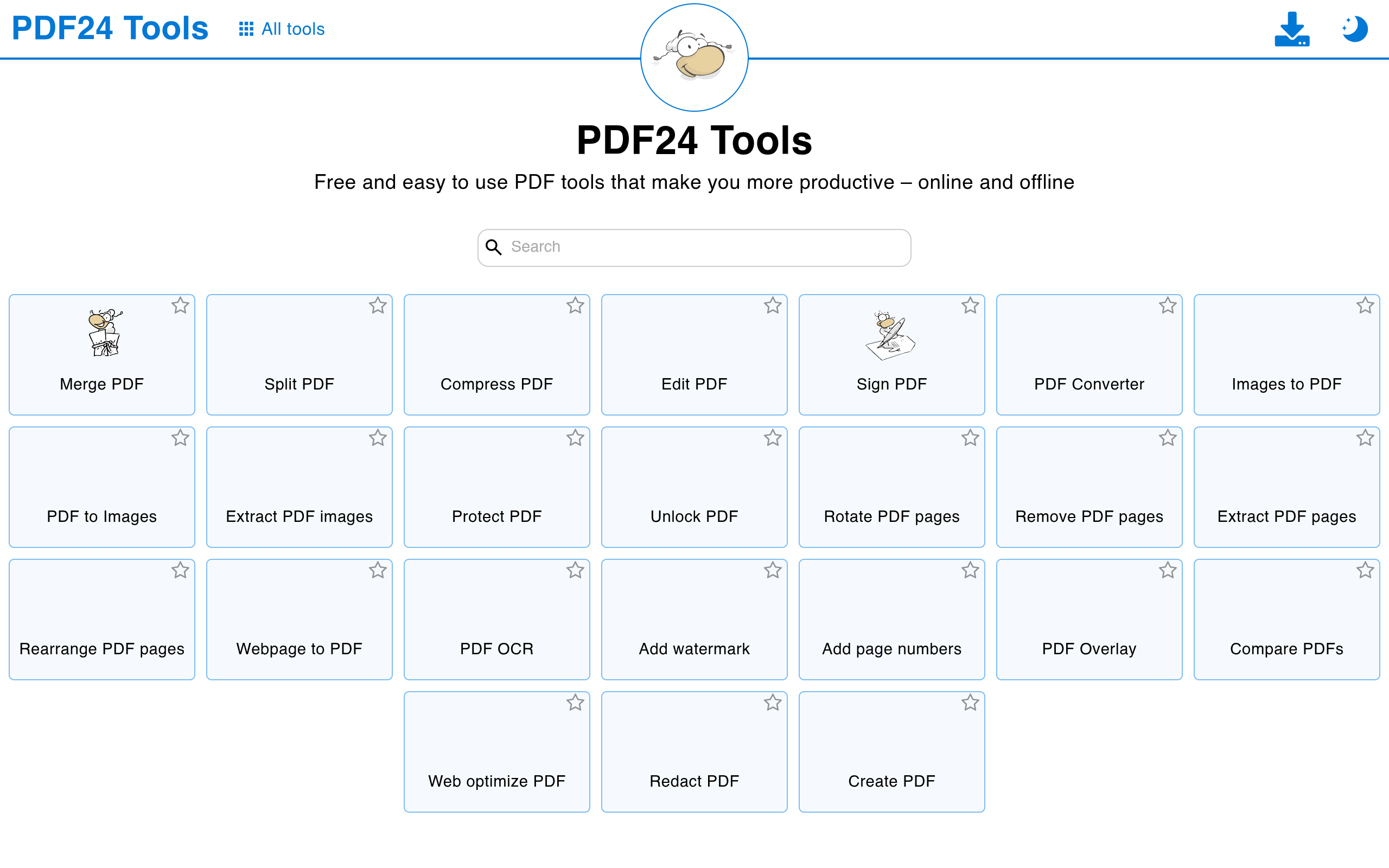
Pour : réellement gratuit sans plafond de tâches, option hors ligne Windows, réglages de qualité fins.
Contre : l'interface est utilitaire et financée par la pub, l'appli de bureau est Windows uniquement, et l'abondance d'options peut ralentir une tâche ponctuelle. Notre analyse complète est dans l'article sur les alternatives à PDF24.
Idéal pour : la compression intensive ou récurrente, les gros fichiers, et quiconque sous Windows veut la confidentialité hors ligne gratuitement.
Ghostscript
Le choix technique. Ghostscript est gratuit, open-source, tourne sur toutes les plateformes et vous donne le contrôle total :
gs -sDEVICE=pdfwrite -dPDFSETTINGS=/ebook \
   -o output.pdf input.pdf
Remplacez /ebook par /screen (plus petit, plus grossier) ou
/printer (plus gros, plus net), ou réglez vous-même la résolution
d'image par canal.
Pour : gratuit pour toujours, sans limites, entièrement hors ligne, scriptable pour les lots, le contrôle le plus fin de toute cette liste.
Contre : ligne de commande uniquement. Pas d'aperçu, pas d'annulation, et il est facile de forcer et de produire une bouillie floue avant de maîtriser les réglages. C'est un outil dans lequel on investit, pas un outil qu'on utilise une fois.
Idéal pour : les développeurs, le traitement par lots, et quiconque a lu le bloc de code ci-dessus en hochant la tête.
Côte à côte
| Compresseur | Limites gratuites | Idéal pour |
|---|---|---|
| pdfty Compresser | 20 Mo, 50 pages, 10 op./jour | Tâches rapides sans inscription, avec préréglages |
| Smallpdf | ~2 tâches/jour, mode fort payant | Tâches occasionnelles, UX léchée |
| iLovePDF | Généreuses, relances de compte | Usage léger régulier |
| PDF24 | Quasi aucune (financé par la pub) | Usage intensif, hors ligne sous Windows |
| Ghostscript | Aucune (open source) | Lots et contrôle total |
Les cinq sont gratuits ; les limites et chiffres approximatifs peuvent changer.
Lisez les cellules vertes comme « particulièrement fort sur cet axe », pas comme « vainqueur ». Le combo illimité-et-hors-ligne de PDF24 et le parcours à préréglages sans inscription de pdfty résolvent des problèmes différents.
Lequel utiliser ?
- Un fichier, tout de suite, sans compte → pdfty Compresser. Choisissez un préréglage, envoyez, terminé.
- Un fichier de plus de 20 Mo, ou des dizaines de fichiers → PDF24, surtout l'appli de bureau Windows.
- Des documents confidentiels que vous préférez ne pas téléverser du tout → PDF24 Creator hors ligne, ou Ghostscript sur tout OS.
- Vous payez déjà Smallpdf ou iLovePDF → continuez ; leurs compresseurs payants sont excellents.
- Vous scriptez → Ghostscript, sans débat.
Questions fréquentes
Quel est le meilleur compresseur PDF gratuit sans filigrane ?
Aucun des cinq outils présentés ici ne filigrane vos résultats — pdfty, Smallpdf, iLovePDF, PDF24 et Ghostscript laissent tous le document propre. Le filigrane est plus courant chez les sites « gratuits » moins connus, une bonne raison de s'en tenir aux outils établis.
De combien mon PDF va-t-il rétrécir ?
Cela dépend entièrement de son contenu. Les scans riches en images fondent souvent de moitié ou plus, car ce sont les images qui pèsent ; un PDF de texte pur peut à peine bouger faute de matière à compresser. Aucun outil honnête ne promet un pourcentage fixe.
Compresser un PDF réduit-il la qualité ?
En général oui, un peu — l'essentiel du gain vient du réencodage des images à plus basse résolution. C'est pourquoi les niveaux de qualité comptent : un préréglage « bas » convient à l'e-mail, tandis que « haut » garde les images nettes pour l'impression. Les outils à bouton unique font ce choix à votre place.
Est-il sûr de compresser un PDF en ligne ?
Les services sérieux suppriment automatiquement les envois — pdfty après 1 heure, les autres en général sous quelques heures. Pour des fichiers vraiment sensibles, le plus sûr est de ne rien téléverser : PDF24 Creator sous Windows ou Ghostscript n'importe où gardent le fichier sur votre machine.
Puis-je compresser un PDF sous une taille précise, par exemple 1 Mo ?
Pas directement avec les outils à préréglages — on choisit un niveau de qualité, pas une taille cible. L'approche pratique : essayez un préréglage moyen, vérifiez le résultat, descendez d'un cran si nécessaire. Les utilisateurs de Ghostscript peuvent itérer sur les réglages DPI pour un contrôle plus fin.
Quelle est la meilleure façon de compresser un PDF scanné ?
Les scans se compressent bien parce que ce sont de pures images — un préréglage à DPI plus bas les réduit souvent de façon spectaculaire. Si le scan doit rester lisible pour un OCR ultérieur, ne descendez pas sous un réglage moyen ; les images de texte trop compressées passent mal à l'OCR.
Pourquoi mon PDF reste-t-il gros après compression ?
Soit il était déjà optimisé, soit le poids vit là où la compression ne touche pas — polices incorporées, pièces jointes, ou des centaines d'éléments vectoriels. Notre guide pour réduire la taille d'un PDF couvre les autres astuces : supprimer des pages, diviser, réexporter.
Existe-t-il un compresseur PDF gratuit totalement illimité ?
Oui — PDF24 (financé par la pub, plus son appli Windows hors ligne) et Ghostscript (CLI open-source). Tout le reste de cette liste est gratuit dans certaines limites : pdfty à 10 opérations/jour et 20 Mo, Smallpdf à environ 2 tâches/jour, iLovePDF avec des plafonds plus doux mais réels.
L'équipe pdfty crée des outils PDF en ligne respectueux de la vie privée — compresser, convertir, OCR, signer et protéger. Fichiers supprimés sous 1 heure. À propos →