Meilleur convertisseur PDF en Word gratuit : 5 options testées
Comparaison honnête des convertisseurs PDF en Word gratuits — pdfty, Adobe en ligne, Smallpdf, Google Docs et iLovePDF — limites, précision et réserves OCR.

PDF en Word est la conversion la plus recherchée, et aussi celle où les promesses marketing distancent le plus la réalité. Un PDF stocke des glyphes positionnés sur une page ; Word stocke des paragraphes fluides et des styles. Convertir de l'un à l'autre revient à reconstruire une structure que le PDF n'a jamais contenue — c'est pourquoi tout convertisseur, le nôtre compris, transforme parfois une belle brochure en deux colonnes en bouillie.
Les critères ici sont donc volontairement modestes :
- Précision sur les documents normaux — lettres, rapports, contrats
- Limites — taille de fichier, tâches par jour, murs d'inscription
- Confidentialité — combien de temps votre document reste sur leurs serveurs
- Honnêteté — l'outil admet-il ce qu'il ne sait pas faire ?
Cinq options valent votre temps.
pdfty PDF en Word
pdfty PDF en Word convertit les PDF créés
numériquement en .docx éditable dans le navigateur — sans
inscription, sans filigrane, fichiers supprimés après 1 heure.
Il reconstruit paragraphes, tableaux basiques et images, et sur les
documents simples (la catégorie lettres-et-rapports), le résultat
s'ouvre dans Word prêt à éditer.
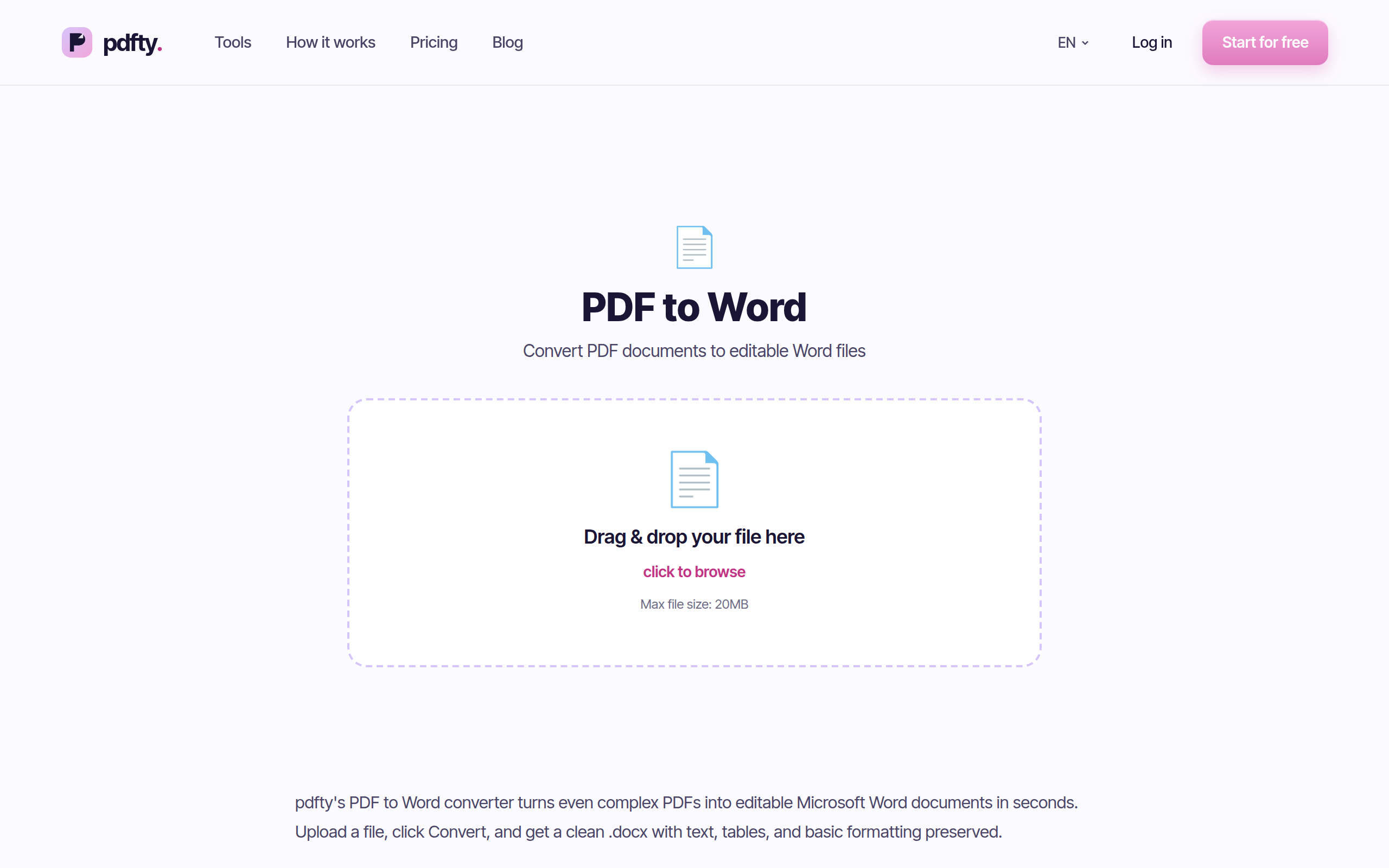
Pour : sans compte, sans filigrane, rapide, suppression automatique en 1 heure, et il fait partie d'une suite d'une trentaine d'outils — vous pouvez donc passer un scan à l'OCR d'abord, puis convertir le résultat.
Contre : le gratuit plafonne à 20 Mo, 50 pages, 10 opérations/jour. Les magazines multicolonnes, formulaires chargés et mises en page de studio perdront du formatage — nous préférons vous le dire ici plutôt que de laisser le téléchargement vous surprendre. Le Pro est à 9 $/mois si les limites deviennent trop étroites.
Idéal pour : les documents du quotidien, quand vous voulez un
.docx propre sans créer encore un compte.
Adobe Acrobat en ligne
Le convertisseur en ligne gratuit d'Adobe porte le pedigree évident : l'entreprise qui a créé le PDF. D'expérience, son export Word est parmi les plus solides sur les mises en page complexes — même si « le plus solide » n'est toujours pas « parfait », et Adobe ne prétend pas le contraire.
Pour : excellente fidélité sur les documents délicats, marque de confiance, résultat qui s'ouvre proprement dans Word.
Contre : le gratuit n'autorise qu'un nombre limité de tâches avant de pousser une offre payante, et il vous dirige vers la connexion avec un compte Adobe. Si vous convertissez plus qu'occasionnellement, le mur arrive vite — c'est le cœur de notre guide des alternatives gratuites à Adobe Acrobat.
Idéal pour : le document complexe occasionnel où la fidélité compte plus que tout.
Smallpdf
Le PDF en Word de Smallpdf est aussi léché que le reste de sa suite : glisser, déposer, télécharger, et les résultats sur les documents de bureau courants sont solides.
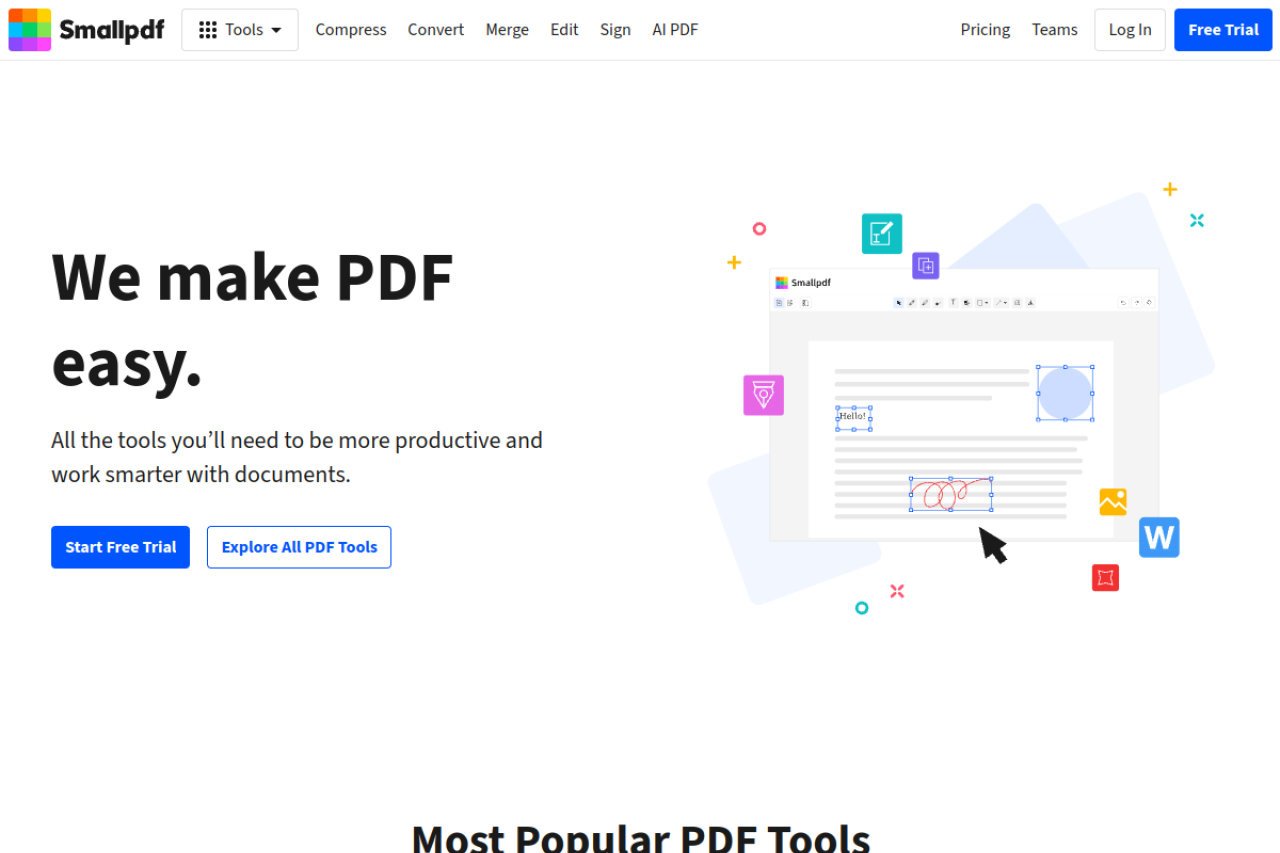
Pour : UX excellente, résultats fiables sur les documents standard, parcours limpide.
Contre : environ 2 tâches gratuites par jour. Convertissez un fichier et compressez-en un autre, et c'est fini jusqu'à demain — rude quand une conversion demande un second essai. Détails dans notre comparatif des alternatives à Smallpdf.
Idéal pour : une conversion occasionnelle isolée, dans une suite que vous payez peut-être déjà.
La voie Google Docs
Téléversez le PDF sur Google Drive, ouvrez-le avec Google Docs, puis
téléchargez en .docx. Entièrement gratuit, sans limite de tâches,
partout où vous avez un compte Google.
Pour : gratuit sans plafond, pas de nouveau service nécessaire, et l'import de Google applique même un OCR sommaire aux pages scannées.
Contre : la fidélité de mise en page est la pire de cette liste. Les colonnes s'effondrent, les images sautent ou disparaissent, les tableaux se disloquent, les polices se réinitialisent. Ce qui survit, c'est le texte — parfois exactement tout ce qu'il vous faut.
Idéal pour : extraire du texte éditable d'un PDF quand vous comptez de toute façon tout remettre en forme vous-même.
iLovePDF
iLovePDF clôt la liste avec un convertisseur gratuit au départ et plus généreux par jour que Smallpdf, au sein de l'une des plus grandes suites d'outils du web.

Pour : enveloppe gratuite généreuse, gère bien les documents standard, options de lots sur les offres payantes.
Contre : relances persistantes vers un compte, et des limites qui se resserrent à mesure que les fichiers grossissent — les petites lignes sont dans notre article sur les alternatives à iLovePDF.
Idéal pour : des conversions légères régulières, si les invitations à créer un compte ne vous dérangent pas.
Côte à côte
| Convertisseur | Limites gratuites | Idéal pour |
|---|---|---|
| pdfty PDF en Word | 20 Mo, 50 pages, 10 op./jour | Documents du quotidien, sans compte |
| Adobe Acrobat en ligne | Tâches gratuites limitées, connexion | Mises en page complexes, usage occasionnel |
| Smallpdf | ~2 tâches/jour | Conversions ponctuelles |
| Google Docs | Aucune (compte Google) | Extraction de texte, tant pis pour la mise en page |
| iLovePDF | Généreuses, relances de compte | Usage léger régulier |
Les chiffres approximatifs le restent ; les offres gratuites changent. Aucun ne filigrane les résultats.
Lequel utiliser ?
- Un contrat ou un rapport à éditer aujourd'hui → pdfty PDF en Word ; sans compte, réglé en une minute.
- Un document très graphique ou multicolonne → Adobe Acrobat en ligne, en acceptant la limite de tâches.
- Vous ne voulez que les mots, pas la mise en page → Google Docs, gratuit et illimité.
- Un document scanné → OCR d'abord, conversion ensuite — tout convertisseur nourri d'un scan brut rend des images, pas du texte éditable. Notre guide de l'OCR gratuit couvre cette première étape.
- Vous devez juste corriger une coquille → convertir est peut-être disproportionné ; il existe des options plus légères pour modifier un PDF, que nous détaillons dans un guide dédié.
Questions fréquentes
Quel est le convertisseur PDF en Word le plus précis ?
Sur les mises en page complexes, le convertisseur d'Adobe est généralement le point de référence — peu surprenant, vu qui a construit le format. Sur les documents du quotidien, l'écart se resserre nettement, et pdfty, Smallpdf et iLovePDF produisent tous des résultats proprement éditables. Aucun convertisseur n'est fidèle à 100 % sur tous les documents.
Pourquoi mon fichier Word converti est-il sorti en images ?
Votre PDF est un scan — chaque page est une photographie de texte, et le convertisseur a fidèlement transporté les photographies. Passez d'abord le fichier à l'OCR pour ajouter une vraie couche de texte, puis convertissez. Notre tour d'horizon de l'OCR gratuit compare les façons de le faire sans payer.
Puis-je convertir un PDF en Word sans filigrane ?
Oui — chaque outil de ce comparatif livre un .docx propre et sans
filigrane dans son offre gratuite. Le filigrane est un signal d'alarme
des sites de conversion de seconde zone, pas quelque chose à accepter
pour cette tâche.
Est-il sûr de convertir des PDF sensibles en ligne ?
Tenez-vous-en aux services à suppression automatique — pdfty supprime les fichiers après 1 heure, et les grandes suites suppriment aussi sous quelques heures. Pour les documents qui ne doivent toucher aucun serveur, convertissez en local : les versions récentes de Microsoft Word ouvrent directement de nombreux PDF, avec des résultats inégaux mais hors ligne.
Pourquoi mon fichier converti est-il différent du PDF ?
Parce que Word doit refluidifier ce que le PDF a figé en place. Les polices sont substituées quand elles ne sont pas installées, les colonnes deviennent du texte séquentiel, et les éléments positionnés au millimètre se décalent. Plus la mise en page source est simple, plus le résultat est fidèle.
Puis-je convertir un PDF en Word gratuitement sans m'inscrire ?
Oui — pdfty n'exige aucun compte jusqu'à 10 opérations par jour, et la voie Google Docs ne demande que le compte Google que vous avez probablement déjà. Adobe et Smallpdf poussent vite vers la connexion.
La conversion modifie-t-elle le PDF d'origine ?
Non. Chaque convertisseur présenté ici lit votre PDF et écrit un
.docx séparé ; le fichier d'origine reste intact. Gardez-le — si la
conversion perd quelque chose, le PDF reste votre source de vérité.
Et le PDF vers Google Docs plutôt que Word ?
Même voie, une étape en moins : ouvrez le PDF avec Google Docs et restez-y. Vous héritez du même compromis — excellent pour le texte, peu fiable pour la mise en page.
L'équipe pdfty crée des outils PDF en ligne respectueux de la vie privée — compresser, convertir, OCR, signer et protéger. Fichiers supprimés sous 1 heure. À propos →