Meilleur outil de fusion PDF gratuit : 5 façons de combiner
Cinq façons gratuites de fusionner des PDF comparées — pdfty, iLovePDF, PDF24, Aperçu Mac et outils CLI — réordonnancement, limites, confidentialité.

Fusionner est la tâche PDF la moins glamour et celle qu'on fait le plus : des scans en une seule pièce jointe, des chapitres en un manuscrit, des reçus en une note de frais. Tous les outils de cette liste produisent essentiellement le même fichier fusionné — « le meilleur » se joue donc sur quatre questions pratiques :
- Interface de réordonnancement — corriger l'ordre des fichiers avant la fusion est-il facile ?
- Limites — tailles de fichiers, nombres de pages, tâches par jour
- Confidentialité — le fichier quitte-t-il votre machine, et pour combien de temps ?
- Options hors ligne — peut-on le faire sans aucun téléversement ?
Nous ne couvrons ici que les options gratuites ; si vous avez atterri sur cette page en fuyant une invite d'Acrobat, nous avons un pas-à-pas dédié pour fusionner un PDF sans Adobe.
pdfty Fusionner
pdfty Fusionner est l'option tâche-rapide-en-ligne : ouvrez la page, ajoutez vos PDF, fusionnez, téléchargez. Sans inscription, sans filigrane, et le fichier fusionné est supprimé automatiquement après 1 heure.
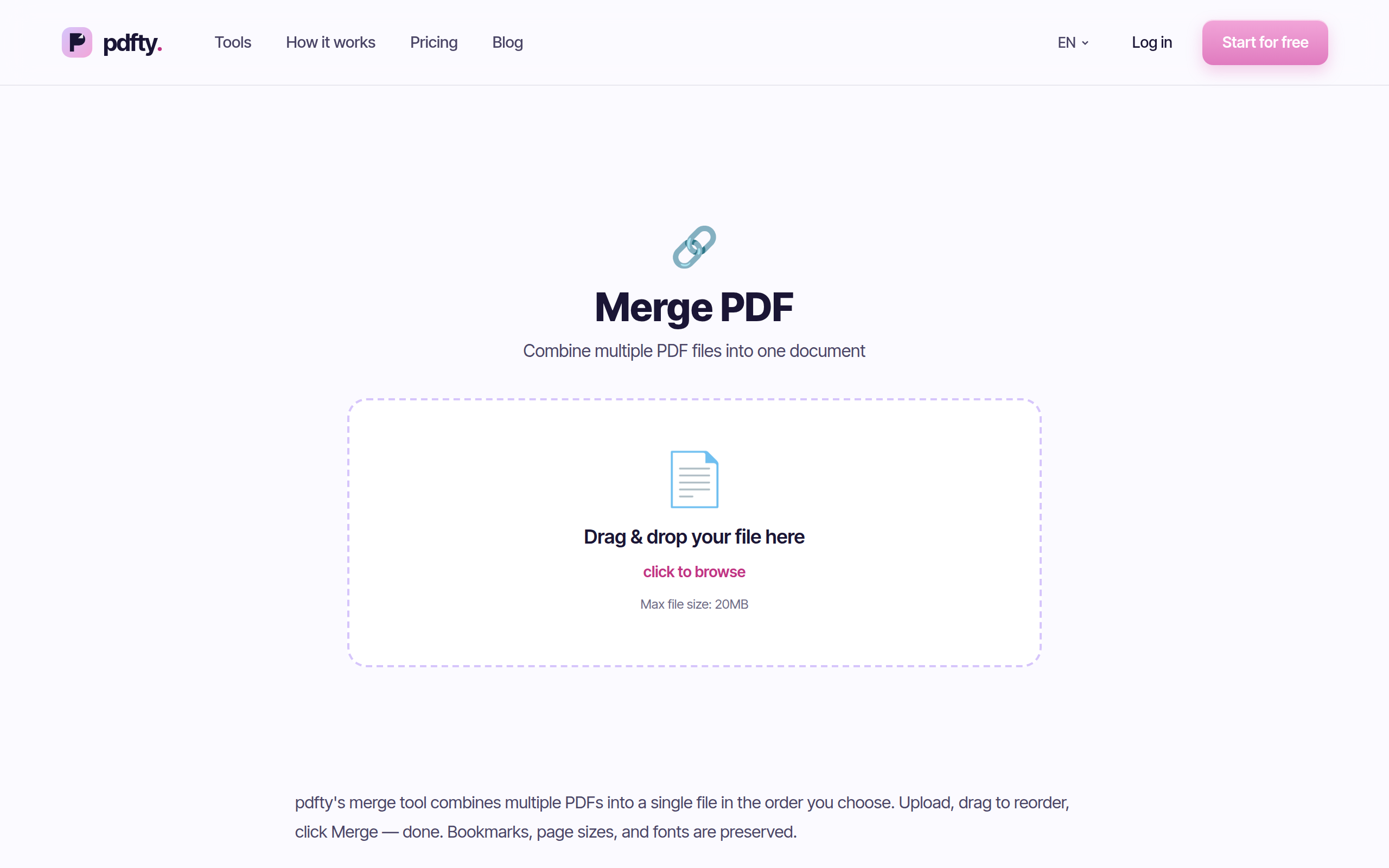
Pour : sans compte, sans filigrane, rapide, suppression automatique en 1 heure, et il voisine une trentaine d'autres outils — pratique quand le fichier fusionné doit ensuite passer par la compression ou les numéros de page.
Contre : les fichiers fusionnent dans l'ordre où vous les ajoutez — pas de glisser-déposer de vignettes comme chez iLovePDF, ajoutez donc les fichiers dans la bonne séquence (l'outil séparé Réordonner les pages peut rattraper un mauvais ordre après coup). Limites gratuites : 20 Mo et 50 pages par fichier, 10 opérations par jour ; le Pro à 9 $/mois les lève.
Idéal pour : fusionner rapidement une poignée de fichiers de taille normale, sans compte.
iLovePDF
Pour l'ergonomie pure de la fusion, iLovePDF est difficile à battre : il affiche une vignette par fichier, vous les glissez dans l'ordre, et son gratuit est parmi les plus généreux des suites commerciales.

Pour : la meilleure interface de réordonnancement des options en ligne, enveloppe gratuite généreuse, gère de nombreux fichiers en une tâche.
Contre : une pression constante vers la création de compte et l'upgrade, et des limites gratuites qui rétrécissent quand les fichiers grossissent — le schéma que nous détaillons dans notre article sur les alternatives à iLovePDF.
Idéal pour : fusionner de nombreux fichiers quand bien voir l'ordre compte.
PDF24
L'outil de fusion de PDF24 est entièrement gratuit sans plafond de tâches significatif — financé par la pub en ligne, et disponible hors ligne via l'appli gratuite PDF24 Creator pour Windows, qui fusionne sans que vos fichiers quittent la machine.
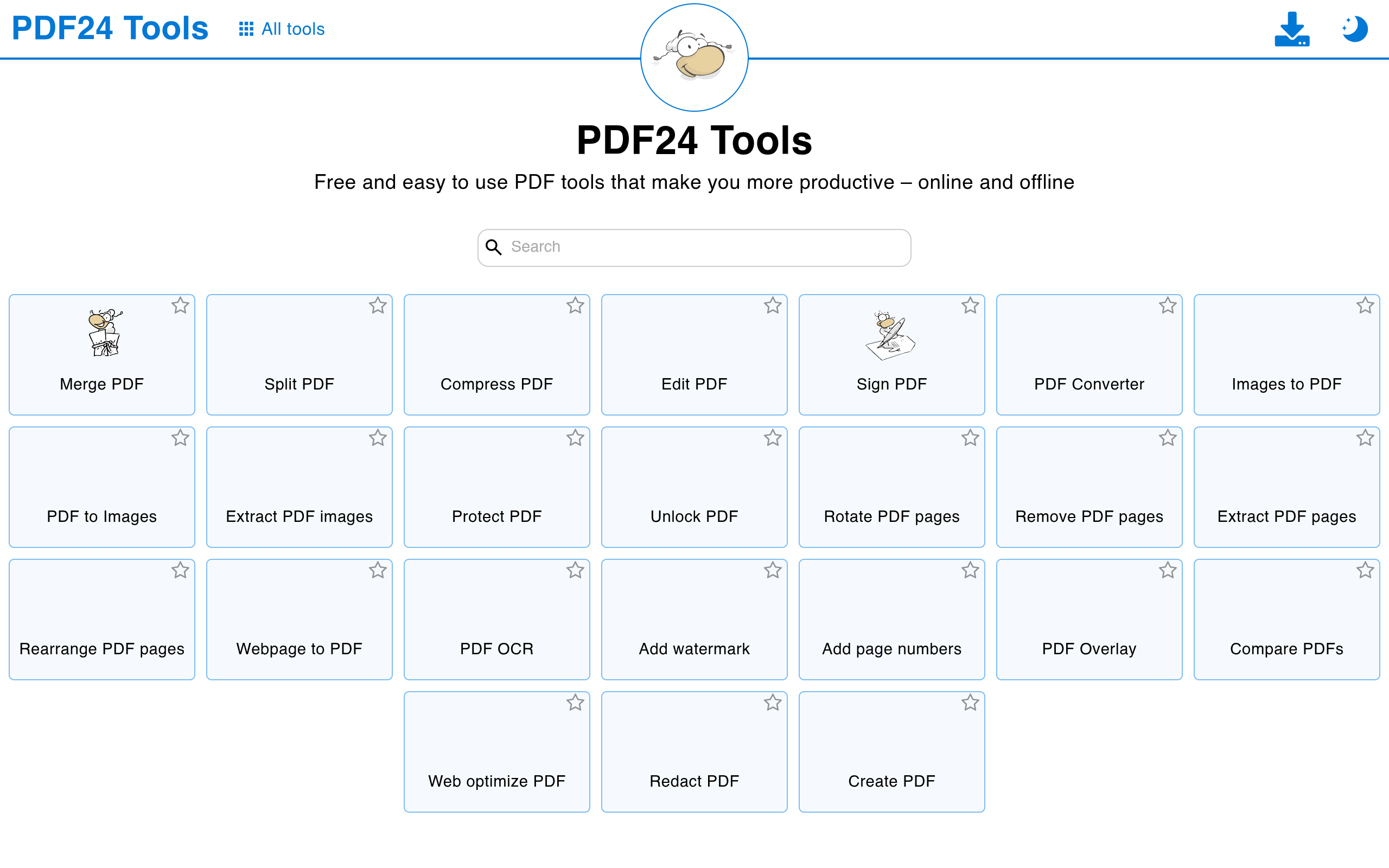
Pour : pas de limites de tâches, vraie option hors ligne, réordonnancement par vignettes dans l'appli Creator, réellement gratuit.
Contre : des pubs et une interface utilitaire en ligne ; l'appli de bureau est Windows uniquement. Le tableau complet est dans notre article sur les alternatives à PDF24.
Idéal pour : les grosses fusions, les gros fichiers, et les utilisateurs Windows qui veulent la confidentialité hors ligne à coût nul.
Aperçu (Mac)
Chaque Mac est livré avec un fusionneur PDF compétent que la plupart des propriétaires ne remarquent jamais. Ouvrez le premier PDF dans Aperçu, affichez la barre latérale des vignettes (Présentation → Vignettes), puis glissez d'autres PDF — ou des pages individuelles — directement dans la barre latérale et arrangez-les. Exportez avec Fichier → Exporter au format PDF.
Pour : déjà installé, complètement hors ligne, gratuit, contrôle par page via le glisser de la barre latérale, aucune limite de taille ou de nombre au-delà de votre patience.
Contre : Mac uniquement, et le flux a un piège célèbre — fermer sans exporter peut discrètement modifier le fichier d'origine. Il s'arrête aussi au territoire fusion/annotation/signature : pas d'édition de texte, et rien pour les amis sous Windows.
Idéal pour : les utilisateurs Mac, les documents sensibles, et les fusions où vous voulez intercaler des pages individuelles.
pdftk / qpdf (ligne de commande)
Les choix techniques. Les deux sont gratuits, open-source, multiplateformes, et fusionnent sans aucun téléversement :
pdftk a.pdf b.pdf c.pdf cat output merged.pdf
# ou
qpdf --empty --pages a.pdf b.pdf c.pdf -- merged.pdf
Pour : instantané, hors ligne, sans limites, scriptable — la fusion de 200 rapports mensuels devient une tâche cron d'une ligne. qpdf, en particulier, est activement maintenu et d'une solidité à toute épreuve.
Contre : aucune interface. L'ordre des fichiers est l'ordre des arguments, il n'y a pas d'aperçu, et installer des outils CLI est un petit projet en soi sur certains systèmes.
Idéal pour : les développeurs, les fusions répétées, l'automatisation.
Côte à côte
| Outil de fusion | Limites gratuites | Idéal pour |
|---|---|---|
| pdfty Fusionner | 20 Mo et 50 pages/fichier, 10 op./jour | Fusions en ligne rapides, sans compte |
| iLovePDF | Généreuses, relances de compte | Nombreux fichiers, réordonnancement visuel |
| PDF24 | Quasi aucune (financé par la pub) | Usage intensif, hors ligne sous Windows |
| Aperçu (Mac) | Aucune — intégré à macOS | Utilisateurs Mac, contrôle par page |
| pdftk / qpdf | Aucune (open source) | Scripts et automatisation |
Les cinq produisent des fichiers sans filigrane. Les limites approximatives peuvent changer.
Le schéma à retenir : pour la fusion précisément, les options gratuites hors ligne sont exceptionnellement fortes. C'est une tâche où l'on n'a souvent pas du tout besoin du cloud.
Lequel utiliser ?
- Quelques fichiers, tout de suite, sur n'importe quel appareil → pdfty Fusionner. Ajoutez-les dans l'ordre et c'est réglé en moins d'une minute.
- Une douzaine de fichiers à réorganiser visuellement → la grille de vignettes d'iLovePDF, ou PDF24 Creator hors ligne.
- Vous êtes sur Mac → Aperçu d'abord. Il est déjà là et le fichier ne quitte jamais votre machine — pensez juste à Exporter.
- Documents confidentiels → toute voie hors ligne : Aperçu, PDF24 Creator, ou les outils CLI.
- La même fusion chaque semaine → scriptez-la une fois avec qpdf ou pdftk et n'y pensez plus jamais.
Questions fréquentes
Quelle est la meilleure façon gratuite de combiner des fichiers PDF ?
Pour une tâche rapide sans compte, un outil en ligne comme pdfty Fusionner est le plus rapide. Pour des fichiers sensibles ou un usage intensif, une option hors ligne — Aperçu sur Mac, PDF24 Creator sous Windows, ou qpdf/pdftk partout — vaut mieux : les documents ne quittent jamais votre ordinateur.
Puis-je fusionner des PDF gratuitement sans filigrane ?
Oui. Aucune des cinq options présentées ne filigrane les fichiers fusionnés. Si un fusionneur « gratuit » tamponne son logo sur vos pages, fermez l'onglet — vous avez au moins cinq meilleures options.
Comment contrôler l'ordre des pages lors de la fusion ?
En ligne, iLovePDF et PDF24 proposent des vignettes à glisser ; sur pdfty, les fichiers fusionnent dans l'ordre d'ajout, et l'outil Réordonner les pages peut corriger la séquence après coup. Sur Mac, la barre latérale d'Aperçu donne un contrôle page par page. En CLI, l'ordre des arguments est l'ordre des pages.
Est-il sûr de fusionner des PDF en ligne ?
Pour les documents du quotidien, oui — les outils sérieux suppriment automatiquement les envois (pdfty après 1 heure). Pour les contrats, dossiers médicaux ou tout ce qui est confidentiel, préférez une fusion hors ligne ; c'est une tâche PDF où d'excellents outils hors ligne sont gratuits.
Puis-je fusionner des PDF sous Windows sans rien installer ?
Windows n'a pas d'équivalent intégré à l'Aperçu du Mac, donc c'est soit un outil navigateur (pdfty, iLovePDF, PDF24 en ligne), soit une petite installation comme PDF24 Creator pour travailler hors ligne.
Y a-t-il une limite au nombre de PDF fusionnables d'un coup ?
Chaque outil diffère : le gratuit de pdfty compte une fusion comme l'une de vos 10 opérations journalières, chaque fichier sous 20 Mo et 50 pages ; iLovePDF et PDF24 acceptent de nombreux fichiers par tâche ; Aperçu et les outils CLI ne sont limités que par votre machine.
La fusion réduit-elle la qualité de mes PDF ?
Non. La fusion copie les pages telles quelles dans un nouveau fichier — texte, images et contenu vectoriel restent intacts. Si le fichier fusionné est ensuite trop gros pour l'e-mail, c'est une étape de compression séparée.
Puis-je fusionner des pages précises de différents PDF ?
Les outils de fusion en ligne joignent en général des fichiers
entiers. Pour mélanger des pages individuelles, utilisez la barre
latérale d'Aperçu sur Mac (glissez des pages seules entre documents),
ou divisez d'abord les sources et fusionnez les
morceaux — c'est aussi le terrain de jeu des outils CLI
(qpdf --pages a.pdf 1-3 b.pdf 5 --).
L'équipe pdfty crée des outils PDF en ligne respectueux de la vie privée — compresser, convertir, OCR, signer et protéger. Fichiers supprimés sous 1 heure. À propos →