सबसे अच्छा फ्री PDF Compressor: 5 ईमानदार पसंद, तुलना में
पाँच फ्री PDF compressor की ईमानदार तुलना — क्वालिटी नियंत्रण, साइज़ लिमिट, प्राइवेसी, वॉटरमार्क — और आपकी फ़ाइल व काम पर असल में कौन फ़िट बैठता है।

सबसे अच्छा फ्री PDF compressor जैसी खोजों में "सबसे अच्छा" शब्द बहुत बोझ ढो रहा होता है। जो compressor 40 MB का स्कैन सिकोड़ने के लिए सबसे अच्छा है, वह झटपट ईमेल अटैचमेंट के लिए नहीं, और बैच जॉब स्क्रिप्ट करते डेवलपर के लिए सबसे अच्छा टूल उस आदमी के किसी काम का नहीं जिसे बस एक बटन चाहिए। इसलिए संदिग्ध रूप से सुविधाजनक विजेता वाली रैंक की गई सूची के बजाय, यहाँ पाँच सचमुच अच्छे फ्री विकल्प हैं, चार कसौटियों पर परखे हुए:
- क्वालिटी नियंत्रण — क्या आप चुन सकते हैं कि यह कितनी ज़ोर से compress करे?
- लिमिट — फ़ाइल साइज़, पेज गिनती, और पेवॉल से पहले कितने काम
- प्राइवेसी — अपलोड के बाद आपकी फ़ाइल का क्या होता है
- आसानी — "बहुत बड़ी है" से "हो गया" तक आप कितनी जल्दी पहुँचते हैं
PDF फूलती क्यों हैं और compression असल में क्या हटाता है — यह पृष्ठभूमि हमने PDF छोटी करने की अपनी अलग गाइड में समझाई है। यहाँ हम सिर्फ़ टूल चुन रहे हैं।
pdfty Compress
हमारा अपना टूल है, इसलिए इस हिस्से को उसी हिसाब से परखिए — पर तथ्य दो मिनट में जाँचे जा सकते हैं। pdfty Compress ब्राउज़र में चलता है, न साइन-अप, न वॉटरमार्क। आप चार क्वालिटी प्रीसेट (low, medium, high, maximum) में से एक चुनते हैं, और अंदर यह Ghostscript चलाता है — वही इंजन जो कमांड-लाइन वाले लोग इस्तेमाल करते हैं — हर प्रीसेट से जुड़ी समझदार DPI और इमेज-क्वालिटी सेटिंग्स के साथ। फ़ाइलें 1 घंटे बाद अपने-आप डिलीट हो जाती हैं।
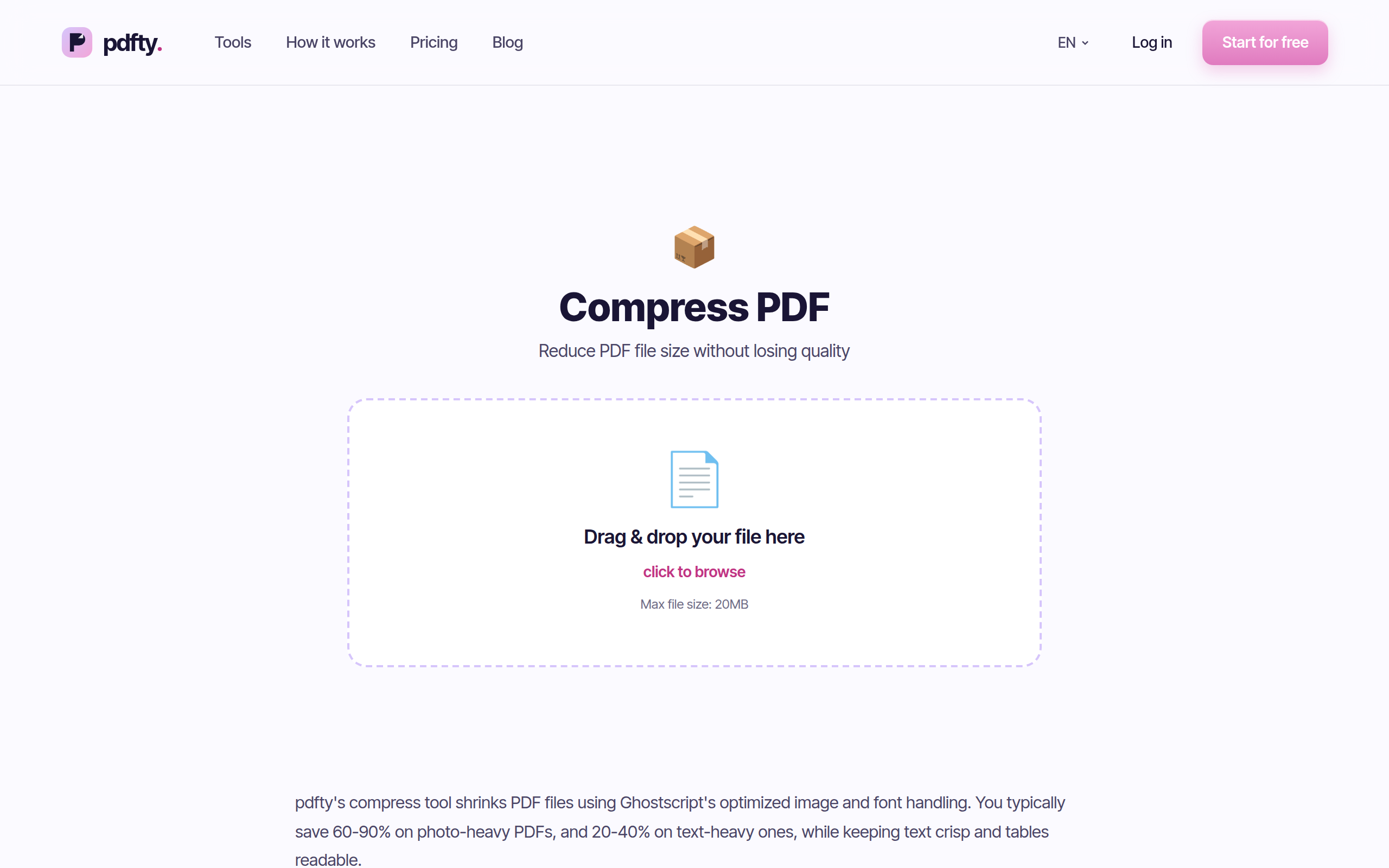
खूबियाँ: न अकाउंट, न वॉटरमार्क, एक रहस्यमयी बटन के बजाय चार असली क्वालिटी स्तर, आम दस्तावेज़ों पर तेज़, 1 घंटे में ऑटो-डिलीट।
कमियाँ: फ्री टियर फ़ाइलों को 20 MB और 50 पेज पर रोकता है, रोज़ 10 काम के साथ — 150 पेज की स्कैन की गई किताब Pro ($9/महीना) के बिना दायरे से बाहर है। और यह सिर्फ़-ऑनलाइन है: इंटरनेट नहीं, तो compression नहीं।
सबसे सही: रोज़मर्रा की फ़ाइलें — रिपोर्ट, आवेदन, ईमेल अटैचमेंट — जब आपको बिना अकाउंट बनाए प्रीसेट चाहिए।
Smallpdf
Smallpdf शायद वेब का सबसे परिष्कृत PDF सुइट है, और इसका compressor भी अपवाद नहीं: साफ़ इंटरफ़ेस, पहले/बाद के स्पष्ट साइज़, और basic व strong compression के बीच चुनाव (ज़्यादा strong विकल्प Pro के पीछे बैठा है)।
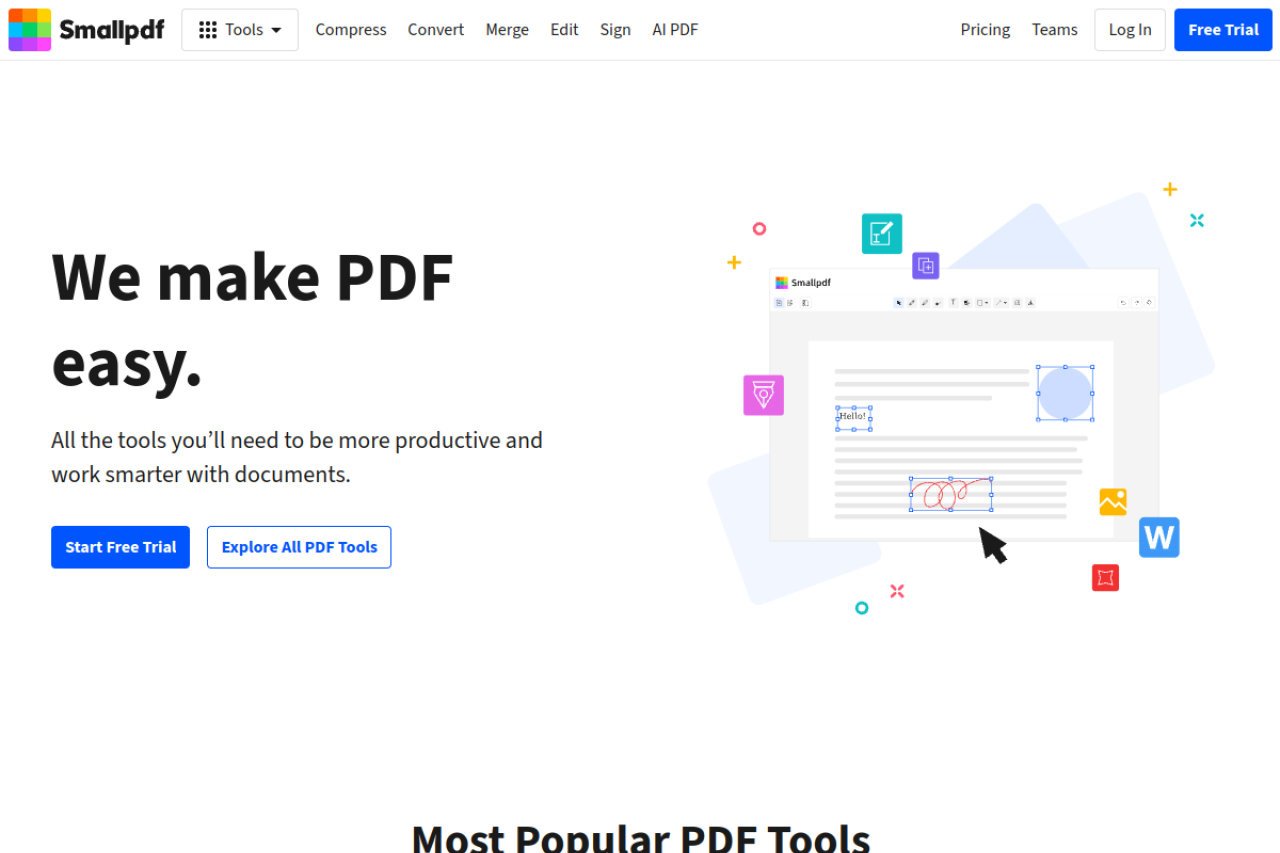
खूबियाँ: शानदार डिज़ाइन, भरोसेमंद आउटपुट, और पैसे देने पर एक चौड़े सुइट का हिस्सा।
कमियाँ: यहाँ का सबसे तंग फ्री टियर — साइन-अप/अपग्रेड की दीवार से पहले करीब 2 फ्री काम प्रति दिन, और सबसे strong compression स्तर पेड है। एक फ़ाइल compress कीजिए, फिर नतीजे को merge करने चलिए — और आपका दिन शायद ख़त्म। Smallpdf के फ्री विकल्प पर हमारे अलग लेख में इस पर और विस्तार है।
सबसे सही: कभी-कभार के अकेले काम, या ऐसी टीमें जो Pro सुइट के पैसे पहले से देती हैं।
iLovePDF
iLovePDF एक बड़ी टूल-सूची को व्यावसायिक सुइटों में सबसे उदार फ्री टियरों में से एक के साथ जोड़ता है। इसका compressor तीन स्तर देता है (extreme, recommended, low compression), जो सचमुच काम का नियंत्रण है।

खूबियाँ: व्यावसायिक प्रोडक्ट के लिहाज़ से उदार फ्री छूट, तीन नामित compression स्तर, आम दफ़्तरी दस्तावेज़ अच्छे से सँभालता है।
कमियाँ: यह काफ़ी लगातार आपको अकाउंट बनाने की तरफ़ मोड़ता है, और फ्री लिमिट ठीक तभी कसती हैं जब आपकी फ़ाइलें बड़ी या ज़्यादा बार-बार हो जाती हैं — क्लासिक अपसेल ढाँचा। iLovePDF के विकल्पों पर हमारा अलग गहराई वाला लेख है।
सबसे सही: नियमित हल्का इस्तेमाल, जहाँ अकाउंट के इशारे आपको न खलें।
PDF24
PDF24 अलग नस्ल का है: पूरी तरह फ्री, विज्ञापनों से चलता है, बिना किसी उल्लेखनीय काम-लिमिट के — और यह PDF24 Creator देता है, एक फ्री Windows डेस्कटॉप ऐप, ताकि आप ऑफलाइन compress कर सकें और फ़ाइल आपकी मशीन से बाहर ही न जाए। compressor में DPI और इमेज-क्वालिटी सेटिंग्स सीधे खुली हैं, जो ज़्यादातर ऑनलाइन टूलों से ज़्यादा बारीक है।
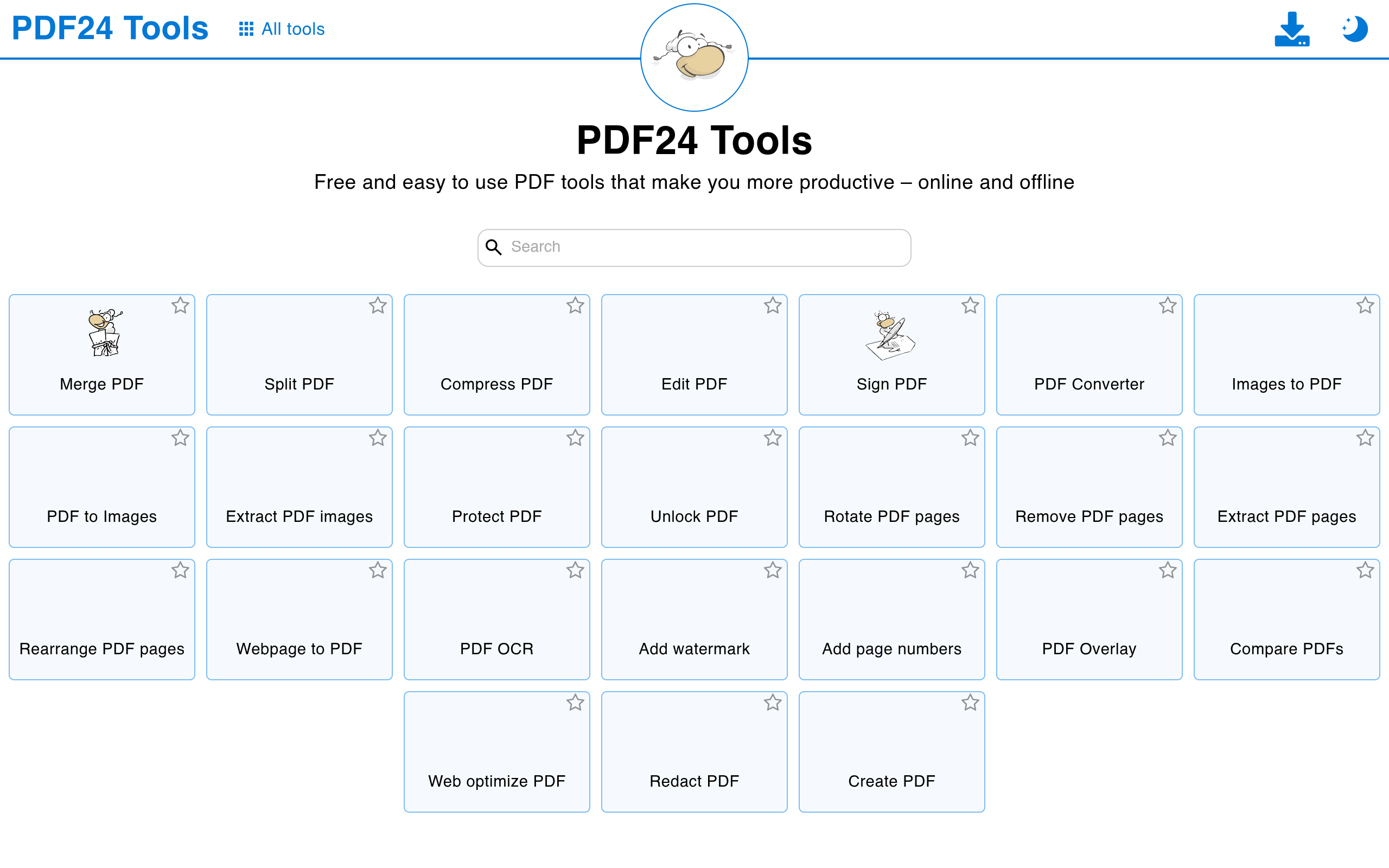
खूबियाँ: बिना काम की छत के सचमुच फ्री, ऑफलाइन Windows विकल्प, बारीक क्वालिटी सेटिंग्स।
कमियाँ: इंटरफ़ेस काम-चलाऊ और विज्ञापन-समर्थित है, डेस्कटॉप ऐप सिर्फ़ Windows का है, और विकल्पों की भरमार एक-आध काम को धीमा कर सकती है। PDF24 के विकल्पों पर हमारी पूरी पड़ताल अलग लेख में है।
सबसे सही: भारी या बार-बार का compression, बड़ी फ़ाइलें, और Windows पर हर वह शख़्स जिसे फ्री में ऑफलाइन प्राइवेसी चाहिए।
Ghostscript
तकनीकी पसंद। Ghostscript फ्री है, ओपन-सोर्स है, हर प्लेटफ़ॉर्म पर चलता है, और पूरा नियंत्रण देता है:
gs -sDEVICE=pdfwrite -dPDFSETTINGS=/ebook \
   -o output.pdf input.pdf
/ebook की जगह /screen (छोटा, रूखा) या /printer (बड़ा, ज़्यादा
शार्प) रखिए, या इमेज रेज़ॉल्यूशन चैनल-दर-चैनल ख़ुद सेट कीजिए।
खूबियाँ: हमेशा के लिए फ्री, कोई लिमिट नहीं, पूरी तरह ऑफलाइन, बैच जॉब के लिए स्क्रिप्ट होने लायक़, इस सूची में सबसे बारीक नियंत्रण।
कमियाँ: सिर्फ़ कमांड-लाइन। न प्रीव्यू, न undo, और सेटिंग्स सीखने तक हद पार कर धुंधला घोल बना देना आसान है। यह वह टूल है जिसमें आप निवेश करते हैं, एक बार चलाकर नहीं छोड़ते।
सबसे सही: डेवलपर, बैच प्रोसेसिंग, और हर वह शख़्स जिसने ऊपर का कोड ब्लॉक पढ़कर सिर हिलाया।
आमने-सामने
| Compressor | फ्री लिमिट | सबसे सही |
|---|---|---|
| pdfty Compress | 20 MB, 50 पेज, 10 काम/दिन | बिना साइन-अप के झटपट काम, प्रीसेट नियंत्रण के साथ |
| Smallpdf | ~2 काम/दिन, strong मोड पेड | कभी-कभार के काम, परिष्कृत UX |
| iLovePDF | उदार, अकाउंट के इशारे | नियमित हल्का इस्तेमाल |
| PDF24 | असल में कोई नहीं (विज्ञापन-समर्थित) | भारी इस्तेमाल, Windows पर ऑफलाइन |
| Ghostscript | कोई नहीं (ओपन सोर्स) | बैच जॉब और पूरा नियंत्रण |
पाँचों इस्तेमाल के लिए फ्री हैं; लिमिट और अनुमानित आँकड़े लगभग हैं और बदल सकते हैं।
हरे खानों को "इस कसौटी पर ख़ास मज़बूत" पढ़िए, "विजेता" नहीं। PDF24 का अनलिमिटेड-और-ऑफलाइन मेल और pdfty का बिना-साइन-अप प्रीसेट फ़्लो अलग-अलग समस्याएँ हल करते हैं।
आपको कौन-सा इस्तेमाल करना चाहिए?
- एक फ़ाइल, अभी, बिना अकाउंट → pdfty Compress। प्रीसेट चुनिए, अपलोड कीजिए, हो गया।
- 20 MB से बड़ी फ़ाइल, या दर्जनों फ़ाइलें → PDF24, ख़ासकर Windows डेस्कटॉप ऐप।
- गोपनीय दस्तावेज़ जिन्हें अपलोड ही नहीं करना चाहते → ऑफलाइन PDF24 Creator, या किसी भी OS पर Ghostscript।
- आप Smallpdf या iLovePDF के पैसे पहले से देते हैं → उन्हें ही चलाते रहिए; पेड compressor बेहतरीन हैं।
- आप चीज़ें स्क्रिप्ट करते हैं → Ghostscript, कोई मुक़ाबला नहीं।
अक्सर पूछे जाने वाले सवाल
बिना वॉटरमार्क का सबसे अच्छा फ्री PDF compressor कौन-सा है?
यहाँ के पाँचों टूल आउटपुट पर वॉटरमार्क नहीं लगाते — pdfty, Smallpdf, iLovePDF, PDF24 और Ghostscript सब दस्तावेज़ साफ़ छोड़ते हैं। वॉटरमार्क कम-जाने-पहचाने "फ्री" साइटों में ज़्यादा आम है — स्थापित टूलों पर टिके रहने की यह अच्छी वजह है।
मेरी PDF कितनी छोटी होगी?
पूरी तरह इस पर निर्भर है कि अंदर क्या है। इमेज-भारी स्कैन अक्सर आधे या उससे ज़्यादा सिकुड़ जाते हैं, क्योंकि बाइट वहीं रहती हैं; सिर्फ़-टेक्स्ट वाली PDF शायद ही बदले, क्योंकि compress करने को कुछ है ही नहीं। कोई भी ईमानदार टूल तयशुदा प्रतिशत का वादा नहीं करता।
क्या PDF compress करने से क्वालिटी घटती है?
आम तौर पर हाँ, थोड़ी — ज़्यादातर बचत इमेजों को कम रेज़ॉल्यूशन पर दोबारा एनकोड करने से आती है। इसीलिए क्वालिटी स्तर मायने रखते हैं: "low" प्रीसेट ईमेल के लिए ठीक है, जबकि "high" प्रिंट के लिए इमेजें शार्प रखता है। सिर्फ़ एक बटन वाले टूल यह चुनाव आपकी जगह ख़ुद कर लेते हैं।
क्या PDF को ऑनलाइन compress करना सुरक्षित है?
प्रतिष्ठित सेवाएँ अपलोड अपने-आप डिलीट करती हैं — pdfty 1 घंटे बाद, बाक़ी आम तौर पर कुछ घंटों में। सचमुच संवेदनशील फ़ाइलों के लिए सबसे सुरक्षित है अपलोड ही न करना: Windows पर PDF24 Creator या कहीं भी Ghostscript फ़ाइल को आपकी मशीन पर ही रखते हैं।
क्या PDF को किसी तय साइज़, जैसे 1 MB, से नीचे compress कर सकता हूँ?
प्रीसेट-आधारित टूलों से सीधे नहीं — आप क्वालिटी स्तर चुनते हैं, लक्ष्य साइज़ नहीं। व्यावहारिक तरीक़ा है: medium प्रीसेट आज़माइए, नतीजा देखिए, ज़रूरत हो तो एक स्तर नीचे उतरिए। Ghostscript वाले DPI सेटिंग्स पर दोहरा-तिहरा प्रयोग कर बारीक नियंत्रण पा सकते हैं।
स्कैन की गई PDF compress करने का सबसे अच्छा तरीक़ा क्या है?
स्कैन अच्छे compress होते हैं क्योंकि वे खालिस इमेज हैं — कम-DPI वाला प्रीसेट उन्हें अक्सर नाटकीय ढंग से काट देता है। स्कैन को बाद में OCR के लिए पढ़ने लायक़ रहना है, तो medium से नीचे मत जाइए; बहुत दबी हुई टेक्स्ट-इमेजों का OCR ख़राब होता है।
compress करने के बाद भी मेरी PDF बड़ी क्यों है?
या तो वह पहले से ऑप्टिमाइज़्ड थी, या साइज़ वहाँ बसा है जहाँ compression पहुँचता नहीं — एम्बेडेड फ़ॉन्ट, अटैचमेंट, या सैकड़ों वेक्टर तत्व। बाक़ी तरकीबों — पेज हटाना, split करना, दोबारा एक्सपोर्ट — के लिए PDF छोटी करने की हमारी अलग गाइड देखिए।
क्या कोई पूरी तरह अनलिमिटेड फ्री PDF compressor है?
हाँ — PDF24 (विज्ञापन-समर्थित, साथ में उसका ऑफलाइन Windows ऐप) और Ghostscript (ओपन-सोर्स CLI)। इस सूची का बाक़ी सब लिमिट के भीतर फ्री है: pdfty 10 काम/दिन और 20 MB पर, Smallpdf करीब 2 काम/दिन पर, iLovePDF नरम पर असली छतों के साथ।
pdfty टीम प्राइवेसी-फर्स्ट ऑनलाइन PDF टूल बनाती है — कंप्रेस, कन्वर्ट, OCR, साइन और प्रोटेक्ट। फ़ाइलें 1 घंटे में हट जाती हैं। हमारे बारे में →