सबसे अच्छा फ्री PDF Merger: फ़ाइलें जोड़ने के 5 तरीक़े
PDF merge करने के पाँच फ्री तरीक़ों की तुलना — pdfty, iLovePDF, PDF24, Mac Preview और CLI टूल — क्रम बदलने के UI, लिमिट, प्राइवेसी और ऑफलाइन विकल्पों के साथ।

merge सबसे कम चमक-दमक वाला PDF काम है और वही जो लोग सबसे ज़्यादा करते हैं: स्कैन एक अटैचमेंट में, अध्याय एक पांडुलिपि में, रसीदें एक ख़र्च रिपोर्ट में। इस सूची का हर टूल असल में एक जैसी merged फ़ाइल बनाता है — इसलिए "सबसे अच्छा" चार व्यावहारिक सवालों पर उतरता है:
- क्रम बदलने का UI — merge से पहले फ़ाइलों का क्रम कितनी आसानी से ठीक होता है?
- लिमिट — फ़ाइल साइज़, पेज गिनती, रोज़ के काम
- प्राइवेसी — फ़ाइल आपकी मशीन से बाहर जाती है क्या, और कितनी देर के लिए?
- ऑफलाइन विकल्प — क्या बिना किसी अपलोड के हो सकता है?
यहाँ हम सिर्फ़ फ्री विकल्प देख रहे हैं; अगर आप Acrobat के किसी प्रॉम्प्ट से बचते-बचाते इस पेज पर पहुँचे हैं, तो Adobe के बिना PDF merge करने पर हमारी अलग स्टेप-बाय-स्टेप गाइड भी है।
pdfty Merge
pdfty Merge झटपट-ऑनलाइन-काम वाला विकल्प है: पेज खोलिए, PDF जोड़िए, merge कीजिए, डाउनलोड। न साइन-अप, न वॉटरमार्क, और merged फ़ाइल 1 घंटे बाद अपने-आप डिलीट हो जाती है।
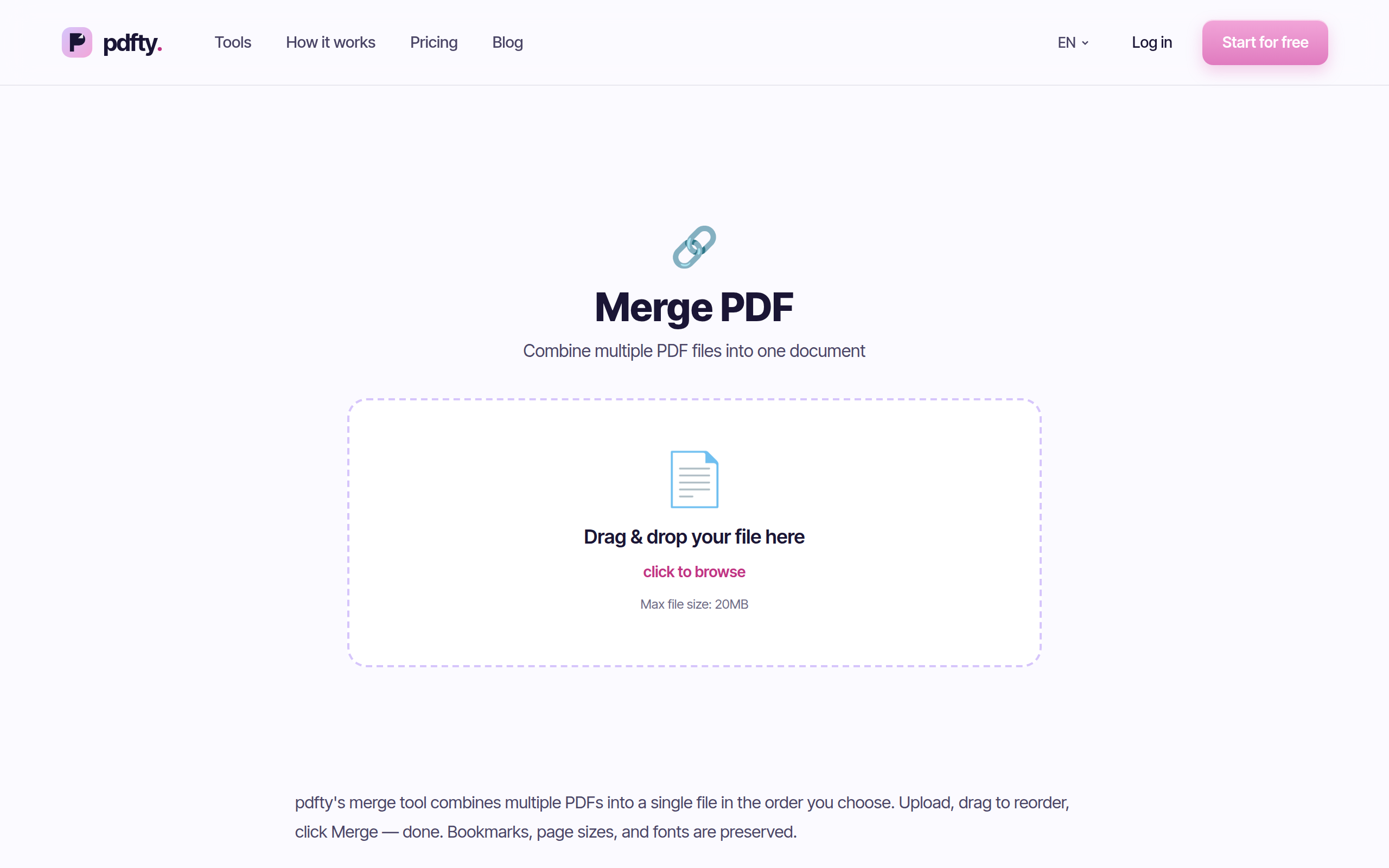
खूबियाँ: न अकाउंट, न वॉटरमार्क, तेज़, 1 घंटे में ऑटो-डिलीट, और यह ~30 और टूलों के बग़ल में बैठा है — काम का तब, जब merged फ़ाइल को आगे compress करना हो या पेज नंबर चाहिए हों।
कमियाँ: फ़ाइलें उसी क्रम में जुड़ती हैं जिस क्रम में आप उन्हें जोड़ते हैं — iLovePDF जैसा थंबनेल ड्रैग-एंड-ड्रॉप नहीं है, इसलिए फ़ाइलें सही क्रम में डालिए (ग़लत क्रम को बाद में अलग Reorder pages टूल सुधार सकता है)। फ्री लिमिट प्रति फ़ाइल 20 MB और 50 पेज, रोज़ 10 काम हैं; $9/महीना का Pro उन्हें हटा देता है।
सबसे सही: सामान्य साइज़ की मुट्ठी भर फ़ाइलें जल्दी से जोड़ना, बिना अकाउंट।
iLovePDF
खालिस merge की सहूलियत में iLovePDF को हराना मुश्किल है: यह हर फ़ाइल का थंबनेल दिखाता है, आप उन्हें खींचकर क्रम में लगाते हैं, और इसका फ्री टियर व्यावसायिक सुइटों में ज़्यादा उदार वालों में है।

खूबियाँ: ऑनलाइन विकल्पों में क्रम बदलने का सबसे अच्छा UI, उदार फ्री छूट, एक ही काम में ढेर सारी फ़ाइलें।
कमियाँ: अकाउंट बनाने और अपग्रेड करने का लगातार दबाव, और फ़ाइलें बड़ी होते ही सिकुड़ती फ्री लिमिट — इस ढर्रे का ब्योरा iLovePDF के विकल्पों वाले हमारे अलग लेख में है।
सबसे सही: ढेर सारी फ़ाइलें जोड़ना, जहाँ क्रम आँखों से ठीक करना मायने रखता है।
PDF24
PDF24 का merge टूल पूरी तरह फ्री है, बिना किसी उल्लेखनीय काम-छत के — ऑनलाइन विज्ञापन-समर्थित, और Windows के फ्री PDF24 Creator ऐप के ज़रिए ऑफलाइन भी उपलब्ध, जो merge करते वक़्त आपकी फ़ाइलें मशीन से बाहर जाने ही नहीं देता।
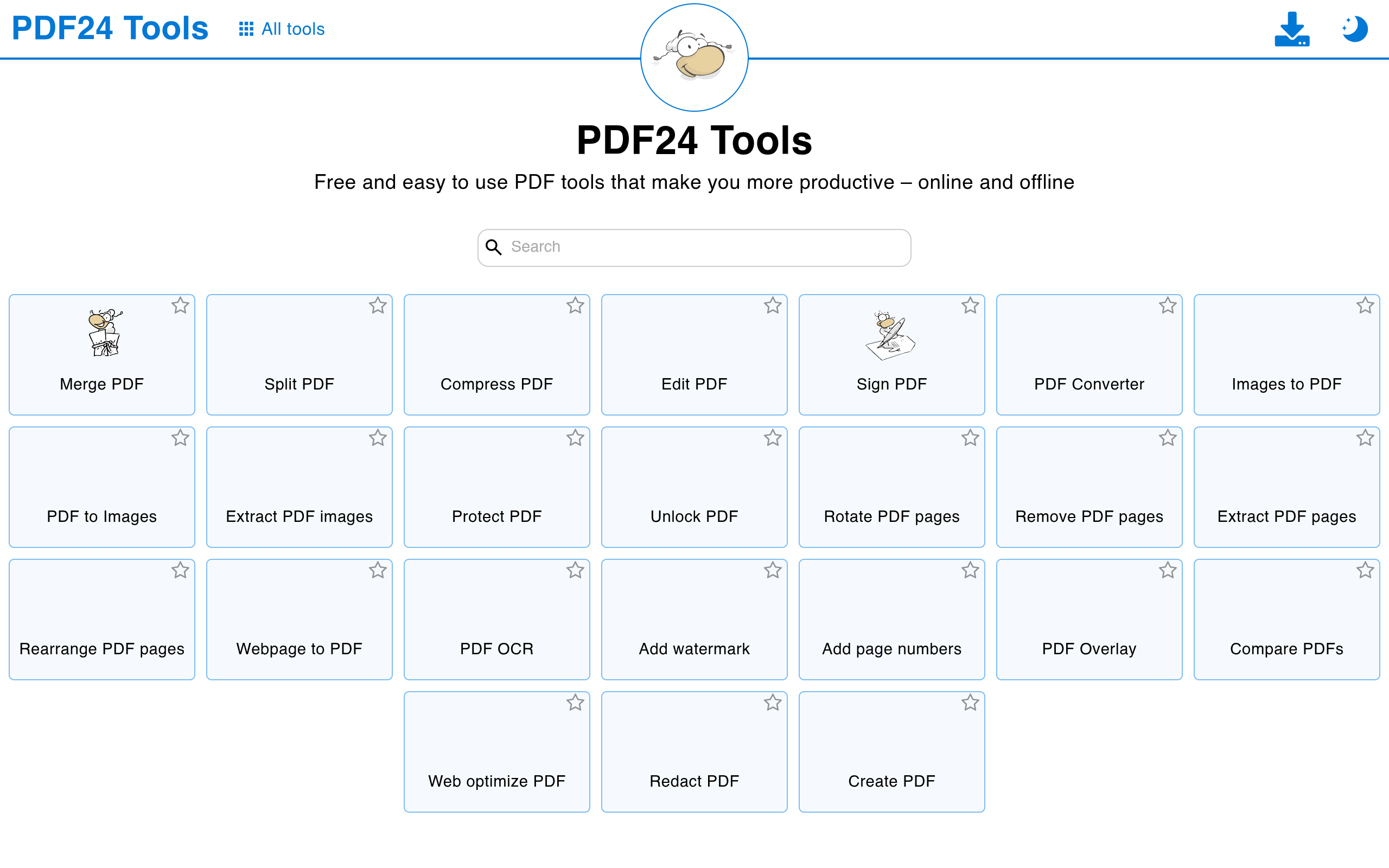
खूबियाँ: कोई काम-लिमिट नहीं, असली ऑफलाइन विकल्प, Creator ऐप में थंबनेल से क्रम बदलना, सचमुच फ्री।
कमियाँ: ऑनलाइन विज्ञापन और काम-चलाऊ इंटरफ़ेस; डेस्कटॉप ऐप सिर्फ़ Windows का। पूरी तस्वीर PDF24 के विकल्पों वाले हमारे अलग लेख में।
सबसे सही: भारी merge, बड़ी फ़ाइलें, और वे Windows यूज़र जिन्हें शून्य लागत पर ऑफलाइन प्राइवेसी चाहिए।
Preview (Mac)
हर Mac में एक सक्षम PDF merger आता है और ज़्यादातर मालिक कभी ग़ौर नहीं करते। पहली PDF को Preview में खोलिए, थंबनेल साइडबार दिखाइए (View → Thumbnails), फिर बाक़ी PDF — या अलग-अलग पेज — सीधे साइडबार में खींचकर जमाइए। File → Export as PDF से एक्सपोर्ट कर लीजिए।
खूबियाँ: पहले से इंस्टॉल, पूरी तरह ऑफलाइन, फ्री, साइडबार-ड्रैग से पेज-दर-पेज नियंत्रण, और आपके सब्र के अलावा कोई साइज़ या गिनती की लिमिट नहीं।
कमियाँ: सिर्फ़ Mac, और वर्कफ़्लो में एक मशहूर जाल है — बिना एक्सपोर्ट किए बंद कर दें तो मूल फ़ाइल चुपचाप बदल सकती है। और यह merge/एनोटेशन/साइन के इलाक़े पर रुक जाता है: न टेक्स्ट एडिटिंग, न Windows वाले दोस्तों के लिए कुछ।
सबसे सही: Mac यूज़र, संवेदनशील दस्तावेज़, और वे merge जिनमें अलग-अलग पेज आपस में गूँथने हों।
pdftk / qpdf (कमांड लाइन)
तकनीकी पसंद। दोनों फ्री हैं, ओपन-सोर्स, क्रॉस-प्लेटफ़ॉर्म, और बिना किसी अपलोड के merge करते हैं:
pdftk a.pdf b.pdf c.pdf cat output merged.pdf
# or
qpdf --empty --pages a.pdf b.pdf c.pdf -- merged.pdf
खूबियाँ: फ़ौरन, ऑफलाइन, कोई लिमिट नहीं, स्क्रिप्ट होने लायक़ — 200 मासिक रिपोर्टें जोड़ना एक-लाइन का cron जॉब बन जाता है। ख़ासकर qpdf सक्रिय रूप से मेंटेन्ड और चट्टान जैसा ठोस है।
कमियाँ: कोई इंटरफ़ेस ही नहीं। फ़ाइलों का क्रम आर्ग्युमेंट का क्रम है, कोई प्रीव्यू नहीं, और कुछ सिस्टमों पर CLI टूल इंस्टॉल करना अपने-आप में छोटा-मोटा प्रोजेक्ट है।
सबसे सही: डेवलपर, बार-बार के merge, ऑटोमेशन।
आमने-सामने
| Merger | फ्री लिमिट | सबसे सही |
|---|---|---|
| pdfty Merge | 20 MB और 50 पेज/फ़ाइल, 10 काम/दिन | झटपट ऑनलाइन merge, बिना अकाउंट |
| iLovePDF | उदार, अकाउंट के इशारे | ढेर फ़ाइलें, आँखों से क्रम बदलना |
| PDF24 | असल में कोई नहीं (विज्ञापन-समर्थित) | भारी इस्तेमाल, Windows पर ऑफलाइन |
| Preview (Mac) | कोई नहीं — macOS में बिल्ट-इन | Mac यूज़र, पेज-स्तर का नियंत्रण |
| pdftk / qpdf | कोई नहीं (ओपन सोर्स) | स्क्रिप्टिंग और ऑटोमेशन |
पाँचों वॉटरमार्क-मुक्त आउटपुट देते हैं। अनुमानित लिमिट लगभग हैं और बदल सकती हैं।
ग़ौर करने लायक़ पैटर्न: ख़ासकर merge के लिए फ्री ऑफलाइन विकल्प असामान्य रूप से मज़बूत हैं। यह वह काम है जिसमें अक्सर क्लाउड की ज़रूरत ही नहीं पड़ती।
आपको कौन-सा इस्तेमाल करना चाहिए?
- कुछ फ़ाइलें, अभी, किसी भी डिवाइस पर → pdfty Merge। क्रम से जोड़िए और मिनट से पहले काम ख़त्म।
- दर्जन भर फ़ाइलें जिन्हें आँखों से फेंटना है → iLovePDF का थंबनेल ग्रिड, या ऑफलाइन PDF24 Creator।
- आप Mac पर हैं → पहले Preview। वह पहले से वहीं है और फ़ाइल मशीन से बाहर नहीं जाती — बस Export करना याद रखिए।
- गोपनीय दस्तावेज़ → कोई भी ऑफलाइन रास्ता: Preview, PDF24 Creator, या CLI टूल।
- हर हफ़्ते वही merge → qpdf या pdftk से एक बार स्क्रिप्ट कीजिए और फिर कभी मत सोचिए।
अक्सर पूछे जाने वाले सवाल
PDF फ़ाइलें जोड़ने का सबसे अच्छा फ्री तरीक़ा क्या है?
बिना अकाउंट के झटपट काम के लिए pdfty Merge जैसा ऑनलाइन टूल सबसे तेज़ है। संवेदनशील फ़ाइलों या भारी इस्तेमाल के लिए ऑफलाइन विकल्प — Mac Preview, Windows पर PDF24 Creator, या कहीं भी qpdf/pdftk — बेहतर है, क्योंकि दस्तावेज़ आपके कंप्यूटर से बाहर नहीं जाते।
क्या बिना वॉटरमार्क के PDF फ्री merge कर सकता हूँ?
हाँ। यहाँ के पाँचों विकल्पों में से कोई भी merged फ़ाइलों पर वॉटरमार्क नहीं लगाता। कोई "फ्री" merger आपके पेजों पर अपना लोगो ठोंक दे, तो टैब बंद कीजिए — आपके पास कम से कम पाँच बेहतर विकल्प हैं।
merge करते समय पेजों का क्रम कैसे नियंत्रित करूँ?
ऑनलाइन में iLovePDF और PDF24 खींचकर क्रम बदलने वाले थंबनेल देते हैं; pdfty पर फ़ाइलें जोड़ने के क्रम में जुड़ती हैं, और Reorder pages टूल बाद में क्रम सुधार सकता है। Mac पर Preview का साइडबार पेज-दर-पेज नियंत्रण देता है। CLI पर आर्ग्युमेंट का क्रम ही पेजों का क्रम है।
क्या PDF ऑनलाइन merge करना सुरक्षित है?
रोज़मर्रा के दस्तावेज़ों के लिए हाँ — प्रतिष्ठित टूल अपलोड अपने-आप डिलीट करते हैं (pdfty 1 घंटे बाद)। कॉन्ट्रैक्ट, मेडिकल रिकॉर्ड या किसी भी गोपनीय चीज़ के लिए ऑफलाइन merge बेहतर है; यह वह PDF काम है जिसके लिए बेहतरीन ऑफलाइन टूल फ्री में मौजूद हैं।
क्या Windows पर बिना कुछ इंस्टॉल किए PDF merge कर सकता हूँ?
Windows में Mac के Preview जैसा कुछ बिल्ट-इन नहीं है, इसलिए या तो ब्राउज़र टूल (pdfty, iLovePDF, PDF24 ऑनलाइन) या ऑफलाइन काम के लिए PDF24 Creator जैसा छोटा इंस्टॉल।
एक बार में कितनी PDF merge कर सकता हूँ — कोई लिमिट है?
हर टूल अलग है: pdfty का फ्री टियर एक merge को आपके रोज़ के 10 कामों में से एक गिनता है, हर फ़ाइल 20 MB और 50 पेज के भीतर; iLovePDF और PDF24 प्रति काम ढेर सारी फ़ाइलें लेते हैं; Preview और CLI टूलों की सीमा सिर्फ़ आपकी मशीन है।
क्या merge करने से मेरी PDF की क्वालिटी घटती है?
नहीं। merge पेजों को जस का तस नई फ़ाइल में कॉपी करता है — टेक्स्ट, इमेज और वेक्टर कंटेंट अछूते रहते हैं। merged फ़ाइल बाद में ईमेल के लिए बहुत बड़ी निकले, तो वह अलग compression क़दम है।
क्या अलग-अलग PDF से चुनिंदा पेज merge कर सकता हूँ?
ऑनलाइन merge टूल आम तौर पर पूरी फ़ाइलें जोड़ते हैं। अलग-अलग पेज मिलाने
के लिए या तो Mac Preview का साइडबार इस्तेमाल कीजिए (दस्तावेज़ों के बीच
अकेले पेज खींचिए), या पहले स्रोतों को split करके
टुकड़े जोड़िए — यह CLI टूलों का भी घरेलू मैदान है
(qpdf --pages a.pdf 1-3 b.pdf 5 --)।
pdfty टीम प्राइवेसी-फर्स्ट ऑनलाइन PDF टूल बनाती है — कंप्रेस, कन्वर्ट, OCR, साइन और प्रोटेक्ट। फ़ाइलें 1 घंटे में हट जाती हैं। हमारे बारे में →