सबसे अच्छा फ्री PDF to Word Converter: 5 विकल्प परखे हुए
फ्री PDF to Word कन्वर्टरों की ईमानदार तुलना — pdfty, Adobe online, Smallpdf, Google Docs और iLovePDF — लिमिट, सटीकता और OCR की चेतावनियों के साथ।

PDF to Word वह कन्वर्ज़न है जिसे लोग सबसे ज़्यादा खोजते हैं, और वही भी जहाँ मार्केटिंग के वादे हक़ीक़त से सबसे दूर भागते हैं। PDF पेज पर जमे हुए अक्षर सहेजती है; Word बहते पैराग्राफ़ और स्टाइल। दोनों के बीच कन्वर्ज़न का मतलब है वह संरचना फिर से गढ़ना जो PDF में कभी थी ही नहीं — इसीलिए हर कन्वर्टर, हमारा भी, कभी-कभी दो-कॉलम के सुंदर ब्रोशर को घोल बना देता है।
इसलिए यहाँ की कसौटियाँ जान-बूझकर विनम्र हैं:
- सामान्य दस्तावेज़ों — चिट्ठियाँ, रिपोर्टें, कॉन्ट्रैक्ट — पर सटीकता
- लिमिट — फ़ाइल साइज़, रोज़ के काम, साइन-अप की दीवारें
- प्राइवेसी — आपका दस्तावेज़ उनके सर्वर पर कितनी देर बैठा रहता है
- ईमानदारी — क्या टूल मानता है कि वह क्या नहीं कर सकता?
पाँच विकल्प आपके समय के लायक़ हैं।
pdfty PDF to Word
pdfty PDF to Word डिजिटल रूप से बनी PDF को
ब्राउज़र में एडिट होने लायक़ .docx में बदलता है — न साइन-अप, न
वॉटरमार्क, फ़ाइलें 1 घंटे बाद डिलीट। यह पैराग्राफ़, बुनियादी
टेबल और इमेजें फिर से गढ़ता है, और सीधे-सादे दस्तावेज़ों
(चिट्ठी-और-रिपोर्ट श्रेणी) पर आउटपुट Word में एडिट के लिए तैयार खुलता
है।
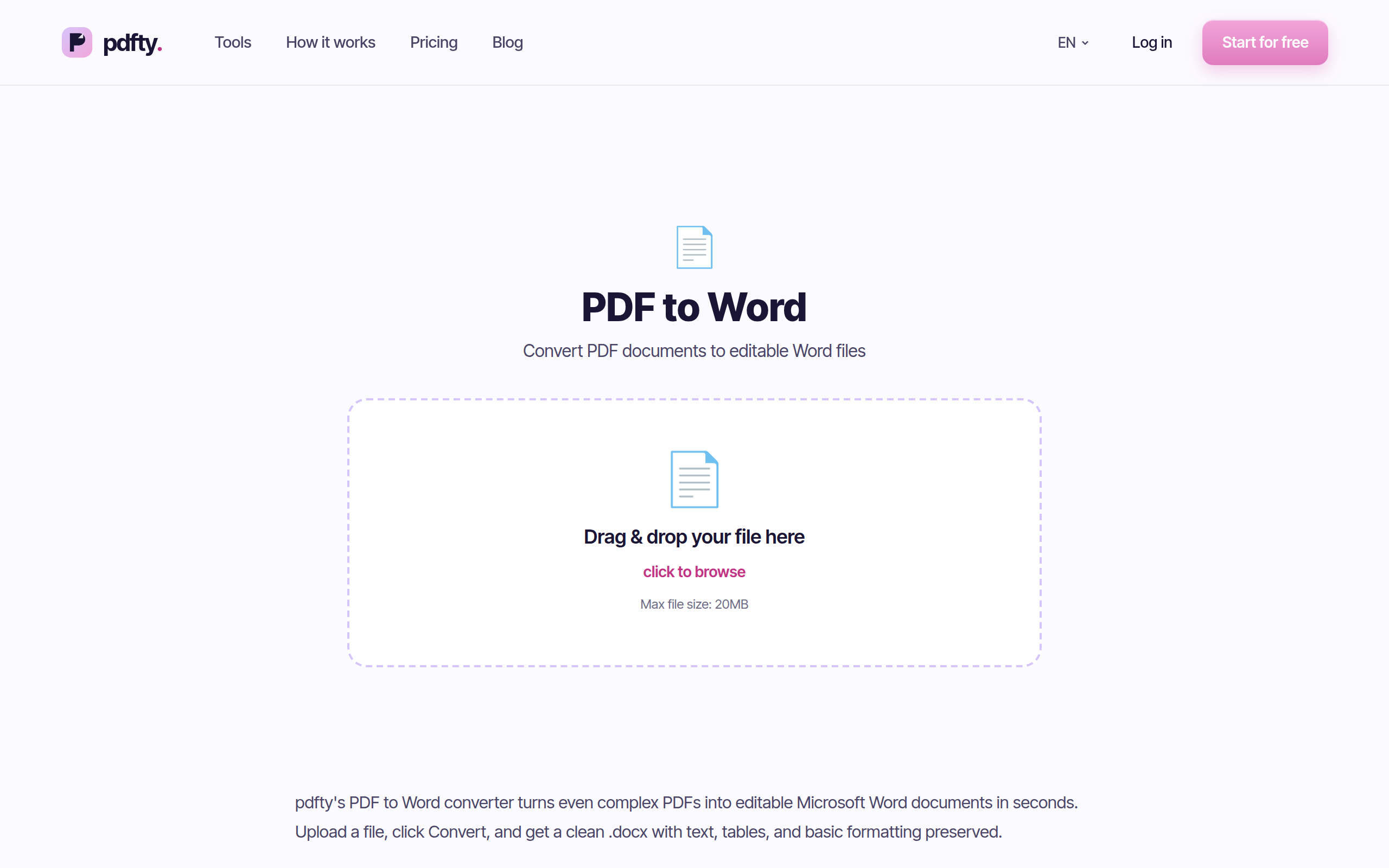
खूबियाँ: न अकाउंट, न वॉटरमार्क, तेज़, 1 घंटे में ऑटो-डिलीट, और यह ~30 टूलों के सुइट का हिस्सा है — यानी पहले स्कैन पर OCR चलाइए, फिर नतीजे को कन्वर्ट कीजिए।
कमियाँ: फ्री टियर 20 MB, 50 पेज, 10 काम/दिन पर रुकता है। मल्टी-कॉलम मैगज़ीन, भारी फ़ॉर्म और डिज़ाइन-स्टूडियो लेआउट फ़ॉर्मेटिंग खो देंगे — हम यह यहीं बता देना बेहतर समझते हैं, बजाय इसके कि डाउनलोड आपको चौंकाए। लिमिट छोटी पड़े तो Pro $9/महीना है।
सबसे सही: रोज़मर्रा के दस्तावेज़, जब एक और नया अकाउंट बनाए बिना
साफ़ .docx चाहिए।
Adobe Acrobat online
Adobe का फ्री ऑनलाइन कन्वर्टर ज़ाहिर विरासत लेकर आता है: वही कंपनी जिसने PDF बनाई। हमारे अनुभव में इसका Word एक्सपोर्ट जटिल लेआउट पर सबसे मज़बूतों में है — हालाँकि "सबसे मज़बूत" भी "परफ़ेक्ट" नहीं है, और Adobe इसके उलट दावा भी नहीं करता।
खूबियाँ: पेचीदा दस्तावेज़ों पर बेहतरीन फ़िडेलिटी, भरोसेमंद ब्रांड, आउटपुट Word में साफ़ खुलता है।
कमियाँ: फ्री टियर पेड प्लान की तरफ़ धकेलने से पहले सिर्फ़ गिनती के काम करने देता है, और आपको Adobe अकाउंट से साइन-इन की ओर मोड़ता है। कभी-कभार से ज़्यादा कन्वर्ट करते हैं, तो दीवार जल्दी आ जाती है — फ्री Adobe Acrobat विकल्पों पर हमारी अलग गाइड का मूल यही है।
सबसे सही: कभी-कभार का जटिल दस्तावेज़, जहाँ फ़िडेलिटी सबसे ऊपर है।
Smallpdf
Smallpdf का PDF to Word भी उसके बाक़ी सुइट जितना ही परिष्कृत है: खींचिए, छोड़िए, डाउनलोड कीजिए — और आम दफ़्तरी दस्तावेज़ों पर नतीजे ठोस हैं।
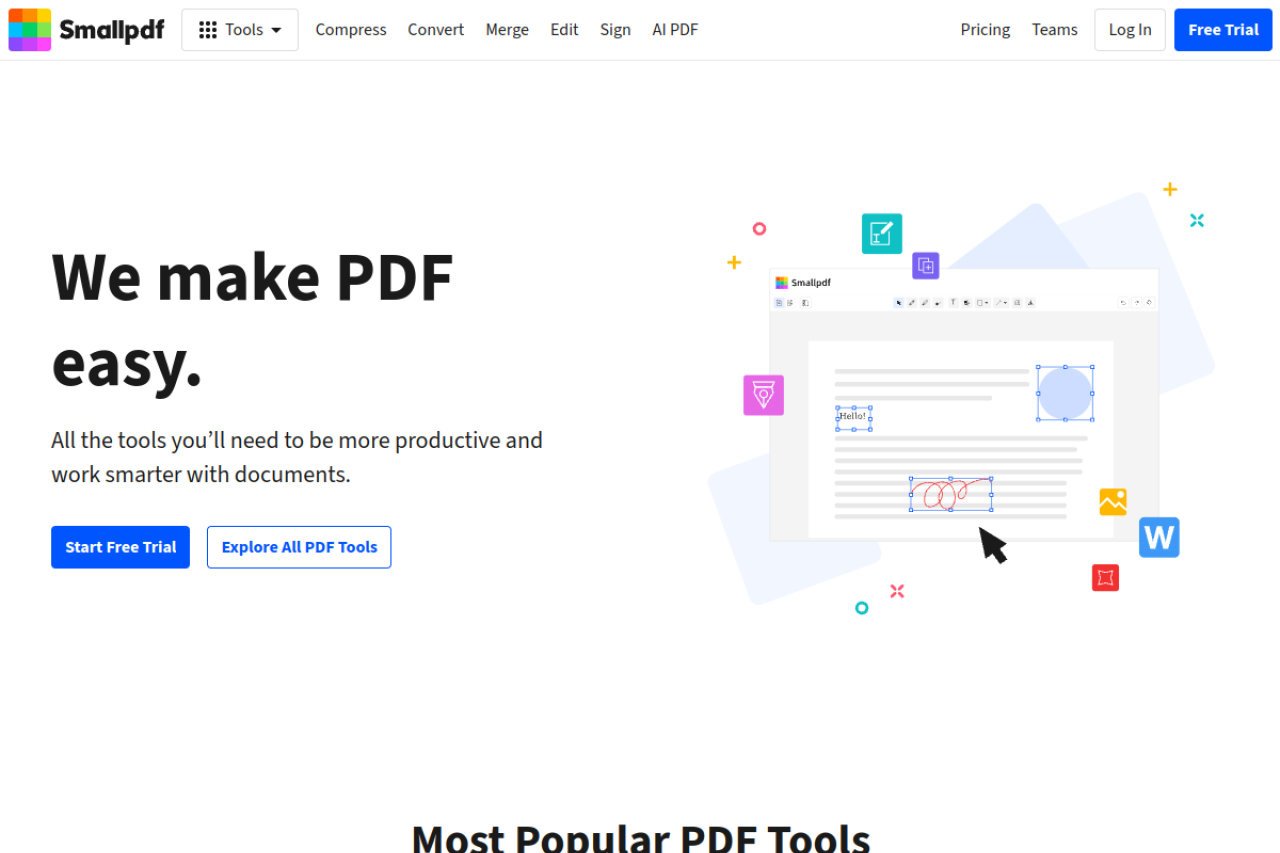
खूबियाँ: शानदार UX, सामान्य दस्तावेज़ों पर भरोसेमंद आउटपुट, साफ़ फ़्लो।
कमियाँ: करीब 2 फ्री काम प्रति दिन। एक फ़ाइल कन्वर्ट कीजिए और दूसरी compress — और कल तक आपका कोटा ख़त्म; कन्वर्ज़न को दोबारा कोशिश चाहिए हो तो और भी अखरता है। Smallpdf के विकल्पों पर हमारी अलग तुलना में विवरण हैं।
सबसे सही: ऐसे सुइट में एक-आध कभी-कभार का कन्वर्ज़न जिसके पैसे आप शायद पहले से देते हों।
Google Docs वाला रास्ता
PDF को Google Drive में अपलोड कीजिए, Google Docs से खोलिए, फिर
.docx के रूप में डाउनलोड कर लीजिए। पूरी तरह फ्री, कोई काम-लिमिट
नहीं, जहाँ भी Google अकाउंट है वहीं चलता है।
खूबियाँ: बिना छत के फ्री, कोई नई सेवा नहीं चाहिए, और Google का इंपोर्ट स्कैन किए पेजों पर मोटा-मोटी OCR भी लगा देता है।
कमियाँ: लेआउट फ़िडेलिटी इस सूची में सबसे खराब। कॉलम ढह जाते हैं, इमेजें उछलती या ग़ायब होती हैं, टेबलें बिखर जाती हैं, फ़ॉन्ट रीसेट हो जाते हैं। जो बचता है वह टेक्स्ट है — जो कभी-कभी ठीक वही होता है जो आपको चाहिए।
सबसे सही: PDF से एडिट होने लायक़ टेक्स्ट निकालना, जब फ़ॉर्मेटिंग आप वैसे भी ख़ुद करेंगे।
iLovePDF
सूची को पूरा करता है iLovePDF — एक कन्वर्टर जो शुरू करने के लिए फ्री है और प्रति-दिन के हिसाब से Smallpdf से ज़्यादा उदार, वेब के बड़े टूल सुइटों में से एक के अंदर।

खूबियाँ: उदार फ्री छूट, सामान्य दस्तावेज़ अच्छे से सँभालता है, पेड टियरों पर बैच विकल्प।
कमियाँ: अकाउंट की तरफ़ लगातार इशारे, और फ़ाइलें बड़ी होते ही कसती लिमिट — बारीक अक्षरों के लिए iLovePDF के विकल्पों पर हमारा अलग लेख देखिए।
सबसे सही: नियमित हल्के कन्वर्ज़न, अगर अकाउंट के प्रॉम्प्ट आपको परेशान नहीं करते।
आमने-सामने
| कन्वर्टर | फ्री लिमिट | सबसे सही |
|---|---|---|
| pdfty PDF to Word | 20 MB, 50 पेज, 10 काम/दिन | रोज़मर्रा के दस्तावेज़, बिना अकाउंट |
| Adobe Acrobat online | गिनती के फ्री काम, साइन-इन | जटिल लेआउट, कभी-कभार का इस्तेमाल |
| Smallpdf | ~2 काम/दिन | एक-आध बार के कन्वर्ज़न |
| Google Docs | कोई नहीं (Google अकाउंट) | टेक्स्ट निकालना, लेआउट जाए भाड़ में |
| iLovePDF | उदार, अकाउंट के इशारे | नियमित हल्का इस्तेमाल |
अनुमानित आँकड़े लगभग हैं; फ्री टियर बदलते रहते हैं। इनमें से कोई भी आउटपुट पर वॉटरमार्क नहीं लगाता।
आपको कौन-सा इस्तेमाल करना चाहिए?
- कॉन्ट्रैक्ट या रिपोर्ट जो आज ही एडिट करनी है → pdfty PDF to Word; बिना अकाउंट, मिनट भर में हो गया।
- डिज़ाइन-भारी या मल्टी-कॉलम दस्तावेज़ → Adobe Acrobat online, और काम की लिमिट स्वीकार कर लीजिए।
- आपको सिर्फ़ शब्द चाहिए, लेआउट नहीं → Google Docs, फ्री और अनलिमिटेड।
- स्कैन किया दस्तावेज़ → पहले OCR, फिर कन्वर्ज़न — कच्चा स्कैन खिलाए गए किसी भी कन्वर्टर से इमेजें ही लौटती हैं, एडिट होने लायक़ टेक्स्ट नहीं। पहले क़दम के लिए फ्री OCR टूलों पर हमारी अलग गाइड है।
- आपको बस एक टाइपो ठीक करना है → कन्वर्ट करना शायद ज़रूरत से ज़्यादा हो; हल्के विकल्पों के लिए PDF एडिट करने के तरीक़ों वाली हमारी गाइड देखिए।
अक्सर पूछे जाने वाले सवाल
सबसे सटीक PDF to Word कन्वर्टर कौन-सा है?
जटिल लेआउट पर Adobe का अपना कन्वर्टर आम तौर पर संदर्भ-बिंदु है — जिसने फ़ॉर्मेट बनाया, उसके लिए यह हैरानी की बात नहीं। रोज़मर्रा के दस्तावेज़ों पर मैदान कहीं ज़्यादा बराबरी का है, और pdfty, Smallpdf और iLovePDF सभी साफ़-सुथरे एडिट होने लायक़ नतीजे देते हैं। कोई भी कन्वर्टर हर दस्तावेज़ पर 100% वफ़ादार नहीं है।
मेरी कन्वर्ट की हुई Word फ़ाइल इमेजों के रूप में क्यों निकली?
आपकी PDF एक स्कैन है — हर पेज टेक्स्ट की तस्वीर है, और कन्वर्टर ने तस्वीरें ईमानदारी से आगे बढ़ा दीं। पहले फ़ाइल पर OCR चलाइए ताकि असली टेक्स्ट परत जुड़े, फिर कन्वर्ट कीजिए। फ्री OCR के तरीक़ों की तुलना हमने एक अलग लेख में की है।
क्या बिना वॉटरमार्क PDF को Word में बदल सकता हूँ?
हाँ — इस राउंडअप का हर टूल अपने फ्री टियर पर साफ़, वॉटरमार्क-मुक्त
.docx देता है। वॉटरमार्क निचले दर्जे की कन्वर्टर साइटों की लाल झंडी
है — इस काम के लिए इसे कभी स्वीकार मत कीजिए।
क्या संवेदनशील PDF ऑनलाइन कन्वर्ट करना सुरक्षित है?
अपने-आप डिलीट करने वाली सेवाओं पर टिके रहिए — pdfty फ़ाइलें 1 घंटे बाद हटा देता है, और बड़े सुइट भी कुछ घंटों में डिलीट करते हैं। जो दस्तावेज़ किसी सर्वर को छूने ही नहीं चाहिए, उन्हें लोकल कन्वर्ट कीजिए: Microsoft Word के हालिया वर्ज़न कई PDF सीधे खोल लेते हैं — नतीजे मिले-जुले, पर ऑफलाइन।
मेरी कन्वर्ट की हुई फ़ाइल PDF से अलग क्यों दिखती है?
क्योंकि जो PDF ने जमा दिया था, उसे Word को बहाना पड़ता है। फ़ॉन्ट इंस्टॉल न हों तो बदल जाते हैं, कॉलम एक के बाद एक टेक्स्ट बन जाते हैं, और सटीक जगह पर रखे तत्व खिसक जाते हैं। स्रोत का लेआउट जितना सरल, मिलान उतना क़रीब।
क्या बिना साइन-अप किए PDF को Word में फ्री बदल सकता हूँ?
हाँ — pdfty रोज़ 10 कामों तक कोई अकाउंट नहीं माँगता, और Google Docs वाले रास्ते को सिर्फ़ वह Google अकाउंट चाहिए जो आपके पास शायद पहले से है। Adobe और Smallpdf दोनों जल्दी साइन-इन की तरफ़ धकेलते हैं।
क्या कन्वर्ज़न से मूल PDF बदल जाती है?
नहीं। यहाँ का हर कन्वर्टर आपकी PDF पढ़कर एक अलग .docx लिखता है; मूल
फ़ाइल अछूती रहती है। उसे सँभालकर रखिए — कन्वर्ज़न में कुछ खो जाए, तो
PDF ही आपका सत्य-स्रोत है।
और PDF को Word के बजाय Google Docs में बदलना हो तो?
वही रास्ता, एक क़दम छोटा: PDF को Google Docs से खोलिए और वहीं रह जाइए। सौदा वही विरासत में मिलता है — टेक्स्ट के लिए बेहतरीन, लेआउट के लिए अविश्वसनीय।
pdfty टीम प्राइवेसी-फर्स्ट ऑनलाइन PDF टूल बनाती है — कंप्रेस, कन्वर्ट, OCR, साइन और प्रोटेक्ट। फ़ाइलें 1 घंटे में हट जाती हैं। हमारे बारे में →