Miglior compressore PDF gratis: 5 scelte oneste a confronto
Cinque compressori PDF gratuiti a confronto onesto — controllo della qualità, limiti di dimensione, privacy, filigrane — e quale si adatta davvero al tuo file.

«Miglior» fa un gran lavoro in ricerche come miglior compressore PDF gratis. Un compressore ideale per rimpicciolire una scansione da 40 MB non è il migliore per un allegato email al volo, e lo strumento perfetto per uno sviluppatore che scripta un lavoro in blocco è inutile per chi vuole solo un pulsante. Quindi, invece di una classifica con un vincitore sospettosamente comodo, ecco cinque opzioni gratuite genuinamente buone giudicate su quattro cose:
- Controllo della qualità — puoi scegliere quanto aggressivamente comprime?
- Limiti — dimensione del file, numero di pagine e quante attività prima di un paywall
- Privacy — cosa succede al tuo file dopo il caricamento
- Facilità — quanto in fretta passi da «troppo grande» a «fatto»
Se vuoi il contesto sul perché i PDF si gonfiano e su cosa la compressione rimuove davvero, lo spieghiamo in un'altra guida su come ridurre le dimensioni di un PDF. Qui scegliamo solo gli strumenti.
Comprimere di pdfty
È il nostro strumento, quindi giudica questa sezione di conseguenza — ma i fatti si verificano in due minuti. Comprimere di pdfty funziona nel browser senza registrazione e senza filigrana. Scegli uno dei quattro preset di qualità (bassa, media, alta, massima), e sotto il cofano guida Ghostscript — lo stesso motore che usa il pubblico della riga di comando — con impostazioni sensate di DPI e qualità delle immagini mappate su ciascun preset. I file vengono eliminati automaticamente dopo 1 ora.
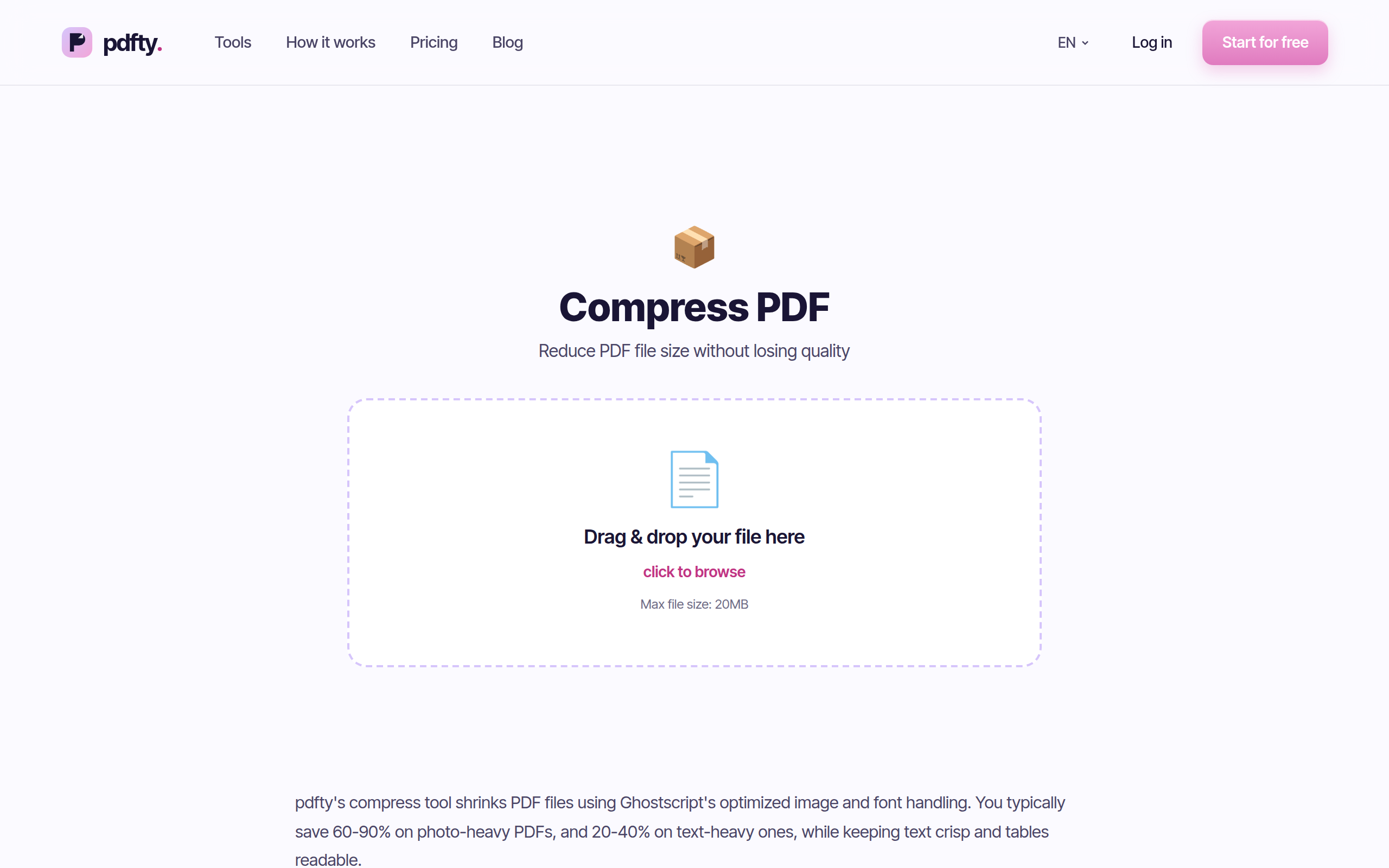
Pro: niente account, niente filigrana, quattro veri livelli di qualità invece di un unico pulsante misterioso, veloce per i documenti tipici, eliminazione automatica in 1 ora.
Contro: il piano gratuito limita i file a 20 MB e 50 pagine con 10 operazioni al giorno — un libro scansionato da 150 pagine è fuori portata a meno di passare a Pro (9 $/mese). Ed è solo online: niente internet, niente compressione.
Ideale per: i file di tutti i giorni — report, domande, allegati email — quando vuoi i preset senza creare un account.
Smallpdf
Smallpdf è probabilmente la suite PDF più curata del web, e il suo compressore non fa eccezione: interfaccia pulita, dimensioni prima/dopo chiare e una scelta tra compressione di base e forte (l'opzione più forte sta dietro Pro).
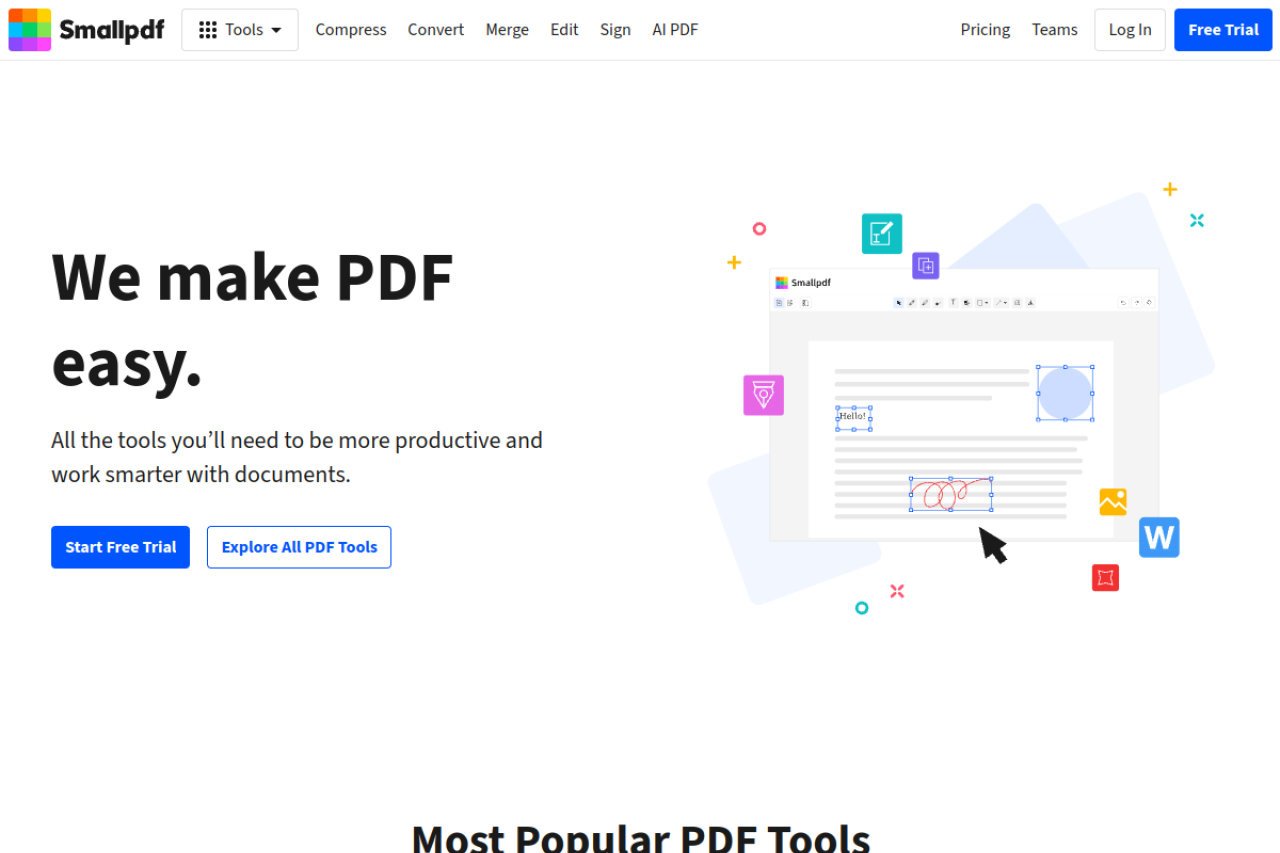
Pro: design eccellente, output affidabile, parte di una suite ampia se finisci per pagarla.
Contro: il piano gratuito è il più stretto qui — circa 2 attività gratuite al giorno prima di sbattere contro il muro di registrazione/upgrade, e il livello di compressione più forte è a pagamento. Comprimi un file, poi prova a unire il risultato, e la tua giornata potrebbe essere già finita. Ne parliamo più a fondo nella nostra guida alle alternative gratuite a Smallpdf.
Ideale per: attività singole occasionali, o team che già pagano la suite Pro.
iLovePDF
iLovePDF abbina una grande lista di strumenti a uno dei piani gratuiti più generosi tra le suite commerciali. Il suo compressore offre tre livelli (estrema, consigliata, bassa compressione), che è un controllo genuinamente utile.

Pro: quota gratuita generosa per un prodotto commerciale, tre livelli di compressione con un nome, gestisce bene i tipici documenti da ufficio.
Contro: ti indirizza verso la creazione di un account con una certa insistenza, e i limiti gratuiti si stringono esattamente quando i tuoi file diventano più grandi o più frequenti — la classica forma dell'upsell. Lo confrontiamo in profondità nella nostra guida alle alternative a iLovePDF.
Ideale per: un uso leggero regolare dove i richiami all'account non ti disturbano.
PDF24
PDF24 è l'eccezione: completamente gratuito, finanziato dalla pubblicità, senza limiti di attività significativi — e offre PDF24 Creator, un'app desktop Windows gratuita, così puoi comprimere offline senza che il file lasci mai la tua macchina. Il compressore espone direttamente le impostazioni di DPI e qualità delle immagini, più granulari di quanto offra la maggior parte degli strumenti online.
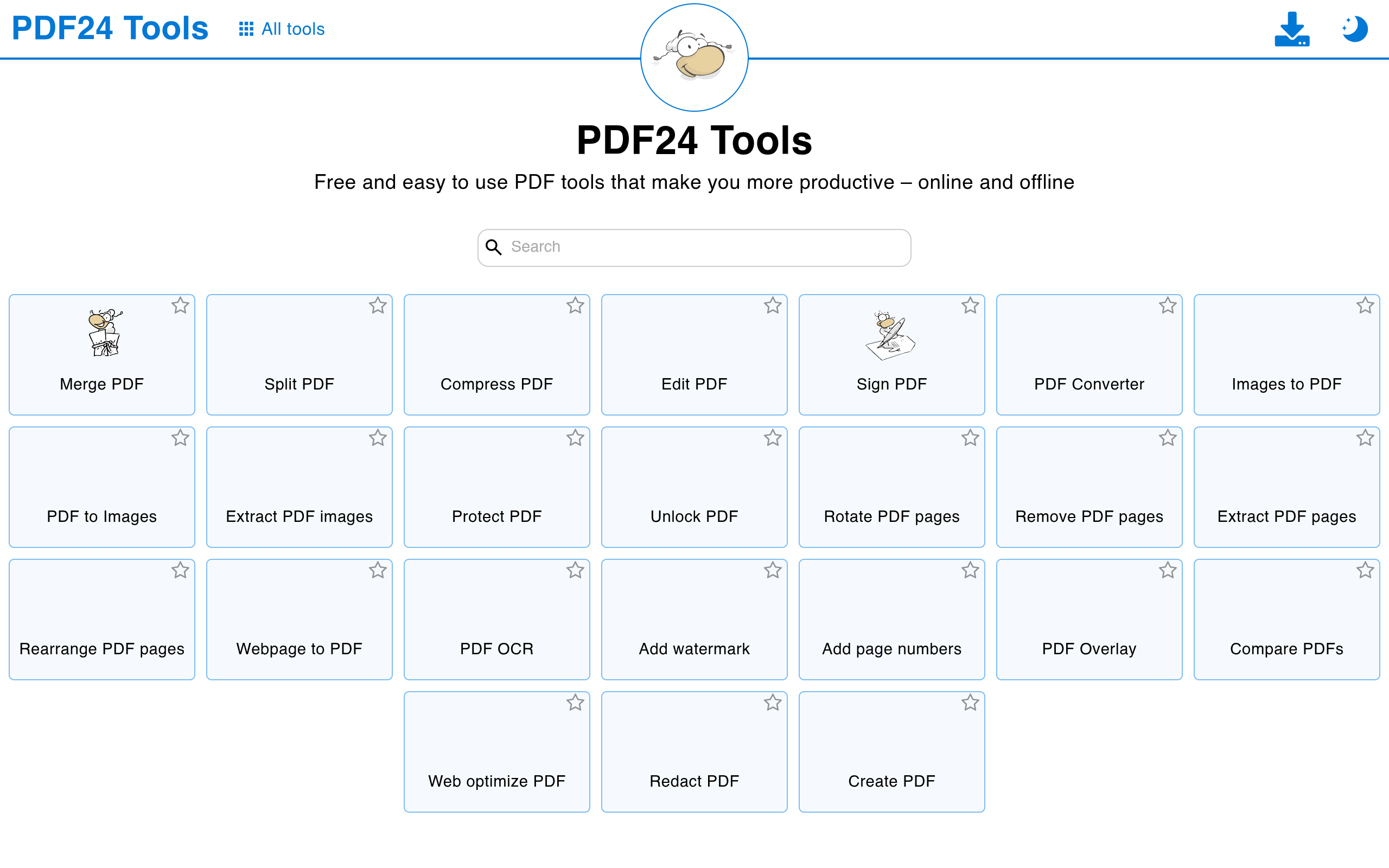
Pro: genuinamente gratuito senza tetto di attività, opzione offline su Windows, impostazioni di qualità a grana fine.
Contro: l'interfaccia è utilitaria e sostenuta dalla pubblicità, l'app desktop è solo per Windows, e la quantità di opzioni può rallentare un lavoro una tantum. Abbiamo dedicato un'analisi completa anche alle alternative a PDF24.
Ideale per: compressione intensa o ricorrente, file grandi e chiunque su Windows voglia privacy offline gratis.
Ghostscript
La scelta tecnica. Ghostscript è gratuito, open source, gira su ogni piattaforma e ti dà il controllo totale:
gs -sDEVICE=pdfwrite -dPDFSETTINGS=/ebook \
   -o output.pdf input.pdf
Sostituisci /ebook con /screen (più piccolo, più grezzo) o
/printer (più grande, più nitido), oppure imposta tu stesso la
risoluzione delle immagini canale per canale.
Pro: gratuito per sempre, nessun limite, completamente offline, scriptabile per lavori in blocco, il controllo più fine di qualsiasi cosa in questa lista.
Contro: solo riga di comando. Niente anteprima, niente annulla, ed è facile esagerare e produrre una poltiglia sfocata finché non impari le impostazioni. È uno strumento in cui investi, non uno che usi una volta.
Ideale per: sviluppatori, elaborazione in blocco e chiunque abbia letto il blocco di codice qui sopra annuendo.
Fianco a fianco
| Compressore | Limiti gratuiti | Ideale per |
|---|---|---|
| Comprimere di pdfty | 20 MB, 50 pagine, 10 op./giorno | Lavori veloci senza registrazione con controllo dei preset |
| Smallpdf | ~2 attività/giorno, modalità forte a pagamento | Attività occasionali, UX curata |
| iLovePDF | Generosi, richiami all'account | Uso leggero regolare |
| PDF24 | Di fatto nessuno (sostenuto dalla pubblicità) | Uso intenso, offline su Windows |
| Ghostscript | Nessuno (open source) | Lavori in blocco e pieno controllo |
Tutti e cinque sono gratuiti da usare; limiti e cifre approssimative possono cambiare.
Leggi le celle verdi come «notevolmente forte su questo asse», non come «vincitore». La combinazione illimitato-e-offline di PDF24 e il flusso a preset senza registrazione di pdfty risolvono problemi diversi.
Quale dovresti usare?
- Un file, adesso, senza account → Comprimere di pdfty. Scegli un preset, carichi, fatto.
- Un file sopra i 20 MB, o decine di file → PDF24, soprattutto l'app desktop per Windows.
- Documenti riservati che preferiresti non caricare affatto → PDF24 Creator offline, o Ghostscript su qualsiasi sistema.
- Paghi già Smallpdf o iLovePDF → continua a usarli; i compressori a pagamento sono eccellenti.
- Scripti le cose → Ghostscript, senza gara.
Domande frequenti
Qual è il miglior compressore PDF gratis senza filigrana?
Nessuno dei cinque strumenti qui mette filigrane sull'output — pdfty, Smallpdf, iLovePDF, PDF24 e Ghostscript lasciano tutti il documento pulito. La filigrana è più comune tra i siti «gratuiti» meno noti, ed è un buon motivo per restare sugli strumenti affermati.
Di quanto si ridurrà il mio PDF?
Dipende interamente da cosa c'è dentro. Le scansioni piene di immagini spesso si dimezzano o più, perché è nelle immagini che vivono i byte; un PDF di solo testo potrebbe cambiare appena, perché c'è poco da comprimere. Nessuno strumento onesto promette una percentuale fissa.
Comprimere un PDF riduce la qualità?
Di solito sì, un po' — la maggior parte del risparmio viene dal ricodificare le immagini a risoluzione più bassa. Per questo i livelli di qualità contano: un preset «basso» va bene per l'email, mentre «alto» mantiene le immagini nitide per la stampa. Gli strumenti con un solo pulsante fanno quella scelta al posto tuo.
È sicuro comprimere un PDF online?
I servizi seri eliminano automaticamente i caricamenti — pdfty dopo 1 ora, gli altri in genere nel giro di ore. Per file davvero sensibili, l'opzione più sicura è non caricare affatto: PDF24 Creator su Windows o Ghostscript ovunque tengono il file sulla tua macchina.
Posso comprimere un PDF sotto una dimensione specifica, tipo 1 MB?
Non direttamente con gli strumenti a preset — scegli un livello di qualità, non una dimensione obiettivo. L'approccio pratico è provare un preset medio, controllare il risultato e scendere se serve. Chi usa Ghostscript può iterare sulle impostazioni DPI per un controllo più fine.
Qual è il modo migliore per comprimere un PDF scansionato?
Le scansioni si comprimono bene perché sono pure immagini — un preset a DPI più basso spesso le taglia drasticamente. Se la scansione deve restare leggibile per un OCR successivo, non scendere sotto un'impostazione media; le immagini di testo compresse pesantemente si riconoscono male.
Perché il mio PDF è ancora grande dopo la compressione?
O era già ottimizzato, o la dimensione vive da qualche parte che la compressione non tocca — font incorporati, allegati o centinaia di elementi vettoriali. Nella nostra guida su come ridurre le dimensioni di un PDF trovi gli altri trucchi: rimuovere pagine, dividere e riesportare.
Esiste un compressore PDF gratuito completamente illimitato?
Sì — PDF24 (sostenuto dalla pubblicità, più la sua app Windows offline) e Ghostscript (CLI open source). Tutto il resto in questa lista è gratuito entro limiti: pdfty a 10 operazioni al giorno e 20 MB, Smallpdf a circa 2 attività al giorno, iLovePDF con tetti più morbidi ma reali.
Il team pdfty crea strumenti PDF online attenti alla privacy — comprimere, convertire, OCR, firmare e proteggere. File eliminati entro 1 ora. Chi siamo →