Miglior convertitore PDF in Word gratis: 5 opzioni provate
Un confronto onesto tra convertitori gratuiti da PDF a Word — pdfty, Adobe online, Smallpdf, Google Docs e iLovePDF — con limiti, precisione e avvertenze OCR.

PDF in Word è la conversione più cercata, ed è anche quella in cui le promesse del marketing superano di più la realtà. Un PDF memorizza glifi posizionati su una pagina; Word memorizza paragrafi fluidi e stili. Convertire tra i due significa ricostruire una struttura che il PDF non ha mai contenuto — ed è per questo che ogni convertitore, il nostro incluso, a volte trasforma una splendida brochure a due colonne in una zuppa.
Quindi i criteri qui sono volutamente modesti:
- Precisione sui documenti normali — lettere, report, contratti
- Limiti — dimensione dei file, attività al giorno, muri di registrazione
- Privacy — quanto a lungo il tuo documento resta sui loro server
- Onestà — lo strumento ammette cosa non sa fare?
Cinque opzioni meritano il tuo tempo.
PDF in Word di pdfty
PDF in Word di pdfty converte i PDF creati
digitalmente in .docx modificabili nel browser — senza
registrazione, senza filigrana, file eliminati dopo 1 ora.
Ricostruisce paragrafi, tabelle di base e immagini, e sui documenti
lineari (la categoria lettere-e-report) l'output si apre in Word
pronto da modificare.
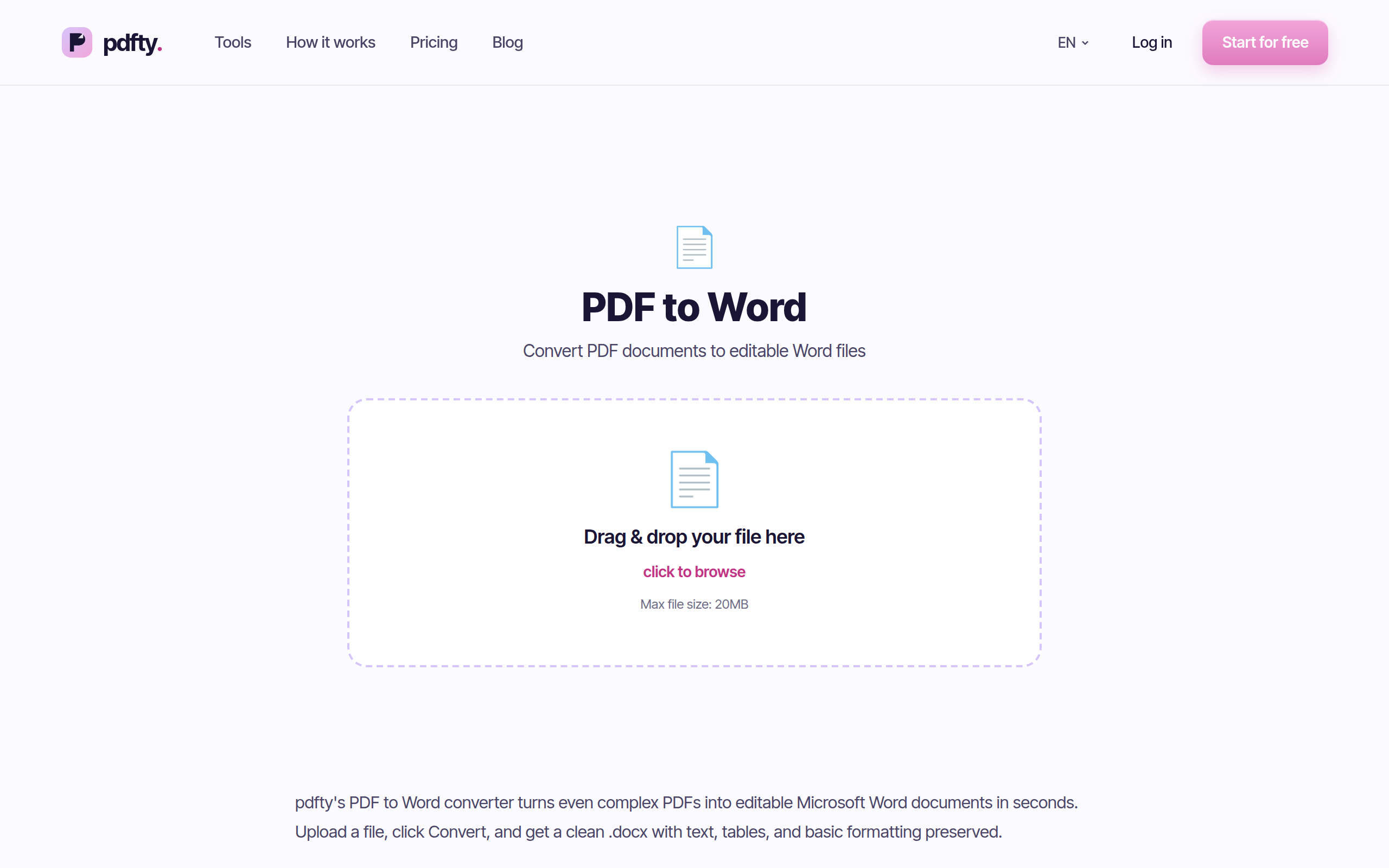
Pro: niente account, niente filigrana, veloce, eliminazione automatica in 1 ora, e fa parte di una suite da ~30 strumenti — quindi puoi prima passare una scansione nell'OCR e poi convertire il risultato.
Contro: il piano gratuito si ferma a 20 MB, 50 pagine, 10 operazioni al giorno. Riviste multi-colonna, moduli pesanti e layout da studio grafico perderanno formattazione — preferiamo dirtelo qui piuttosto che lasciare che il download ti sorprenda. Pro costa 9 $/mese se i limiti ti vanno stretti.
Ideale per: i documenti di tutti i giorni, quando vuoi un .docx
pulito senza creare l'ennesimo account.
Adobe Acrobat online
Il convertitore online gratuito di Adobe porta con sé il pedigree ovvio: l'azienda che ha creato il PDF. Nella nostra esperienza la sua esportazione in Word è tra le più forti sui layout complessi — anche se «più forte» non è ancora «perfetta», e Adobe non sostiene il contrario.
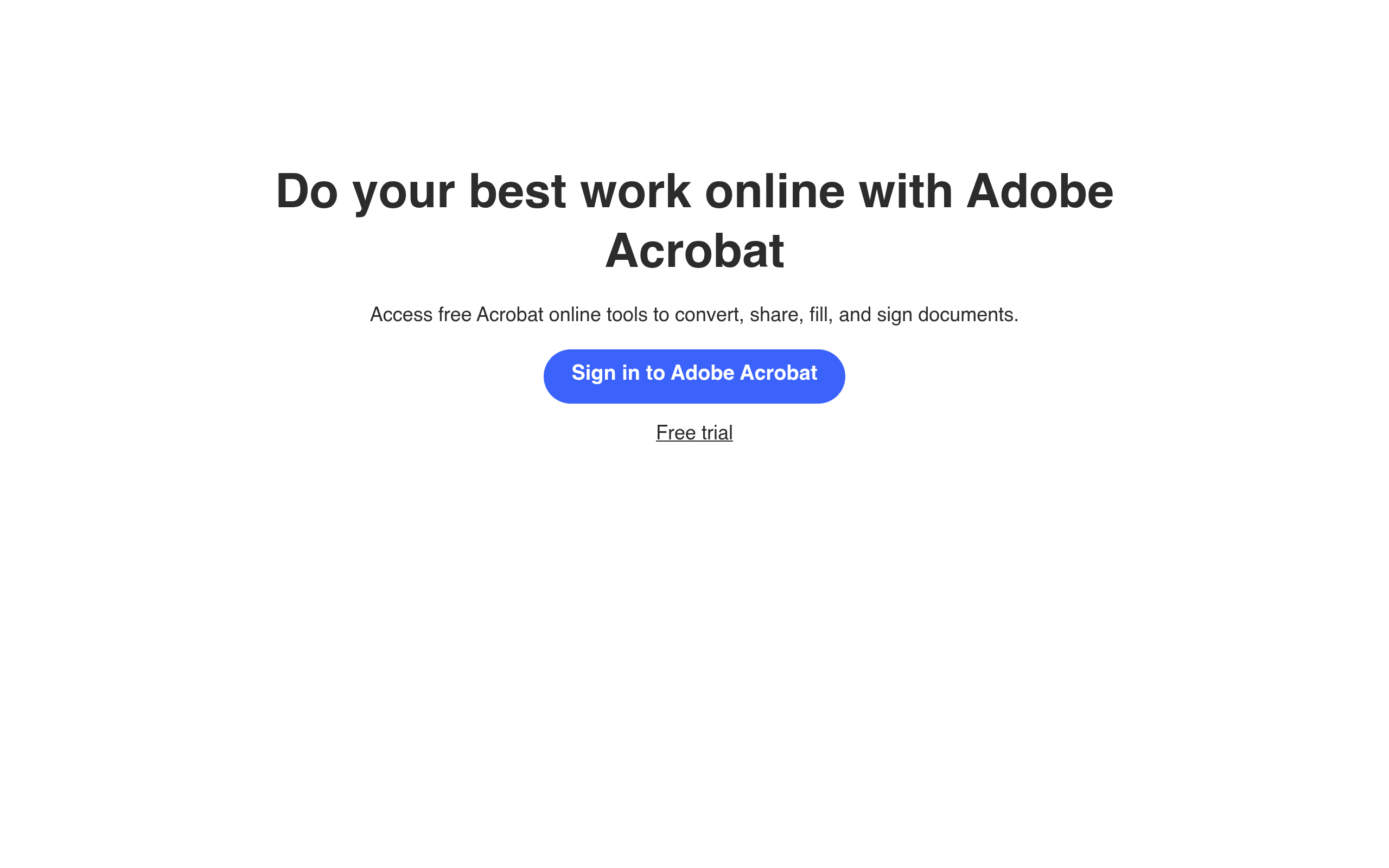
Pro: fedeltà eccellente sui documenti insidiosi, marchio affidabile, output che si apre pulito in Word.
Contro: il piano gratuito consente solo un numero limitato di attività prima di proporre un piano a pagamento, e ti indirizza ad accedere con un account Adobe. Se converti più che occasionalmente, il muro arriva in fretta — è il cuore della nostra guida alle alternative gratuite ad Adobe Acrobat.
Ideale per: il documento complesso occasionale in cui la fedeltà conta più di tutto.
Smallpdf
Il PDF in Word di Smallpdf è curato quanto il resto della sua suite: trascini, rilasci, scarichi, e i risultati sui tipici documenti da ufficio sono solidi.
Pro: ottima UX, output affidabile sui documenti standard, flusso chiaro.
Contro: circa 2 attività gratuite al giorno. Converti un file e comprimine un altro, e hai finito fino a domani — dura quando una conversione richiede un secondo tentativo. I dettagli nel nostro confronto sulle alternative a Smallpdf.
Ideale per: una singola conversione occasionale dentro una suite che magari già paghi.
La via di Google Docs
Carichi il PDF su Google Drive, lo apri con Google Docs, poi scarichi
come .docx. Completamente gratis, senza limiti di attività, funziona
ovunque tu abbia un account Google.
Pro: gratis senza tetti, non richiede nuovi servizi, e l'importazione di Google applica perfino un OCR approssimativo alle pagine scansionate.
Contro: la fedeltà al layout è la peggiore di questa lista. Le colonne collassano, le immagini saltano o spariscono, le tabelle si smontano, i font si azzerano. Quello che sopravvive è il testo — che a volte è esattamente tutto ciò che ti serve.
Ideale per: estrarre testo modificabile da un PDF quando comunque lo riformatterai tu.
iLovePDF
iLovePDF chiude la lista con un convertitore gratuito in partenza e più generoso al giorno di Smallpdf, dentro una delle suite di strumenti più grandi del web.

Pro: quota gratuita generosa, gestisce bene i documenti standard, opzioni in blocco nei livelli a pagamento.
Contro: richiami insistenti verso un account, e limiti che si stringono quando i file crescono — le clausole in piccolo le abbiamo raccolte nella nostra guida alle alternative a iLovePDF.
Ideale per: conversioni leggere regolari, se gli inviti all'account non ti disturbano.
Fianco a fianco
| Convertitore | Limiti gratuiti | Ideale per |
|---|---|---|
| PDF in Word di pdfty | 20 MB, 50 pagine, 10 op./giorno | Documenti di tutti i giorni, senza account |
| Adobe Acrobat online | Attività gratuite limitate, accesso richiesto | Layout complessi, uso occasionale |
| Smallpdf | ~2 attività/giorno | Conversioni una tantum |
| Google Docs | Nessuno (account Google) | Estrazione del testo, layout sacrificabile |
| iLovePDF | Generosi, richiami all'account | Uso leggero regolare |
Le cifre approssimative sono indicative; i piani gratuiti cambiano. Nessuno di questi mette filigrane sull'output.
Quale dovresti usare?
- Un contratto o un report da modificare oggi → PDF in Word di pdfty; senza account, fatto in un minuto.
- Un documento ricco di grafica o multi-colonna → Adobe Acrobat online, accettando il limite di attività.
- Vuoi solo le parole, non il layout → Google Docs, gratis e illimitato.
- Un documento scansionato → prima l'OCR, poi la conversione — qualsiasi convertitore alimentato con una scansione grezza restituisce immagini, non testo modificabile. Abbiamo confrontato le vie gratuite per farlo nella nostra guida all'OCR.
- Devi solo correggere un refuso → convertire potrebbe essere eccessivo; nella nostra guida su come modificare un PDF trovi opzioni più leggere.
Domande frequenti
Qual è il convertitore da PDF a Word più preciso?
Sui layout complessi, il convertitore di Adobe è in genere il punto di riferimento — poco sorprendente, visto chi ha costruito il formato. Sui documenti di tutti i giorni il campo è molto più ravvicinato, e pdfty, Smallpdf e iLovePDF producono tutti risultati modificabili puliti. Nessun convertitore è fedele al 100% su ogni documento.
Perché il mio file Word convertito è uscito come immagini?
Il tuo PDF è una scansione — ogni pagina è una fotografia di testo, e il convertitore ha fedelmente trasportato le fotografie. Passa prima il file nell'OCR per aggiungere un vero strato di testo, poi converti. Abbiamo confrontato i modi gratuiti per farlo in una guida dedicata all'OCR.
Posso convertire PDF in Word senza filigrana?
Sì — ogni strumento di questa rassegna consegna un .docx pulito e
senza filigrana sul piano gratuito. Le filigrane sono un campanello
d'allarme dei siti di conversione di serie B, non qualcosa che
dovresti mai accettare per questa attività.
È sicuro convertire PDF sensibili online?
Resta sui servizi con eliminazione automatica — pdfty rimuove i file dopo 1 ora, e anche le grandi suite eliminano nel giro di ore. Per i documenti che non dovrebbero toccare affatto un server, converti in locale: le versioni recenti di Microsoft Word aprono molti PDF direttamente, con risultati altalenanti ma offline.
Perché il file convertito è diverso dal PDF?
Perché Word deve riadattare ciò che il PDF ha congelato al suo posto. I font vengono sostituiti quando non sono installati, le colonne diventano testo sequenziale e gli elementi posizionati con precisione si spostano. Più semplice è il layout di partenza, più vicino è il risultato.
Posso convertire un PDF in Word gratis senza registrarmi?
Sì — pdfty non richiede account fino a 10 operazioni al giorno, e la via di Google Docs richiede solo l'account Google che probabilmente hai già. Adobe e Smallpdf spingono entrambi all'accesso in fretta.
La conversione modifica il PDF originale?
No. Ogni convertitore qui legge il tuo PDF e scrive un .docx
separato; il file originale resta intatto. Conservalo — se la
conversione perde qualcosa, il PDF resta la tua fonte di verità.
E convertire il PDF in Google Docs invece che in Word?
Stessa strada, un passo più corta: apri il PDF con Google Docs e resta lì. Erediti lo stesso compromesso — eccellente per il testo, inaffidabile per il layout.
Il team pdfty crea strumenti PDF online attenti alla privacy — comprimere, convertire, OCR, firmare e proteggere. File eliminati entro 1 ora. Chi siamo →