Miglior strumento gratis per unire PDF: 5 modi per combinare i file
Cinque modi gratuiti per unire PDF a confronto — pdfty, iLovePDF, PDF24, Anteprima del Mac e strumenti CLI — con riordino, limiti, privacy e opzioni offline.

Unire è l'attività PDF meno glamour e quella che la gente fa di più: scansioni in un unico allegato, capitoli in un unico manoscritto, ricevute in un'unica nota spese. Ogni strumento in questa lista produce essenzialmente lo stesso file unito — quindi «migliore» si riduce a quattro domande pratiche:
- UI di riordino — quanto facilmente sistemi l'ordine dei file prima di unire?
- Limiti — dimensioni dei file, numero di pagine, attività al giorno
- Privacy — il file lascia la tua macchina, e per quanto tempo?
- Opzioni offline — puoi farlo senza alcun caricamento?
Qui copriamo solo le opzioni gratuite; se sei arrivato su questa pagina cercando di sfuggire a un invito di Acrobat, abbiamo anche una guida passo passo dedicata all'unione dei PDF senza Adobe.
Unire di pdfty
Unire di pdfty è l'opzione per il lavoro online al volo: apri la pagina, aggiungi i tuoi PDF, unisci, scarichi. Senza registrazione, senza filigrana, e il file unito viene eliminato automaticamente dopo 1 ora.
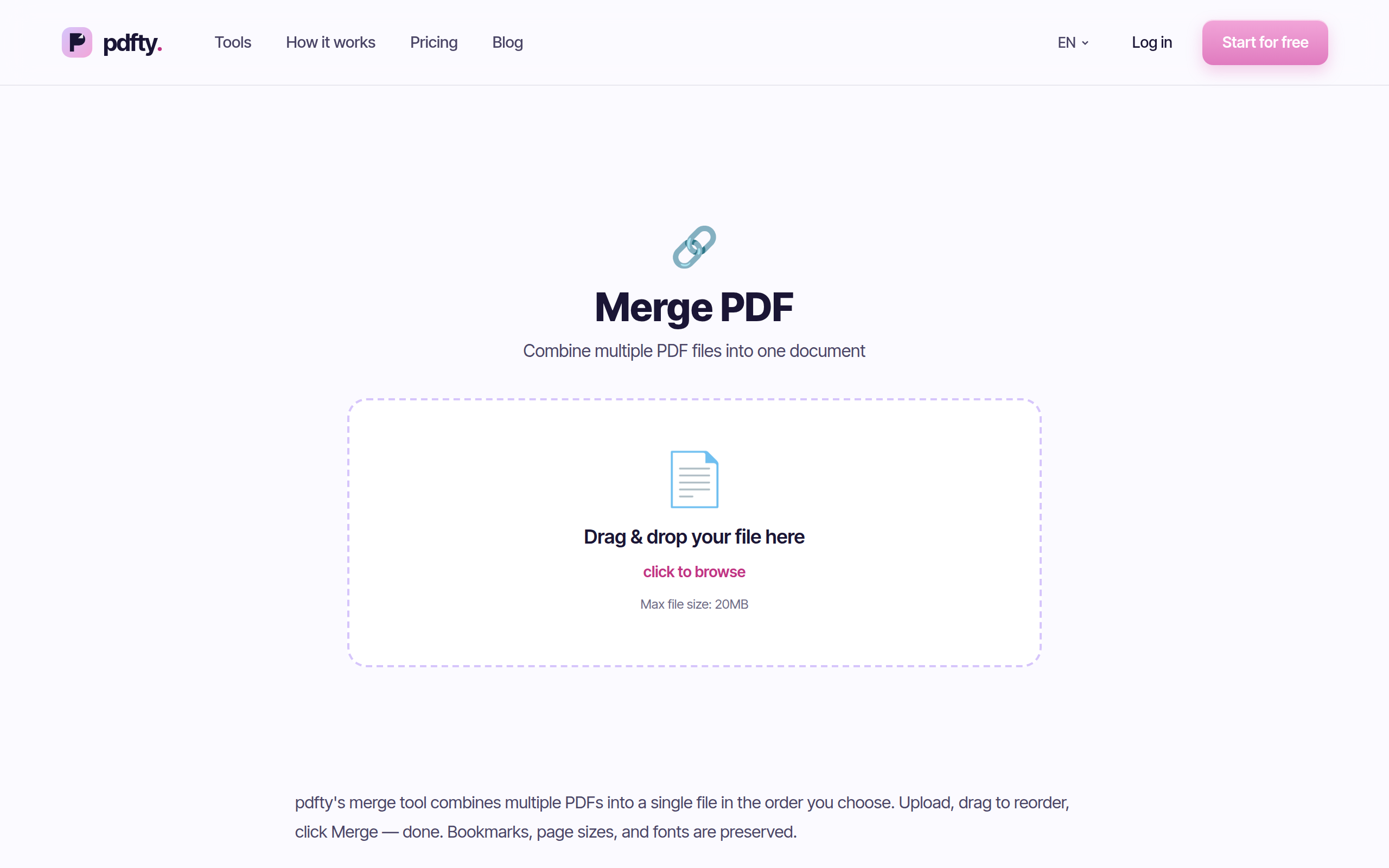
Pro: niente account, niente filigrana, veloce, eliminazione automatica in 1 ora, e sta accanto ad altri ~30 strumenti — comodo quando il file unito ha poi bisogno di una compressione o dei numeri di pagina.
Contro: i file si uniscono nell'ordine in cui li aggiungi — non c'è il trascinamento delle miniature come su iLovePDF, quindi aggiungi i file nella sequenza giusta (lo strumento separato Riordina pagine può salvare un ordine sbagliato a posteriori). I limiti gratuiti sono 20 MB e 50 pagine per file, 10 operazioni al giorno; Pro a 9 $/mese li toglie.
Ideale per: unire in fretta una manciata di file di dimensioni normali, senza account.
iLovePDF
Per la pura ergonomia dell'unione, iLovePDF è difficile da battere: mostra una miniatura per ogni file, li trascini in ordine, e il piano gratuito è tra i più generosi delle suite commerciali.

Pro: la migliore UI di riordino tra le opzioni online, quota gratuita generosa, gestisce molti file in un solo lavoro.
Contro: pressione costante a creare un account e fare l'upgrade, e limiti gratuiti che si restringono quando i file crescono — lo schema che descriviamo in dettaglio nella nostra guida alle alternative a iLovePDF.
Ideale per: unire molti file quando azzeccare l'ordine visivamente conta.
PDF24
Lo strumento di unione di PDF24 è completamente gratuito senza un tetto di attività significativo — sostenuto dalla pubblicità online, e disponibile offline attraverso l'app gratuita PDF24 Creator per Windows, che unisce senza che i tuoi file lascino mai la macchina.
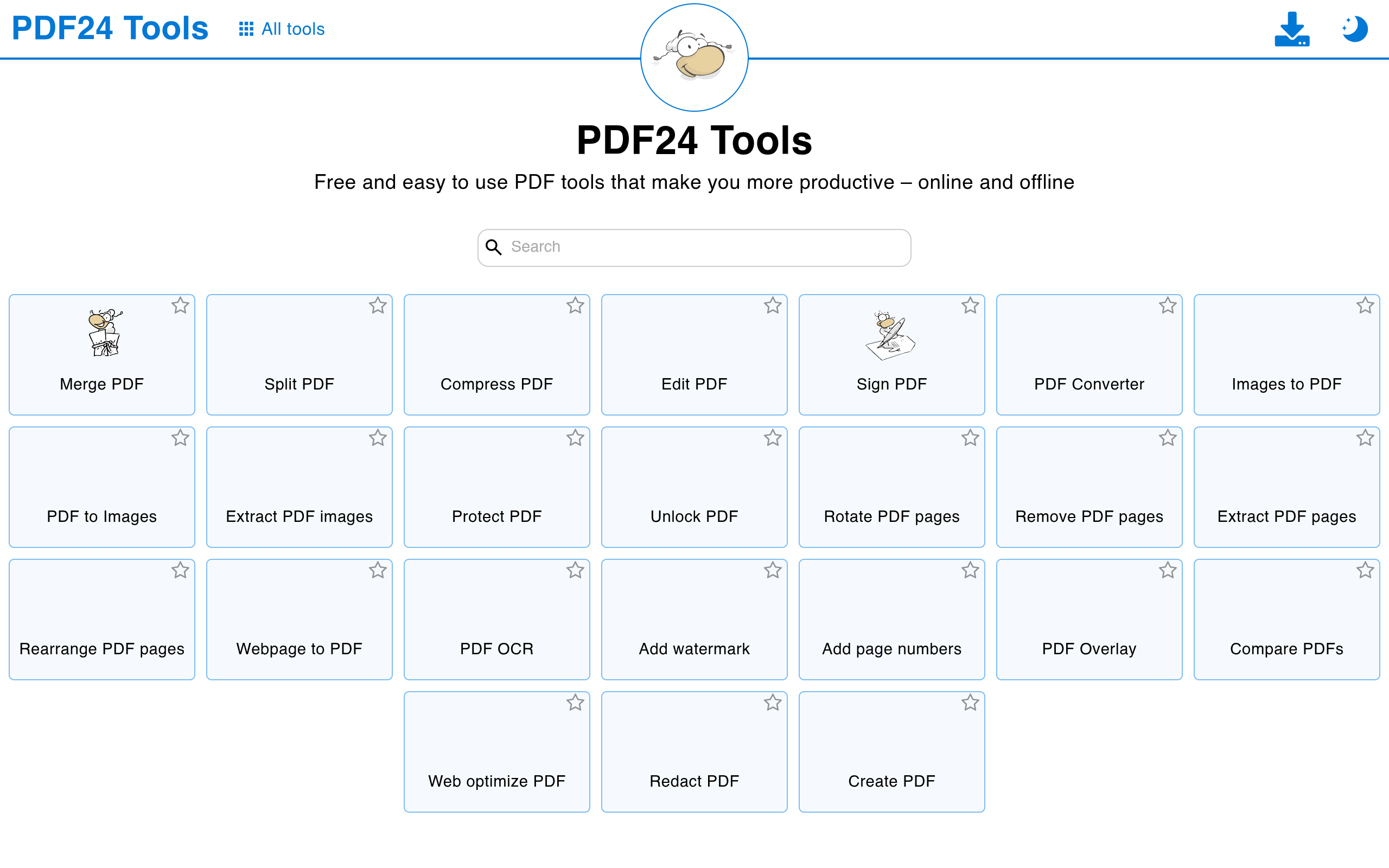
Pro: nessun limite di attività, vera opzione offline, riordino a miniature nell'app Creator, genuinamente gratuito.
Contro: pubblicità e un'interfaccia utilitaria online; l'app desktop è solo per Windows. Il quadro completo lo trovi nella nostra guida alle alternative a PDF24.
Ideale per: unioni pesanti, file grandi e utenti Windows che vogliono privacy offline a costo zero.
Anteprima (Mac)
Ogni Mac esce di fabbrica con un competente strumento di unione PDF e la maggior parte dei proprietari non lo nota mai. Apri il primo PDF in Anteprima, mostra la barra laterale delle miniature (Vista → Miniature), poi trascina altri PDF — o singole pagine — direttamente nella barra laterale e sistemali. Esporta con File → Esporta come PDF.
Pro: già installata, completamente offline, gratuita, controllo per pagina trascinando nella barra laterale, nessun limite di dimensioni o quantità oltre la tua pazienza.
Contro: solo Mac, e il flusso ha una trappola famosa — chiudere senza esportare può modificare silenziosamente il file originale. Inoltre si ferma al territorio unisci/annota/firma: niente modifica del testo, e nulla per gli amici su Windows.
Ideale per: utenti Mac, documenti sensibili e unioni in cui vuoi intercalare singole pagine.
pdftk / qpdf (riga di comando)
Le scelte tecniche. Entrambi gratuiti, open source, multipiattaforma, e uniscono senza alcun caricamento:
pdftk a.pdf b.pdf c.pdf cat output merged.pdf
# oppure
qpdf --empty --pages a.pdf b.pdf c.pdf -- merged.pdf
Pro: istantanei, offline, senza limiti, scriptabili — unire 200 report mensili diventa un cron job di una riga. qpdf in particolare è mantenuto attivamente e solido come una roccia.
Contro: nessuna interfaccia. L'ordine dei file è l'ordine degli argomenti, non c'è anteprima, e installare strumenti CLI è un piccolo progetto a sé su alcuni sistemi.
Ideale per: sviluppatori, unioni ripetute, automazione.
Fianco a fianco
| Strumento | Limiti gratuiti | Ideale per |
|---|---|---|
| Unire di pdfty | 20 MB e 50 pagine/file, 10 op./giorno | Unioni online rapide, senza account |
| iLovePDF | Generosi, richiami all'account | Molti file, riordino visivo |
| PDF24 | Di fatto nessuno (sostenuto dalla pubblicità) | Uso intenso, offline su Windows |
| Anteprima (Mac) | Nessuno — integrata in macOS | Utenti Mac, controllo a livello di pagina |
| pdftk / qpdf | Nessuno (open source) | Script e automazione |
Tutti e cinque producono output senza filigrana. I limiti approssimativi sono indicativi e possono cambiare.
Lo schema da notare: per l'unione in particolare, le opzioni gratuite offline sono insolitamente forti. È un'attività per cui spesso il cloud non ti serve affatto.
Quale dovresti usare?
- Pochi file, adesso, su qualsiasi dispositivo → Unire di pdfty. Li aggiungi in ordine e hai finito in meno di un minuto.
- Una dozzina di file da mescolare visivamente → la griglia di miniature di iLovePDF, o PDF24 Creator offline.
- Sei su un Mac → prima Anteprima. È già lì e il file non lascia mai la tua macchina — ricordati solo di Esportare.
- Documenti riservati → qualsiasi via offline: Anteprima, PDF24 Creator o gli strumenti CLI.
- La stessa unione ogni settimana → scriptala una volta con qpdf o pdftk e non pensarci mai più.
Domande frequenti
Qual è il miglior modo gratuito per combinare file PDF?
Per un lavoro veloce senza account, uno strumento online come Unire di pdfty è il più rapido. Per file sensibili o un uso intenso, un'opzione offline — Anteprima su Mac, PDF24 Creator su Windows, o qpdf/pdftk ovunque — è meglio, perché i documenti non lasciano mai il tuo computer.
Posso unire PDF gratis senza filigrana?
Sì. Nessuna delle cinque opzioni qui mette filigrane sui file uniti. Se uno strumento «gratuito» stampa il suo logo sulle tue pagine, chiudi la scheda — hai almeno cinque opzioni migliori.
Come controllo l'ordine delle pagine quando unisco?
Online, iLovePDF e PDF24 offrono miniature da riordinare trascinandole; su pdfty, i file si uniscono nell'ordine in cui li aggiungi, e lo strumento Riordina pagine può correggere la sequenza a posteriori. Su Mac, la barra laterale di Anteprima ti dà il controllo pagina per pagina. Da CLI, l'ordine degli argomenti è l'ordine delle pagine.
È sicuro unire PDF online?
Per i documenti di tutti i giorni, sì — gli strumenti seri eliminano automaticamente i caricamenti (pdfty dopo 1 ora). Per contratti, cartelle cliniche o qualsiasi cosa riservata, preferisci un'unione offline; è una delle attività PDF per cui gli eccellenti strumenti offline sono gratuiti.
Posso unire PDF su Windows senza installare nulla?
Windows non ha un equivalente integrato dell'Anteprima del Mac, quindi o uno strumento nel browser (pdfty, iLovePDF, PDF24 online) o una piccola installazione come PDF24 Creator per il lavoro offline.
C'è un limite a quanti PDF posso unire in una volta?
Ogni strumento è diverso: sul piano gratuito di pdfty un'unione conta come una delle tue 10 operazioni giornaliere con ogni file sotto i 20 MB e 50 pagine; iLovePDF e PDF24 consentono molti file per lavoro; Anteprima e gli strumenti CLI sono limitati solo dalla tua macchina.
Unire riduce la qualità dei miei PDF?
No. L'unione copia le pagine così come sono in un nuovo file — testo, immagini e contenuto vettoriale restano intatti. Se il file unito è poi troppo grande per l'email, quello è un passaggio di compressione separato.
Posso unire pagine specifiche da PDF diversi?
Gli strumenti di unione online in genere uniscono file interi. Per
mescolare singole pagine, o usa la barra laterale dell'Anteprima del
Mac (trascina singole pagine tra i documenti), oppure prima
dividi le fonti e unisci i pezzi — è anche il
terreno di casa degli strumenti CLI
(qpdf --pages a.pdf 1-3 b.pdf 5 --).
Il team pdfty crea strumenti PDF online attenti alla privacy — comprimere, convertire, OCR, firmare e proteggere. File eliminati entro 1 ora. Chi siamo →