최고의 무료 PDF 압축 도구: 솔직한 5선 비교
무료 PDF 압축 도구 다섯 가지를 솔직하게 비교했습니다 — 품질 제어, 용량 제한, 개인정보, 워터마크까지. 빠른 단발 작업부터 대용량 스캔, 오프라인 처리, 스크립트 자동화까지 내 파일 크기와 워크플로에 실제로 맞는 도구가 무엇인지 골라 정리했습니다.

최고의 무료 PDF 압축 같은 검색어에서 "최고"라는 말은 꽤 많은 일을 합니다. 40 MB짜리 스캔을 줄이는 데 최고인 압축기가 빠른 메일 첨부에는 최고가 아니고, 배치 작업을 스크립트로 짜는 개발자에게 최고인 도구는 버튼 하나만 원하는 사람에게는 무용지물입니다. 그래서 수상하게 편리한 승자가 있는 순위 목록 대신, 진짜로 좋은 무료 옵션 다섯을 네 가지 기준으로 평가했습니다:
- 품질 제어 — 얼마나 세게 압축할지 고를 수 있는가?
- 제한 — 파일 크기, 페이지 수, 유료 벽까지의 작업 횟수
- 개인정보 — 업로드 후 파일에 무슨 일이 일어나는가
- 간편함 — "너무 큼"에서 "완료"까지 얼마나 빠른가
PDF가 왜 부풀어 오르는지, 압축이 실제로 무엇을 제거하는지 배경이 궁금하다면 PDF 용량 줄이기를 다룬 별도의 글에서 다뤘습니다. 여기서는 도구만 고릅니다.
pdfty 압축
우리 도구이니 이 섹션은 그 점을 감안해서 읽으세요 — 다만 사실관계는 2분 안에 확인할 수 있습니다. pdfty 압축은 가입도 워터마크도 없이 브라우저에서 돌아갑니다. 품질 프리셋 4단계(낮음, 중간, 높음, 최대) 중 하나를 고르면, 내부에서는 커맨드라인 사용자들이 쓰는 것과 같은 엔진인 Ghostscript를 각 프리셋에 맞는 합리적인 DPI·이미지 품질 설정으로 구동합니다. 파일은 1시간 후 자동 삭제됩니다.
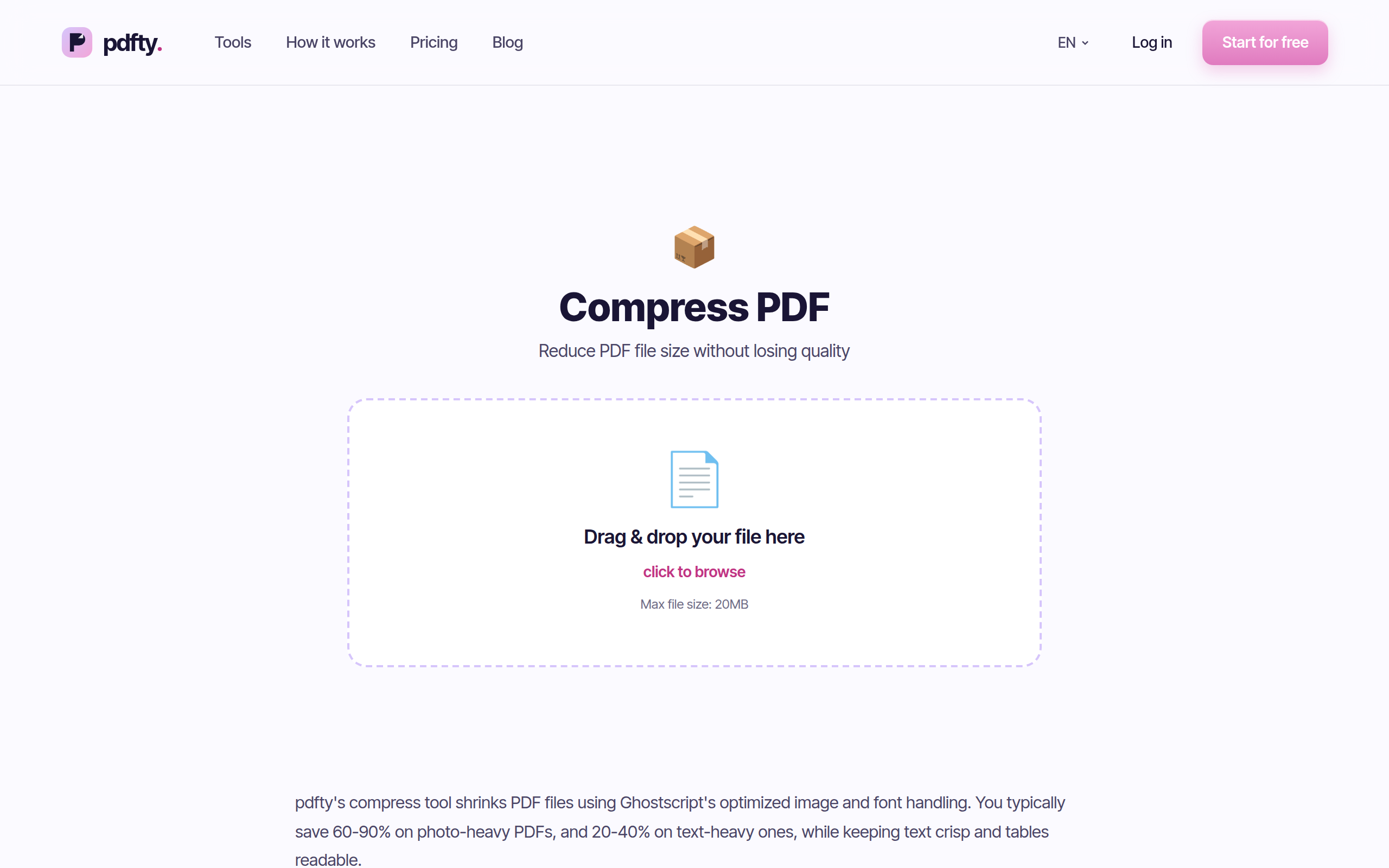
장점: 계정 없음, 워터마크 없음, 정체불명의 버튼 하나가 아닌 진짜 품질 4단계, 일반 문서에 빠른 속도, 1시간 자동 삭제.
단점: 무료 등급은 파일당 20 MB·50페이지, 하루 10회 작업까지 — 150페이지짜리 스캔 도서는 Pro(월 $9)로 가지 않는 한 범위 밖입니다. 그리고 온라인 전용입니다: 인터넷이 없으면 압축도 없습니다.
이런 경우에 최적: 보고서, 지원서, 메일 첨부 같은 일상 파일을 계정 없이 프리셋으로 처리하고 싶을 때.
Smallpdf
Smallpdf는 아마 웹에서 가장 세련된 PDF 도구 모음이고, 압축기도 예외가 아닙니다: 깔끔한 인터페이스, 명확한 전후 용량 표시, 기본과 강한 압축 중 선택(더 강한 옵션은 Pro 뒤에 있습니다).
장점: 뛰어난 디자인, 믿을 만한 결과물, 결제하게 된다면 넓은 도구 모음의 일부.
단점: 무료 등급이 여기서 가장 빡빡합니다 — 하루 약 2작업이면 가입/업그레이드 벽에 부딪히고, 가장 강한 압축 단계는 유료입니다. 파일 하나 압축하고 결과물을 병합하려는 순간, 오늘 치가 이미 끝나 있을 수 있습니다. 이 부분은 Smallpdf 무료 대안을 다룬 별도의 글에서 더 다뤘습니다.
이런 경우에 최적: 가끔의 단일 작업, 또는 이미 Pro 제품군에 결제 중인 팀.
iLovePDF
iLovePDF는 큰 도구 목록에, 상용 제품군 중에서는 더 넉넉한 축의 무료 등급을 결합했습니다. 압축기는 세 단계(강력, 권장, 낮은 압축)를 제공하며, 실제로 유용한 제어입니다.

장점: 상용 제품치고 넉넉한 무료 허용량, 이름 붙은 압축 3단계, 일반 사무 문서를 잘 처리.
단점: 계정 생성으로 꽤 끈질기게 유도하고, 파일이 커지거나 잦아지는 바로 그 순간 무료 제한이 조여듭니다 — 전형적인 업셀 형태죠. iLovePDF 대안을 다룬 별도의 글에서 깊이 비교했습니다.
이런 경우에 최적: 계정 유도가 거슬리지 않는, 정기적인 가벼운 사용.
PDF24
PDF24는 이례적인 존재입니다: 광고로 운영되는 완전 무료에 의미 있는 작업 제한이 없고, 무료 Windows 데스크톱 앱 PDF24 Creator까지 있어 파일이 기기를 떠나지 않는 오프라인 압축이 가능합니다. 압축기는 DPI와 이미지 품질 설정을 직접 노출하는데, 대부분의 온라인 도구보다 세밀합니다.
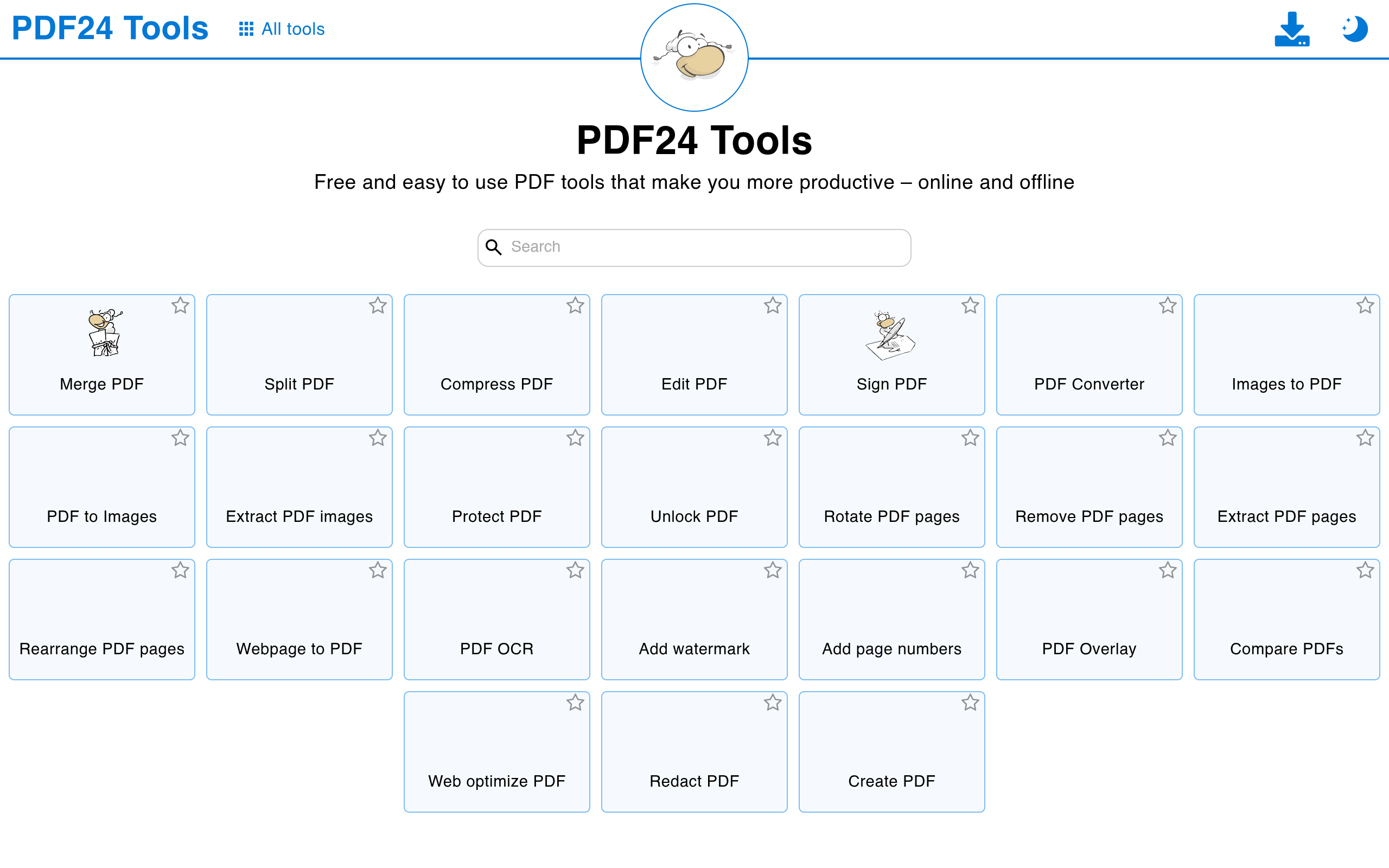
장점: 작업 상한 없는 진짜 무료, Windows 오프라인 옵션, 세밀한 품질 설정.
단점: 인터페이스가 실용 일변도에 광고 기반이고, 데스크톱 앱은 Windows 전용이며, 옵션이 너무 많아 단발 작업이 오히려 느려질 수 있습니다. PDF24 대안은 별도의 글에서 전체적으로 살펴봤습니다.
이런 경우에 최적: 무겁거나 반복되는 압축, 큰 파일, 그리고 무료로 오프라인 개인정보 보호를 원하는 Windows 사용자.
Ghostscript
기술파의 선택. Ghostscript는 무료 오픈소스로 모든 플랫폼에서 돌아가고, 완전한 제어를 줍니다:
gs -sDEVICE=pdfwrite -dPDFSETTINGS=/ebook \
   -o output.pdf input.pdf
/ebook을 /screen(더 작고 거침)이나 /printer(더 크고 선명함)로
바꾸거나, 채널별 이미지 해상도를 직접 지정할 수 있습니다.
장점: 영원히 무료, 제한 없음, 완전 오프라인, 배치 작업 스크립트 가능, 이 목록에서 가장 정밀한 제어.
단점: 커맨드라인 전용. 미리보기도, 실행 취소도 없고, 설정을 익히기 전까지는 과하게 눌러 흐릿한 결과물을 만들기 쉽습니다. 한 번 쓰는 도구가 아니라 투자하는 도구입니다.
이런 경우에 최적: 개발자, 일괄 처리, 그리고 위 코드 블록을 읽고 고개를 끄덕인 모든 사람.
나란히 비교
| 압축 도구 | 무료 제한 | 이런 경우에 최적 |
|---|---|---|
| pdfty 압축 | 20 MB, 50페이지, 10회/일 | 프리셋 제어가 있는 가입 불필요 작업 |
| Smallpdf | 약 2작업/일, 강력 모드는 유료 | 가끔의 작업, 세련된 UX |
| iLovePDF | 넉넉함, 계정 유도 | 정기적인 가벼운 사용 |
| PDF24 | 사실상 없음 (광고 기반) | 무거운 사용, Windows 오프라인 |
| Ghostscript | 없음 (오픈소스) | 배치 작업과 완전한 제어 |
다섯 모두 무료로 사용 가능; 제한과 대략적인 수치는 근사치이며 바뀔 수 있습니다.
초록색 칸은 "승자"가 아니라 "이 축에서 특히 강함"으로 읽으세요. PDF24의 무제한+오프라인 조합과 pdfty의 가입 불필요 프리셋 흐름은 서로 다른 문제를 풉니다.
어느 것을 써야 할까?
- 지금 당장 파일 하나, 계정 없이 → pdfty 압축. 프리셋 고르고, 업로드하면 끝.
- 20 MB 넘는 파일, 또는 수십 개 파일 → PDF24, 특히 Windows 데스크톱 앱.
- 애초에 업로드하고 싶지 않은 기밀 문서 → 오프라인 PDF24 Creator, 또는 어느 OS에서든 Ghostscript.
- 이미 Smallpdf나 iLovePDF에 결제 중 → 계속 쓰세요. 유료 압축기들은 훌륭합니다.
- 스크립트를 짜는 사람 → Ghostscript, 경쟁 없음.
자주 묻는 질문
워터마크 없는 최고의 무료 PDF 압축 도구는?
여기 소개한 다섯 도구 모두 결과물에 워터마크를 넣지 않습니다 — pdfty, Smallpdf, iLovePDF, PDF24, Ghostscript 전부 문서를 깨끗하게 남깁니다. 워터마크는 덜 알려진 "무료" 사이트에서 더 흔한데, 자리 잡은 도구를 고수해야 할 좋은 이유입니다.
내 PDF는 얼마나 작아지나요?
전적으로 안에 든 것에 달렸습니다. 이미지가 많은 스캔은 바이트가 이미지에 살기 때문에 절반 이상 줄어드는 경우가 많고, 텍스트만 있는 PDF는 압축할 게 별로 없어 거의 안 변할 수 있습니다. 정직한 도구라면 고정된 퍼센트를 약속하지 않습니다.
PDF를 압축하면 품질이 떨어지나요?
보통 조금은요 — 절감의 대부분이 이미지를 더 낮은 해상도로 재인코딩하는 데서 옵니다. 품질 단계가 중요한 이유죠: "낮음" 프리셋은 메일용으로 충분하고, "높음"은 인쇄용으로 이미지를 선명하게 유지합니다. 버튼이 하나뿐인 도구는 그 선택을 대신해 버립니다.
온라인에서 PDF를 압축해도 안전한가요?
평판 있는 서비스는 업로드를 자동 삭제합니다 — pdfty는 1시간 후, 다른 곳도 보통 수 시간 내입니다. 정말 민감한 파일이라면 가장 안전한 선택은 아예 업로드하지 않는 것: Windows의 PDF24 Creator나 어디서든 되는 Ghostscript는 파일을 기기 안에 둡니다.
1 MB처럼 특정 크기 이하로 압축할 수 있나요?
프리셋 기반 도구로는 직접 못 합니다 — 목표 크기가 아니라 품질 단계를 고르는 방식이니까요. 실용적인 접근은 중간 프리셋을 시도하고, 결과를 확인하고, 필요하면 한 단계 내리는 것입니다. Ghostscript 사용자는 DPI 설정을 반복 조정해 더 세밀하게 제어할 수 있습니다.
스캔 PDF를 압축하는 가장 좋은 방법은?
스캔은 순수 이미지라서 압축이 잘 됩니다 — 낮은 DPI 프리셋이 극적으로 줄여 주는 경우가 많습니다. 나중에 OCR을 위해 읽을 수 있어야 한다면 중간 설정 아래로는 내려가지 마세요. 심하게 압축된 텍스트 이미지는 OCR이 잘 안 됩니다.
압축했는데 왜 PDF가 여전히 큰가요?
이미 최적화돼 있었거나, 용량이 압축이 건드리지 않는 곳 — 내장 글꼴, 첨부파일, 수백 개의 벡터 요소 — 에 살고 있는 겁니다. 페이지 제거, 분할, 재내보내기 같은 다른 요령은 PDF 용량 줄이기를 다룬 별도의 글에서 정리했습니다.
완전히 무제한인 무료 PDF 압축 도구가 있나요?
네 — PDF24(광고 기반, Windows 오프라인 앱 포함)와 Ghostscript(오픈소스 CLI). 이 목록의 나머지는 제한 안에서 무료입니다: pdfty는 하루 10회·20 MB, Smallpdf는 하루 약 2작업, iLovePDF는 더 부드럽지만 실재하는 상한.
pdfty 팀은 개인정보를 중시하는 온라인 PDF 도구(압축, 변환, OCR, 서명, 보호)를 만듭니다. 파일은 1시간 이내에 삭제됩니다. 회사 소개 →