최고의 무료 PDF 병합 도구: 파일 합치는 5가지 방법
PDF를 무료로 병합하는 다섯 가지 방법을 비교했습니다 — pdfty, iLovePDF, PDF24, Mac 미리보기, CLI 도구. 순서 변경 UI, 제한, 개인정보, 오프라인 옵션까지 따져 보고, 파일 몇 개부터 자동화까지 상황별 최선의 선택을 정리했습니다.

병합은 가장 화려하지 않은 PDF 작업이자 사람들이 가장 많이 하는 작업입니다: 스캔들을 첨부파일 하나로, 챕터들을 원고 하나로, 영수증들을 경비 보고서 하나로. 이 목록의 모든 도구가 본질적으로 같은 병합 파일을 만들어 냅니다 — 그래서 "최고"는 네 가지 실용적인 질문으로 귀결됩니다:
- 순서 변경 UI — 병합 전에 파일 순서를 얼마나 쉽게 고칠 수 있는가?
- 제한 — 파일 크기, 페이지 수, 하루 작업 횟수
- 개인정보 — 파일이 기기를 떠나는가, 얼마나 오래?
- 오프라인 옵션 — 업로드 없이 할 수 있는가?
여기서는 무료 옵션만 다룹니다. Acrobat 안내창을 피해 이 페이지에 도착했다면, Adobe 없이 PDF를 병합하는 방법은 별도의 안내 글에서 다뤘습니다.
pdfty 병합
pdfty 병합은 빠른 온라인 작업용 옵션입니다: 페이지를 열고, PDF를 추가하고, 병합하고, 내려받으면 됩니다. 가입 없음, 워터마크 없음, 병합된 파일은 1시간 후 자동 삭제됩니다.
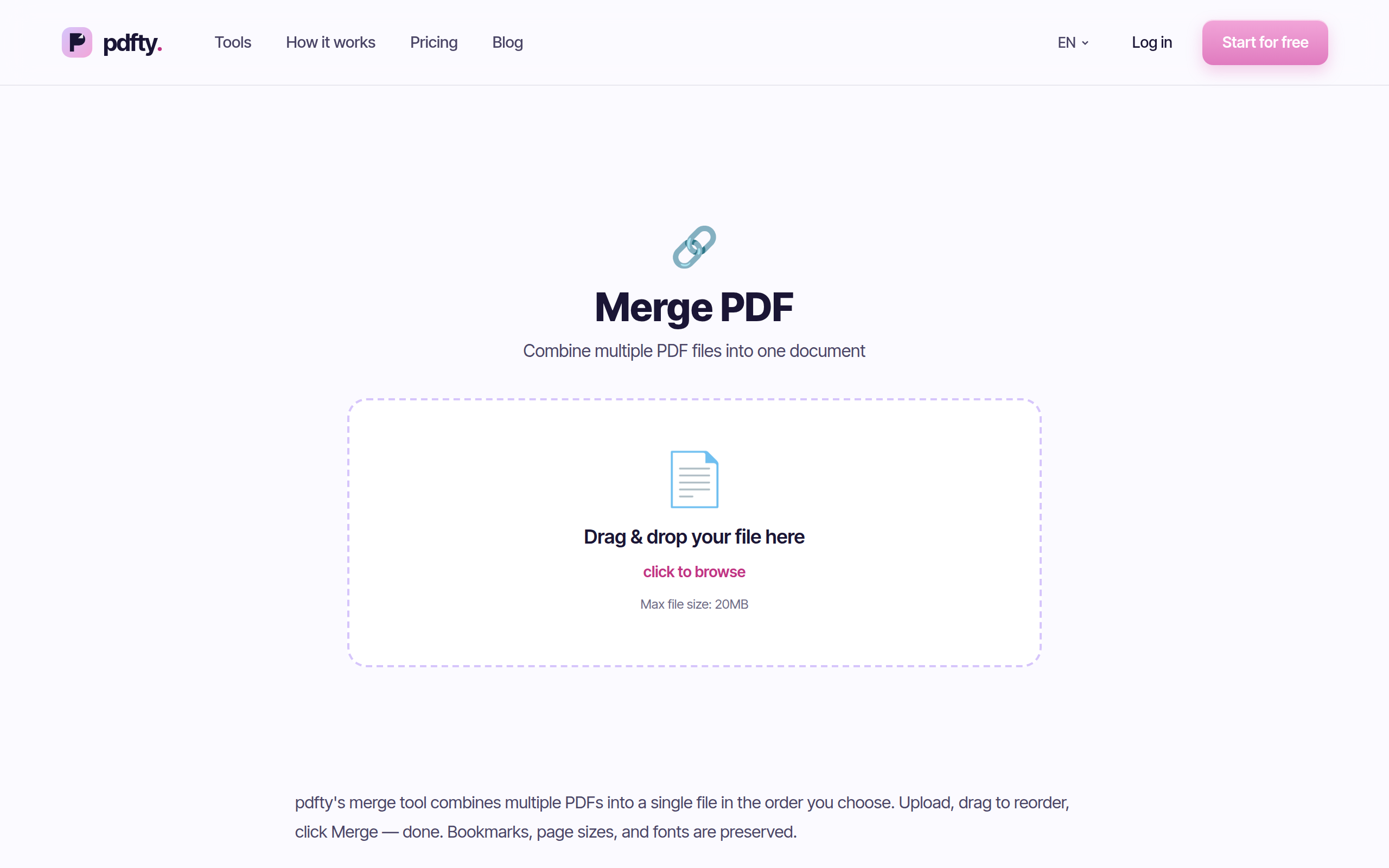
장점: 계정 없음, 워터마크 없음, 빠름, 1시간 자동 삭제, 그리고 약 30개 다른 도구 옆에 있다는 것 — 병합한 파일에 이어서 압축이나 페이지 번호가 필요할 때 편리합니다.
단점: 파일은 추가한 순서대로 병합됩니다 — iLovePDF 같은 썸네일 드래그 앤 드롭이 없으니 올바른 순서로 추가하세요(순서가 틀렸다면 별도의 페이지 순서 변경 도구로 나중에 구할 수 있습니다). 무료 제한은 파일당 20 MB·50페이지, 하루 10회이고, 월 $9의 Pro가 이를 풀어 줍니다.
이런 경우에 최적: 평범한 크기의 파일 몇 개를 계정 없이 빠르게 합칠 때.
iLovePDF
순수한 병합의 인체공학만 보면 iLovePDF를 이기기 어렵습니다: 모든 파일의 썸네일을 보여 주고, 끌어서 순서를 맞추면 되고, 무료 등급도 상용 제품군 중 넉넉한 축입니다.

장점: 온라인 옵션 중 최고의 순서 변경 UI, 넉넉한 무료 허용량, 한 작업에 많은 파일 처리.
단점: 계정 생성과 업그레이드를 향한 꾸준한 압박, 그리고 파일이 커질수록 줄어드는 무료 제한 — 이 패턴은 iLovePDF 대안을 다룬 별도의 글에서 자세히 설명했습니다.
이런 경우에 최적: 순서를 눈으로 맞추는 게 중요한, 많은 파일의 병합.
PDF24
PDF24의 병합 도구는 의미 있는 작업 상한이 없는 완전 무료입니다 — 온라인은 광고 기반이고, Windows용 무료 PDF24 Creator 앱으로는 파일이 기기를 떠나지 않는 오프라인 병합이 됩니다.
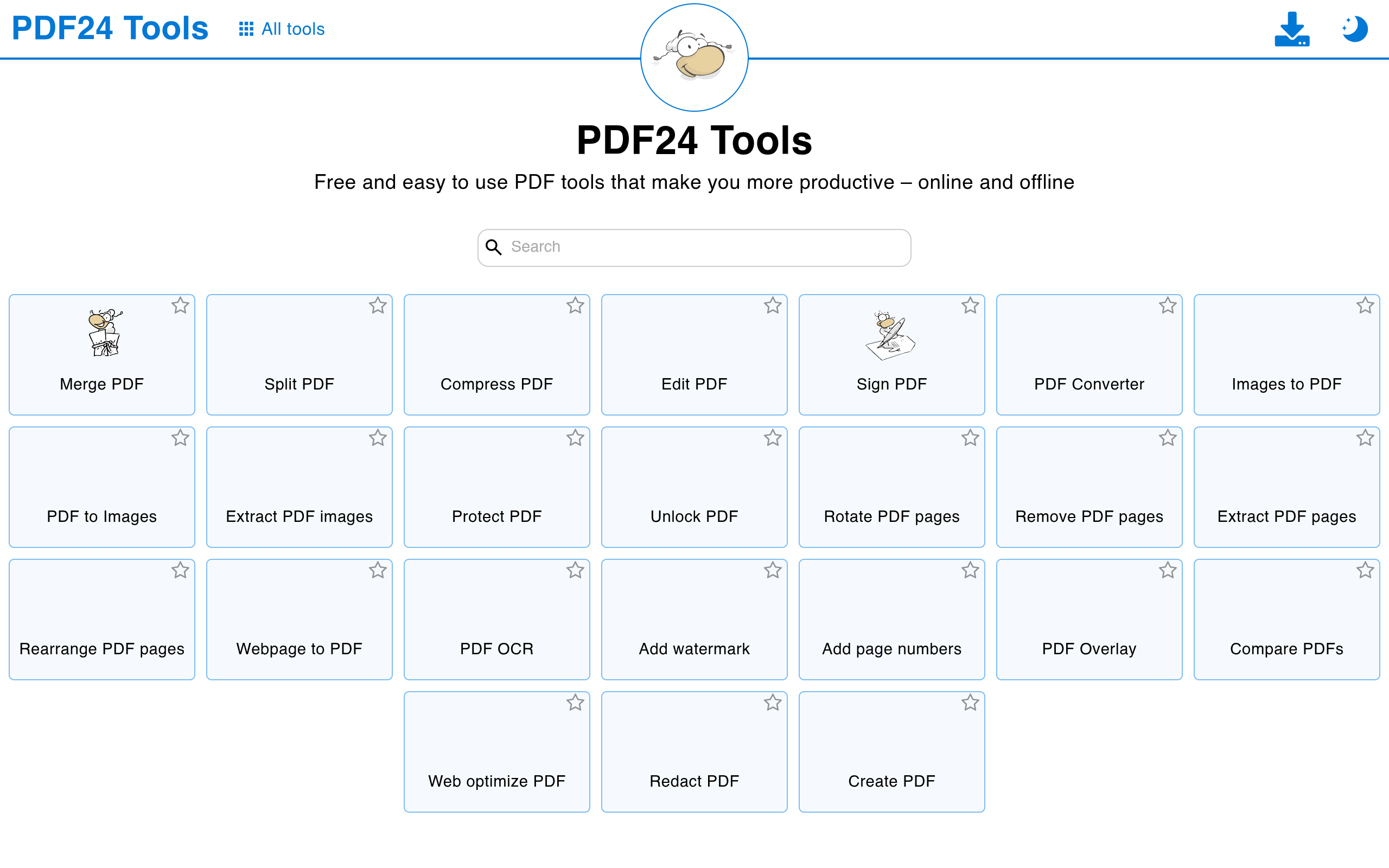
장점: 작업 제한 없음, 진짜 오프라인 옵션, Creator 앱의 썸네일 순서 변경, 진짜 무료.
단점: 온라인은 광고와 실용 일변도의 인터페이스, 데스크톱 앱은 Windows 전용. 전체 그림은 PDF24 대안을 다룬 별도의 글에 있습니다.
이런 경우에 최적: 대량 병합, 큰 파일, 그리고 비용 0으로 오프라인 개인정보 보호를 원하는 Windows 사용자.
미리보기 (Mac)
모든 Mac에는 쓸 만한 PDF 병합기가 실려 나오는데 대부분의 주인이 모릅니다. 미리보기에서 첫 PDF를 열고, 썸네일 사이드바를 표시한 뒤(보기 → 축소판), 다른 PDF들 — 또는 개별 페이지들 — 을 사이드바로 바로 끌어와 배열하세요. 파일 → PDF로 내보내기로 내보내면 됩니다.
장점: 이미 설치돼 있음, 완전 오프라인, 무료, 사이드바 드래그를 통한 페이지 단위 제어, 인내심 말고는 크기·개수 제한 없음.
단점: Mac 전용이고, 이 워크플로에는 유명한 함정이 있습니다 — 내보내지 않고 닫으면 원본 파일이 조용히 수정될 수 있습니다. 그리고 병합/주석/서명 영역에서 멈춥니다: 텍스트 편집은 없고, Windows 친구들을 위한 것도 없습니다.
이런 경우에 최적: Mac 사용자, 민감한 문서, 개별 페이지를 끼워 넣고 싶은 병합.
pdftk / qpdf (커맨드라인)
기술파의 선택. 둘 다 무료 오픈소스에 크로스플랫폼이고, 업로드 없이 병합합니다:
pdftk a.pdf b.pdf c.pdf cat output merged.pdf
# 또는
qpdf --empty --pages a.pdf b.pdf c.pdf -- merged.pdf
장점: 즉시, 오프라인, 제한 없음, 스크립트 가능 — 월간 보고서 200개 병합이 한 줄짜리 크론 작업이 됩니다. 특히 qpdf는 활발히 관리되며 바위처럼 단단합니다.
단점: 인터페이스가 아예 없습니다. 파일 순서는 인자 순서이고, 미리보기도 없으며, 일부 시스템에서는 CLI 도구 설치 자체가 작은 프로젝트입니다.
이런 경우에 최적: 개발자, 반복되는 병합, 자동화.
나란히 비교
| 병합 도구 | 무료 제한 | 이런 경우에 최적 |
|---|---|---|
| pdfty 병합 | 파일당 20 MB·50페이지, 10회/일 | 빠른 온라인 병합, 계정 없이 |
| iLovePDF | 넉넉함, 계정 유도 | 많은 파일, 시각적 순서 변경 |
| PDF24 | 사실상 없음 (광고 기반) | 무거운 사용, Windows 오프라인 |
| 미리보기 (Mac) | 없음 — macOS 내장 | Mac 사용자, 페이지 단위 제어 |
| pdftk / qpdf | 없음 (오픈소스) | 스크립트와 자동화 |
다섯 모두 워터마크 없는 결과물을 만듭니다. 대략적인 제한은 근사치이며 바뀔 수 있습니다.
주목할 만한 패턴: 유독 병합에서는 무료 오프라인 옵션들이 이례적으로 강합니다. 클라우드가 아예 필요 없는 경우가 많은 작업입니다.
어느 것을 써야 할까?
- 지금 당장, 아무 기기에서나, 파일 몇 개 → pdfty 병합. 순서대로 추가하면 1분 안에 끝납니다.
- 눈으로 섞어 배열해야 하는 파일 열두어 개 → iLovePDF의 썸네일 그리드, 또는 오프라인의 PDF24 Creator.
- Mac을 쓴다 → 먼저 미리보기. 이미 거기 있고 파일이 기기를 떠나지 않습니다 — 내보내기만 잊지 마세요.
- 기밀 문서 → 어떤 오프라인 경로든: 미리보기, PDF24 Creator, 또는 CLI 도구.
- 매주 똑같은 병합 → qpdf나 pdftk로 한 번 스크립트를 짜고 다시는 생각하지 마세요.
자주 묻는 질문
PDF 파일을 무료로 합치는 가장 좋은 방법은?
계정 없이 빠르게 하려면 pdfty 병합 같은 온라인 도구가 가장 빠릅니다. 민감한 파일이나 대량 사용이라면 오프라인 옵션 — Mac 미리보기, Windows의 PDF24 Creator, 어디서든 qpdf/pdftk — 이 낫습니다. 문서가 컴퓨터를 떠나지 않으니까요.
워터마크 없이 무료로 PDF를 병합할 수 있나요?
네. 여기의 다섯 옵션 모두 병합 파일에 워터마크를 넣지 않습니다. 어떤 "무료" 병합기가 페이지에 로고를 찍는다면 탭을 닫으세요 — 더 나은 선택이 적어도 다섯 개는 있습니다.
병합할 때 페이지 순서는 어떻게 제어하나요?
온라인에서는 iLovePDF와 PDF24가 드래그 순서 변경 썸네일을 제공합니다. pdfty에서는 추가한 순서대로 병합되고, 페이지 순서 변경 도구로 나중에 순서를 고칠 수 있습니다. Mac에서는 미리보기 사이드바가 페이지 단위 제어를 줍니다. CLI에서는 인자 순서가 페이지 순서입니다.
온라인에서 PDF를 병합해도 안전한가요?
일상 문서라면 네 — 평판 있는 도구는 업로드를 자동 삭제합니다(pdfty는 1시간 후). 계약서, 의료 기록 등 기밀이라면 오프라인 병합을 선호하세요. 훌륭한 오프라인 도구가 무료인 몇 안 되는 PDF 작업입니다.
Windows에서 아무것도 설치하지 않고 PDF를 병합할 수 있나요?
Windows에는 Mac 미리보기에 해당하는 내장 도구가 없으므로, 브라우저 도구(pdfty, iLovePDF, PDF24 온라인)를 쓰거나 오프라인 작업용으로 PDF24 Creator 같은 작은 설치를 하는 수밖에 없습니다.
한 번에 병합할 수 있는 PDF 수에 제한이 있나요?
도구마다 다릅니다: pdfty 무료 등급은 병합 한 번을 하루 10회 중 하나로 세고 각 파일은 20 MB·50페이지 이하여야 합니다. iLovePDF와 PDF24는 한 작업에 많은 파일을 허용하고, 미리보기와 CLI 도구는 기기 성능만이 한계입니다.
병합하면 PDF 품질이 떨어지나요?
아니요. 병합은 페이지를 있는 그대로 새 파일로 복사합니다 — 텍스트, 이미지, 벡터 내용이 건드려지지 않습니다. 병합 후 파일이 메일로 보내기에 너무 크다면, 그건 별도의 압축 단계입니다.
서로 다른 PDF에서 특정 페이지만 골라 병합할 수 있나요?
온라인 병합 도구는 보통 파일 전체를 합칩니다. 개별 페이지를 섞으려면 Mac
미리보기 사이드바를 쓰거나(문서 사이에서 페이지 하나씩 끌기), 먼저
원본을 분할한 뒤 조각들을 병합하세요 — CLI 도구들의
홈그라운드이기도 합니다(qpdf --pages a.pdf 1-3 b.pdf 5 --).
pdfty 팀은 개인정보를 중시하는 온라인 PDF 도구(압축, 변환, OCR, 서명, 보호)를 만듭니다. 파일은 1시간 이내에 삭제됩니다. 회사 소개 →