2026년 최고의 무료 PDF 편집기: 솔직한 5선
Sejda, LibreOffice Draw, PDFescape, Mac 미리보기, Foxit을 무료 PDF 편집 기준으로 솔직하게 순위 매겼습니다 — 기존 텍스트를 진짜로 바꿀 수 있는 도구와 주석만 얹는 도구를 구분하고, 각 도구의 벽이 있는 지점까지 정리했습니다.

"최고의 무료 PDF 편집기"는 미끄러운 표현입니다. 편집이 아주 다른 두 가지를 뜻하기 때문이죠. 어떤 사람에게는 기존 텍스트 바꾸기 — 계약서 오타 수정, 브로슈어 가격 갱신 — 이고, 다른 사람에게는 위에 얹기 — 서명, 형광펜, 빈칸 채우기 — 입니다. 첫 번째를 광고하면서 두 번째만 하는 도구가 수두룩합니다.
그래서 후보들을 이렇게 평가했고, "최고"는 다음에 달려 있습니다:
- 기존 텍스트를 정말 편집하는가, 아니면 위에 주석만 얹는가?
- 무료 등급이 실제로 허용하는 것 — 파일 크기, 작업 수, 페이지?
- 결과물에 워터마크를 넣는가? (우리 선택지들은 넣지 않습니다.)
- 브라우저냐 데스크톱이냐, 그게 일하는 방식에 맞는가?
제휴 링크도 없고, 우리 도구가 경쟁하지도 않는 부문에서 이기는 척도 하지 않습니다. 무료 편집이 강한 순서로 정리했습니다.
Sejda — 브라우저 무료 텍스트 편집 최강
Sejda의 편집기는 설치도 워터마크도 없이 브라우저에서 기존 텍스트를 클릭해 고쳐 쓰게 해 주는 드문 웹 도구입니다. "보내기 전에 오타 하나만 고치기"라는 고전적 작업에는 최고의 무료 웹 답안입니다.

장점:
- 진짜 브라우저 내 텍스트 편집 — 위에 얹는 상자가 아니라
- 링크, 이미지, 양식 필드, 화이트아웃도 처리
- 결과물 워터마크 없음, 설치 없음
단점:
- 무료 등급은 약 시간당 3작업이고, 파일 크기·페이지 상한을 넘으면 업그레이드를 안내합니다
- 복잡한 레이아웃과 특이한 글꼴은 편집 후 흔들릴 수 있습니다 — 보내기 전에 검토하세요
- 문서 단위 워크플로라서, 일괄 편집은 유료 플랜이 필요합니다
Sejda의 무료 제한은 별도의 글에서 자세히 비교했지만 — 텍스트 편집만큼은 여전히 무료 웹의 일순위입니다.
LibreOffice Draw — 완전 무료 데스크톱 편집기 최강
LibreOffice의 Draw 모듈은 PDF를 편집 가능한 페이지로 엽니다: 모든 텍스트 블록이 클릭해서 고쳐 쓸 수 있는 개체가 되고, 이미지와 도형은 옮기거나 지울 수 있습니다. 작업 제한 없음, 파일 크기 상한 없음, 워터마크 없음, 가격 없음 — 여기서 진짜 무제한 무료 편집을 주는 유일한 항목입니다.
장점:
- 완전 무료에 오프라인 — 파일이 기기를 떠나지 않습니다
- 텍스트, 이미지, 개체를 제한 없이 편집
- Windows, macOS, Linux에서 동작
단점:
- 가져오기는 네이티브 PDF 편집이 아니라 변환입니다: 글꼴이 대체되고 레이아웃이 밀릴 수 있습니다. 특히 디자인된 문서에서요
- 인터페이스가 PDF 앱이 아니라 드로잉 앱입니다 — 성가신 텍스트 상자를 각오하세요
- 끝나면 PDF로 다시 내보내야 합니다
한 장짜리 편지나 단순한 보고서에는 Draw가 훌륭합니다. 모든 줄이 제자리에 있어야 하는 디자인 브로슈어라면 신중히 테스트하세요.
PDFescape — 브라우저 무료 기본 편집과 양식
PDFescape는 수년째 무료 브라우저 편집을 제공해 왔습니다: 텍스트 추가나 화이트아웃 후 다시 쓰기, 이미지·링크 삽입, 양식 채우기, 심지어 양식 필드 만들기까지 — 무료 수준에서는 드문 기능입니다.

장점:
- 설치 없는 무료 브라우저 편집·양식 도구
- 작성 가능한 양식 필드를 채우기만 하는 게 아니라 만들 수도 있음
- 무료 웹 결과물에 워터마크 없음
단점:
- 최신 도구들 옆에 두면 인터페이스가 낡아 보이고 그렇게 느껴집니다
- 무료 등급은 약 10 MB·100페이지 상한
- 기존 텍스트 "편집"은 사실 화이트아웃 후 다시 쓰기입니다 — 원본 글꼴 맞추기는 당신 몫
실용적인 중간 옵션입니다: 주석 도구보다는 편집이 많고, Sejda보다는 시간당 제한이 덜하며, 데스크톱 제품군보다는 힘이 약합니다.
미리보기 (Mac) — 주석과 서명, 텍스트 편집기는 아님
모든 Mac에는 미리보기가 실려 나오고, 많은 "편집" 작업에는 이미 충분합니다: 형광펜, 텍스트 상자 추가, 도형 그리기, 서명 삽입, 페이지 재배열·삭제, 문서 병합.
장점:
- 기본 설치, 무료, 오프라인 — 어디에도 업로드할 게 없음
- 서명, 주석, 페이지 관리에 탁월
- 큰 파일에서도 빠르고 안정적
단점:
- 기존 텍스트 편집 불가 — 화이트아웃하고 위에 텍스트 상자를 얹는 것만 가능
- Mac 전용
- 양식 지원은 기본 수준
진짜 할 일이 고쳐 쓰기가 아니라 주석이나 서명이라면, Mac 소유자에게는 미리보기가 조용히 여기서 최고의 "편집기"일 수 있습니다.
Foxit PDF Editor — 무료로 안 될 때의 유료 옵션
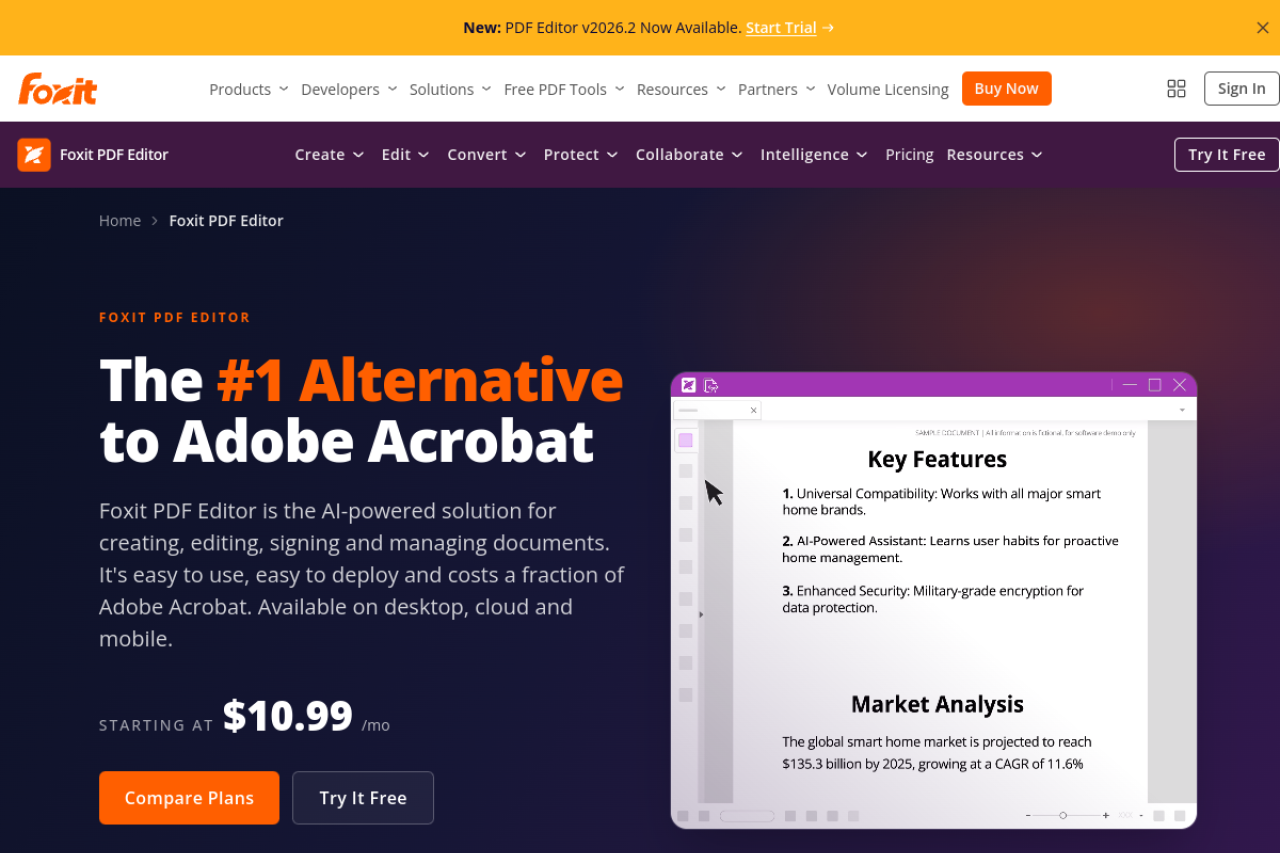
PDF를 매일 편집한다면 Foxit이 솔직한 답입니다: 완전한 네이티브 텍스트·개체 편집, OCR 기반 스캔 편집, 그리고 변환 기반 무료 도구들이 감수하는 레이아웃 밀림이 없습니다. 더 낮은 가격의 진짜 Acrobat 라이벌이지만 — 플랜에 따라 약 월 $11부터 시작하는 유료 데스크톱 제품입니다.
장점:
- OCR을 통한 스캔 문서 포함, 완전한 전문 편집
- 복잡한 파일에서도 믿을 만한 레이아웃 재현도
- 비슷한 일상 기능 기준으로 Acrobat보다 저렴
단점:
- 무료가 아님 — 체험판은 끝나고, 무료 "Foxit Reader"는 텍스트를 편집하지 못합니다
- 데스크톱 설치가 필요하고, 가끔 한 줄 고치는 용도로는 과합니다
유료 제품군 전반을 저울질하고 있다면, 무료 Adobe Acrobat 대안을 다룬 별도의 글에서 그 지형을 정리했습니다.
pdfty의 자리 (솔직히: 여기는 아님)
우리 블로그이니 전부 공개하면: pdfty는 PDF 텍스트를 편집하지 못합니다. 그래서 이 왕관 경쟁에 끼지 않습니다. 대신 편집을 보통 둘러싸는 구조적인 쪽을 커버합니다 — 병합, 분할, 회전, 워터마크, 검열, 서명 — 가입 없이, 워터마크 없이, 하루 10회, 파일당 20 MB·50페이지, 파일은 1시간 후 삭제되는 브라우저 무료 도구로요.

현실에서 흔한 조합: Sejda나 LibreOffice Draw에서 텍스트를 고치고, 그 결과물에 pdfty로 서명·워터마크·병합을 하는 것입니다.
나란히 비교
| 편집기 | 무료 텍스트 편집 | 함정 |
|---|---|---|
| Sejda | 가능 — 진짜 브라우저 내 편집 | 무료 등급은 약 시간당 3작업 |
| LibreOffice Draw | 가능 — 변환 경유, 무제한 | 투박한 UI, 레이아웃이 밀릴 수 있음 |
| PDFescape | 기본 — 화이트아웃 후 다시 쓰기, 양식 | 낡은 UI, 약 10 MB / 100페이지 |
| 미리보기 (Mac) | 불가 — 주석과 서명만 | Mac 전용, 텍스트 편집 없음 |
| Foxit | 가능 — 완전한 전문 편집 | 유료, 약 월 $11부터 |
| pdfty | 불가 — 구조적 도구만 | 텍스트 편집기가 아님 |
여섯 중 실제로 기존 텍스트를 바꾸는 것은 셋뿐이고 — 그중 무제한에 무료인 것은 하나뿐입니다.
어느 것을 써야 할까?
- 지금 당장, 브라우저에서, 오타 하나 → Sejda — 최고의 무료 웹 텍스트 편집. 시간당 3건 상한은 감안하세요.
- 정기적인 편집, 예산 0 → LibreOffice Draw. 무제한에 오프라인이지만, 투박함을 받아들이고 레이아웃을 검토하세요.
- 가벼운 편집에 양식 작업, 작은 파일 → PDFescape. 낡은 UI가 거슬리지 않는다면 약 10 MB 아래에서는 괜찮습니다.
- Mac에서 주로 주석이나 서명 → 미리보기. 아무것도 설치하지 마세요.
- 매일 하는 전문 편집 → Foxit(유료). 어느 규모부터는 무료 도구의 마찰이 값어치를 넘어섭니다.
- 병합, 분할, 서명, 워터마크, 검열 → 그건 편집이 아니라 pdfty가 경쟁하는 자리입니다.
자주 묻는 질문
완전히 무료인 최고의 PDF 편집기는 무엇인가요?
무제한 무료 텍스트 편집이라면 LibreOffice Draw — 상한도, 워터마크도, 가격도 없지만 워크플로는 투박합니다. 가끔 하는 브라우저 편집이라면 Sejda가 더 매끄럽지만 무료는 약 시간당 3작업으로 제한됩니다.
워터마크 없이 온라인에서 PDF를 무료로 편집할 수 있나요?
네. Sejda와 PDFescape 둘 다 무료 결과물에 워터마크 없이 브라우저에서 편집합니다 — Sejda는 시간당 작업 상한, PDFescape는 약 10 MB 상한이 있습니다. 이 글의 어떤 도구도 워터마크를 찍지 않습니다.
Adobe Acrobat 없이 PDF를 어떻게 편집하나요?
Sejda(브라우저, 진짜 텍스트 편집), LibreOffice Draw(무료 데스크톱), PDFescape(브라우저, 기본 편집)를 쓰세요. Acrobat은 기득권자이지 필수가 아닙니다.
Mac 미리보기로 PDF 텍스트를 편집할 수 있나요?
아니요. 미리보기는 주석, 서명, 기본 양식 채우기, 페이지 관리를 하지만 기존 텍스트는 바꾸지 못합니다. 우회법은 줄을 화이트아웃하고 위에 텍스트 상자를 얹는 것입니다.
PDF를 편집하면 왜 레이아웃이 깨지나요?
PDF는 흐르는 문서가 아니라, 내장 글꼴과 함께 위치가 고정된 텍스트 조각으로 저장됩니다. 파일을 변환하는 편집기(LibreOffice Draw 같은)는 글꼴을 대체하고 줄을 다시 흘릴 수 있습니다. Foxit 같은 네이티브 편집기는 이를 최소화합니다. 편집 후에는 항상 검토하세요.
pdfty로 PDF 텍스트를 편집할 수 있나요?
아니요 — "편집"이라는 단어를 늘려 쓰느니 그렇다고 말하겠습니다. pdfty는 병합, 분할, 회전, 워터마크, 검열, 서명 등 약 30개의 비슷한 도구를 가입 없이 무료로 제공합니다. 텍스트 변경에는 Sejda나 LibreOffice Draw를 쓰세요.
Foxit은 돈 낼 가치가 있나요?
거의 매일 PDF를 편집하거나, 매주 무료 등급 상한에 부딪히거나, OCR로 스캔 문서를 편집해야 한다면 — 아마도 네, 플랜에 따라 약 월 $11부터입니다. 한 달에 몇 번 편집하는 정도라면 위의 무료 옵션들로 충분합니다.
pdfty 팀은 개인정보를 중시하는 온라인 PDF 도구(압축, 변환, OCR, 서명, 보호)를 만듭니다. 파일은 1시간 이내에 삭제됩니다. 회사 소개 →