최고의 무료 PDF→Word 변환기: 5가지 직접 비교
무료 PDF→Word 변환기를 솔직하게 비교했습니다 — pdfty, Adobe 온라인, Smallpdf, Google Docs, iLovePDF. 각각의 제한과 정확도, 스캔 문서에 먼저 OCR이 필요한 이유까지, 마케팅 약속이 아닌 실제 결과 기준으로 정리했습니다.

PDF→Word는 사람들이 가장 많이 검색하는 변환이고, 마케팅의 약속이 현실을 가장 멀리 앞지르는 분야이기도 합니다. PDF는 페이지 위에 배치된 글리프를 저장하고, Word는 흐르는 문단과 스타일을 저장합니다. 둘 사이의 변환은 PDF에 애초에 없던 구조를 재구성하는 일입니다 — 그래서 우리 것을 포함해 모든 변환기가 아름다운 2단 브로슈어를 가끔 죽으로 만들어 버립니다.
그래서 여기의 기준은 일부러 소박합니다:
- 편지, 보고서, 계약서 같은 일반 문서에서의 정확도
- 제한 — 파일 크기, 하루 작업 수, 가입 벽
- 개인정보 — 문서가 그쪽 서버에 얼마나 머무는가
- 정직함 — 도구가 못 하는 것을 인정하는가?
시간을 쓸 가치가 있는 다섯 가지 옵션입니다.
pdfty PDF→Word
pdfty PDF→Word는 디지털로 만들어진 PDF를
브라우저에서 편집 가능한 .docx로 변환합니다 — 가입 없음, 워터마크
없음, 파일은 1시간 후 삭제. 문단, 기본 표, 이미지를 재구성하고,
평이한 문서(편지·보고서 부류)라면 결과물이 Word에서 바로 편집할 수 있는
상태로 열립니다.
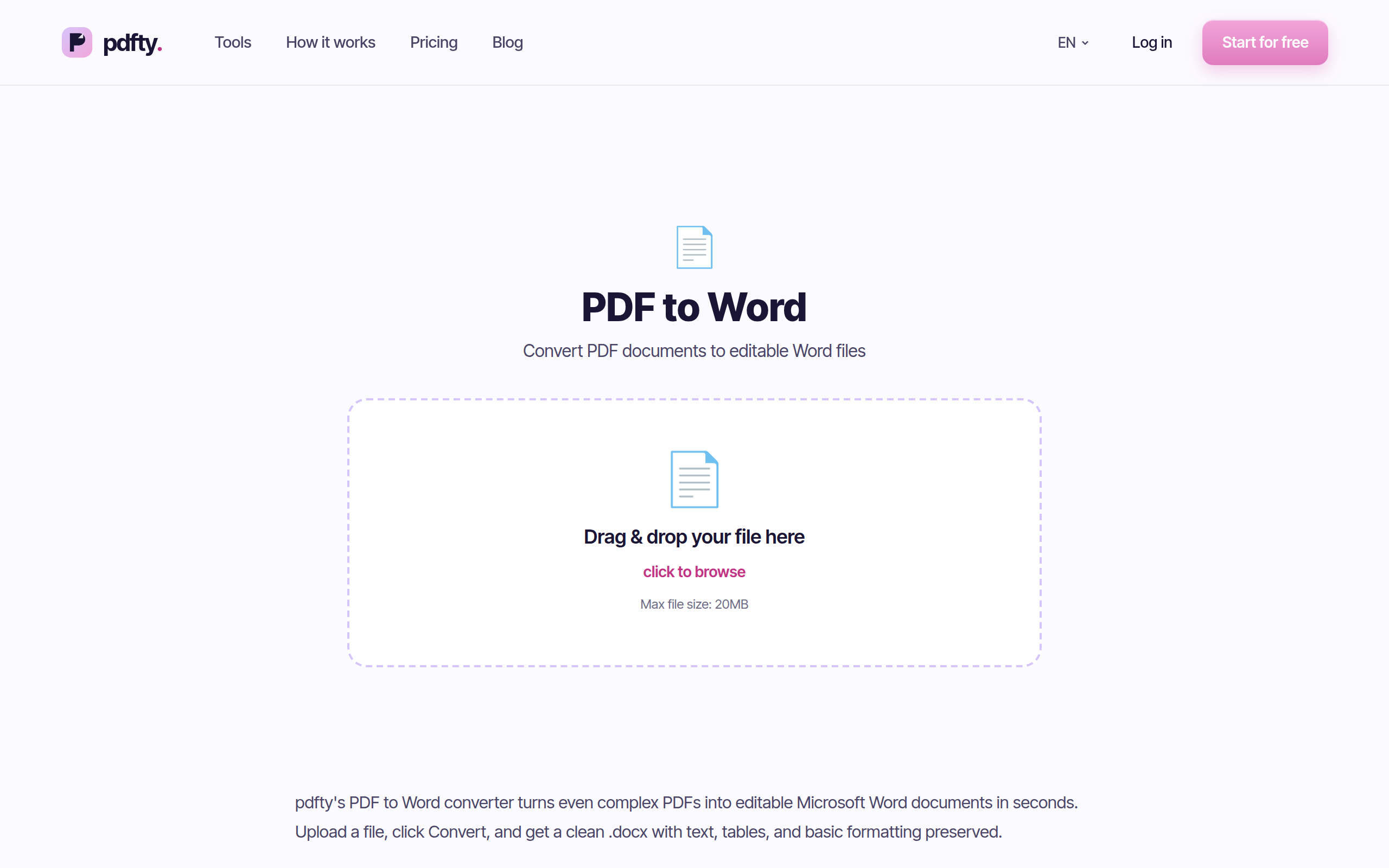
장점: 계정 없음, 워터마크 없음, 빠름, 1시간 자동 삭제, 그리고 약 30개 도구 모음의 일부라는 것 — 스캔이라면 먼저 OCR을 돌린 뒤 결과를 변환할 수 있습니다.
단점: 무료 등급은 20 MB, 50페이지, 하루 10회까지. 다단 잡지, 복잡한 양식, 디자인 스튜디오급 레이아웃은 서식을 잃습니다 — 다운로드가 당신을 놀라게 하기 전에 여기서 미리 말해 두는 편이 낫겠죠. 한도를 넘어서면 Pro가 월 $9입니다.
이런 경우에 최적: 또 하나의 계정을 만들지 않고 깨끗한 .docx를
원하는 일상 문서.
Adobe Acrobat 온라인
Adobe의 무료 온라인 변환기는 당연한 혈통을 자랑합니다: PDF를 만든 회사. 우리 경험상 복잡한 레이아웃에서 그 Word 내보내기는 가장 강한 축입니다 — 다만 "가장 강함"도 여전히 "완벽"은 아니고, Adobe도 그렇게 주장하지 않습니다.
장점: 까다로운 문서에서의 뛰어난 재현도, 신뢰할 수 있는 브랜드, Word에서 깨끗하게 열리는 결과물.
단점: 무료 등급은 유료 플랜을 안내하기 전까지 제한된 수의 작업만 허용하고, Adobe 계정 로그인으로 유도합니다. 가끔 이상으로 변환한다면 벽이 빨리 옵니다.
이런 경우에 최적: 재현도가 무엇보다 중요한, 가끔 만나는 복잡한 문서.
Smallpdf
Smallpdf의 PDF→Word는 제품군의 나머지만큼 세련됐습니다: 끌어다 놓고, 내려받고, 일반 사무 문서에서의 결과도 탄탄합니다.
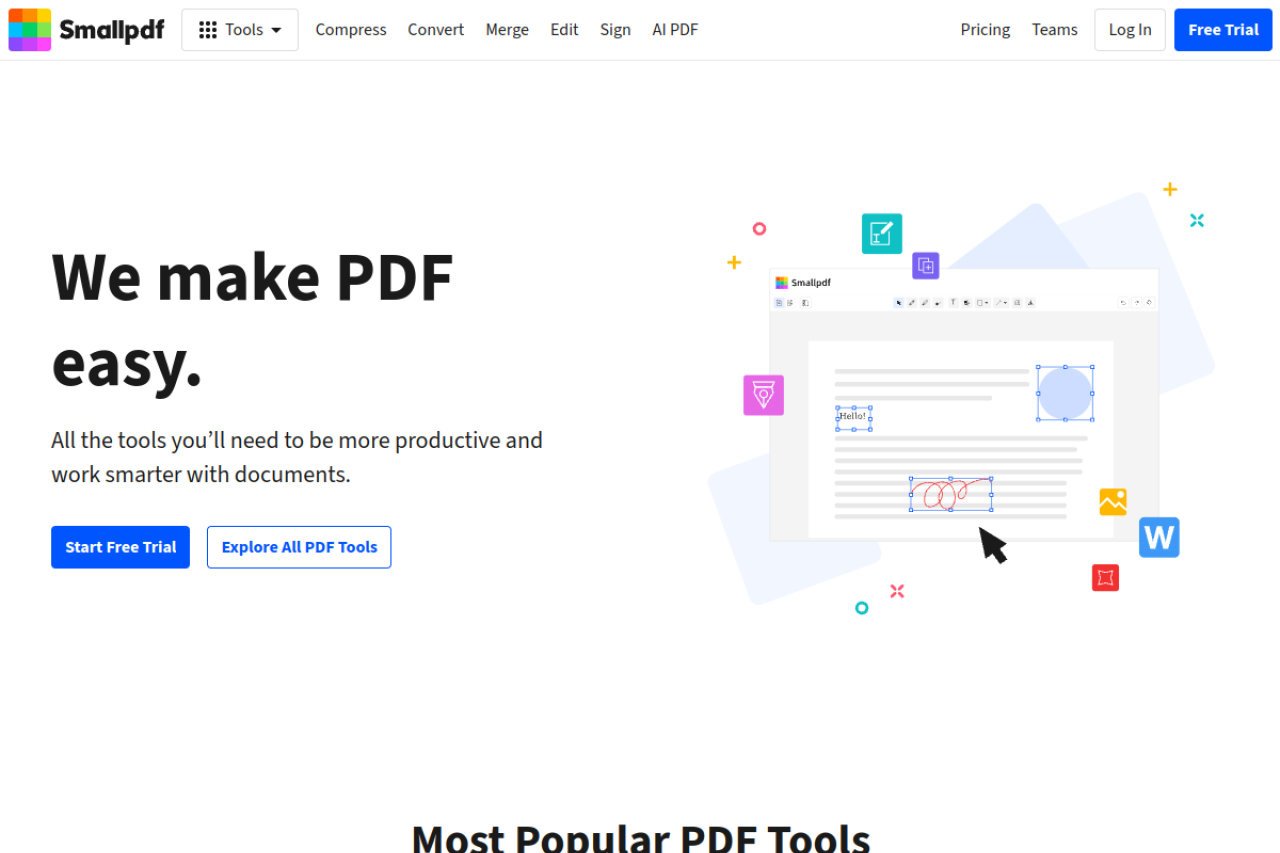
장점: 훌륭한 UX, 표준 문서에서 믿을 만한 결과, 명확한 흐름.
단점: 하루 약 2작업 무료. 파일 하나 변환하고 다른 하나 압축하면, 내일까지 끝입니다 — 변환을 다시 시도해야 할 때는 곤란하죠.
이런 경우에 최적: 이미 결제 중일 수도 있는 제품군 안에서의 가끔 한 번 변환.
Google Docs 경로
PDF를 Google Drive에 올리고, Google Docs로 연 다음, .docx로
내려받습니다. 완전 무료, 작업 제한 없음, Google 계정만 있으면 어디서나
됩니다.
장점: 상한 없는 무료, 새 서비스 불필요, 게다가 Google의 가져오기는 스캔 페이지에 거친 OCR까지 적용합니다.
단점: 레이아웃 재현도는 이 목록에서 최악입니다. 단이 무너지고, 이미지가 튀거나 사라지고, 표가 분해되고, 글꼴이 초기화됩니다. 살아남는 것은 텍스트입니다 — 가끔은 그게 정확히 필요한 전부이기도 하죠.
이런 경우에 최적: 어차피 직접 서식을 다시 잡을 거라서, PDF에서 편집 가능한 텍스트만 뽑아내면 될 때.
iLovePDF
iLovePDF는 웹의 더 큰 도구 모음 중 하나 안에서, 무료로 시작할 수 있고 Smallpdf보다 하루 허용량이 넉넉한 변환기로 목록을 마무리합니다.

장점: 넉넉한 무료 허용량, 표준 문서를 잘 처리, 유료 등급의 일괄 옵션.
단점: 계정을 향한 끈질긴 유도, 그리고 파일이 커질수록 조여드는 제한.
이런 경우에 최적: 계정 안내가 거슬리지 않는 정기적인 가벼운 변환.
나란히 비교
| 변환기 | 무료 제한 | 이런 경우에 최적 |
|---|---|---|
| pdfty PDF→Word | 20 MB, 50페이지, 10회/일 | 일상 문서, 계정 없이 |
| Adobe Acrobat 온라인 | 제한된 무료 작업, 로그인 | 복잡한 레이아웃, 가끔 사용 |
| Smallpdf | 약 2작업/일 | 단발성 변환 |
| Google Docs | 없음 (Google 계정) | 레이아웃 포기, 텍스트 추출 |
| iLovePDF | 넉넉함, 계정 유도 | 정기적인 가벼운 사용 |
대략적인 수치는 근사치이며 무료 등급은 바뀝니다. 어느 것도 결과물에 워터마크를 넣지 않습니다.
어느 것을 써야 할까?
- 오늘 편집해야 하는 계약서나 보고서 → pdfty PDF→Word; 계정 없이 1분이면 끝.
- 디자인이 많거나 다단인 문서 → Adobe Acrobat 온라인, 작업 제한은 감수하고.
- 레이아웃 말고 글자만 필요하다 → Google Docs, 무료에 무제한.
- 스캔 문서 → OCR 먼저, 변환은 그다음 — 날것의 스캔을 넣으면 어떤 변환기든 편집 가능한 텍스트가 아니라 이미지를 돌려줍니다.
- 오타 하나만 고치면 된다 → 변환은 과할 수 있습니다. 더 가벼운 방법들도 있습니다.
자주 묻는 질문
가장 정확한 PDF→Word 변환기는 무엇인가요?
복잡한 레이아웃에서는 대체로 Adobe 자체 변환기가 기준점입니다 — 포맷을 만든 곳이니 놀랍지 않죠. 일상 문서에서는 격차가 훨씬 좁아서 pdfty, Smallpdf, iLovePDF 모두 깨끗하게 편집 가능한 결과를 냅니다. 모든 문서에 100% 충실한 변환기는 없습니다.
변환한 Word 파일이 왜 이미지로 나왔나요?
PDF가 스캔본이기 때문입니다 — 각 페이지가 텍스트의 사진이고, 변환기는 그 사진을 충실하게 옮겼을 뿐입니다. 먼저 파일에 OCR을 돌려 진짜 텍스트 레이어를 더한 뒤 변환하세요.
워터마크 없이 PDF를 Word로 변환할 수 있나요?
네 — 이 글의 모든 도구가 무료 등급에서 깨끗한, 워터마크 없는 .docx를
줍니다. 워터마크는 하급 변환 사이트의 위험 신호이지, 이 작업에서 감수할
것이 아닙니다.
민감한 PDF를 온라인에서 변환해도 안전한가요?
자동 삭제가 있는 서비스를 고수하세요 — pdfty는 1시간 후 파일을 제거하고, 주요 제품군들도 수 시간 내에 삭제합니다. 서버에 아예 닿으면 안 되는 문서라면 로컬에서 변환하세요: 최신 버전의 Microsoft Word는 많은 PDF를 직접 열 수 있습니다. 결과는 들쭉날쭉하지만 오프라인입니다.
변환한 파일이 왜 PDF와 다르게 보이나요?
PDF가 제자리에 얼려 둔 것을 Word는 다시 흘려보내야 하기 때문입니다. 설치되지 않은 글꼴은 대체되고, 단은 순차 텍스트가 되고, 정밀하게 배치된 요소들은 움직입니다. 원본 레이아웃이 단순할수록 결과가 가깝습니다.
가입 없이 무료로 PDF를 Word로 변환할 수 있나요?
네 — pdfty는 하루 10회까지 계정이 필요 없고, Google Docs 경로는 이미 있을 Google 계정만 필요합니다. Adobe와 Smallpdf는 둘 다 로그인을 빨리 요구합니다.
변환하면 원본 PDF가 바뀌나요?
아니요. 여기의 모든 변환기는 PDF를 읽고 별도의 .docx를 씁니다. 원본
파일은 건드려지지 않습니다. 보관하세요 — 변환에서 무언가 빠지더라도
PDF가 원본으로 남습니다.
Word 말고 PDF를 Google Docs로 바꾸려면요?
같은 경로에서 한 단계 짧습니다: PDF를 Google Docs로 열고 그냥 거기 머무르세요. 트레이드오프도 그대로 물려받습니다 — 텍스트에는 훌륭하고, 레이아웃에는 못 미덥습니다.
pdfty 팀은 개인정보를 중시하는 온라인 PDF 도구(압축, 변환, OCR, 서명, 보호)를 만듭니다. 파일은 1시간 이내에 삭제됩니다. 회사 소개 →