Beste gratis PDF naar Word-converter: 5 opties getest
Gratis PDF naar Word-converters eerlijk vergeleken — pdfty, Adobe online, Smallpdf, Google Docs en iLovePDF — met limieten, nauwkeurigheid en OCR-valkuilen.

PDF naar Word is de conversie waar mensen het meest naar zoeken, en ook degene waar marketingbeloften de realiteit het verst voorbijhollen. Een PDF slaat gepositioneerde glyphs op een pagina op; Word slaat vloeiende alinea's en stijlen op. Ertussen converteren betekent structuur reconstrueren die de PDF nooit bevatte — en daarom maakt elke converter, de onze incluis, soms soep van een prachtige tweekoloms brochure.
De criteria hier zijn dus bewust bescheiden:
- Nauwkeurigheid op normale documenten — brieven, rapporten, contracten
- Limieten — bestandsgrootte, taken per dag, aanmeldmuren
- Privacy — hoe lang je document op hun servers staat
- Eerlijkheid — geeft de tool toe wat hij niet kan?
Vijf opties zijn je tijd waard.
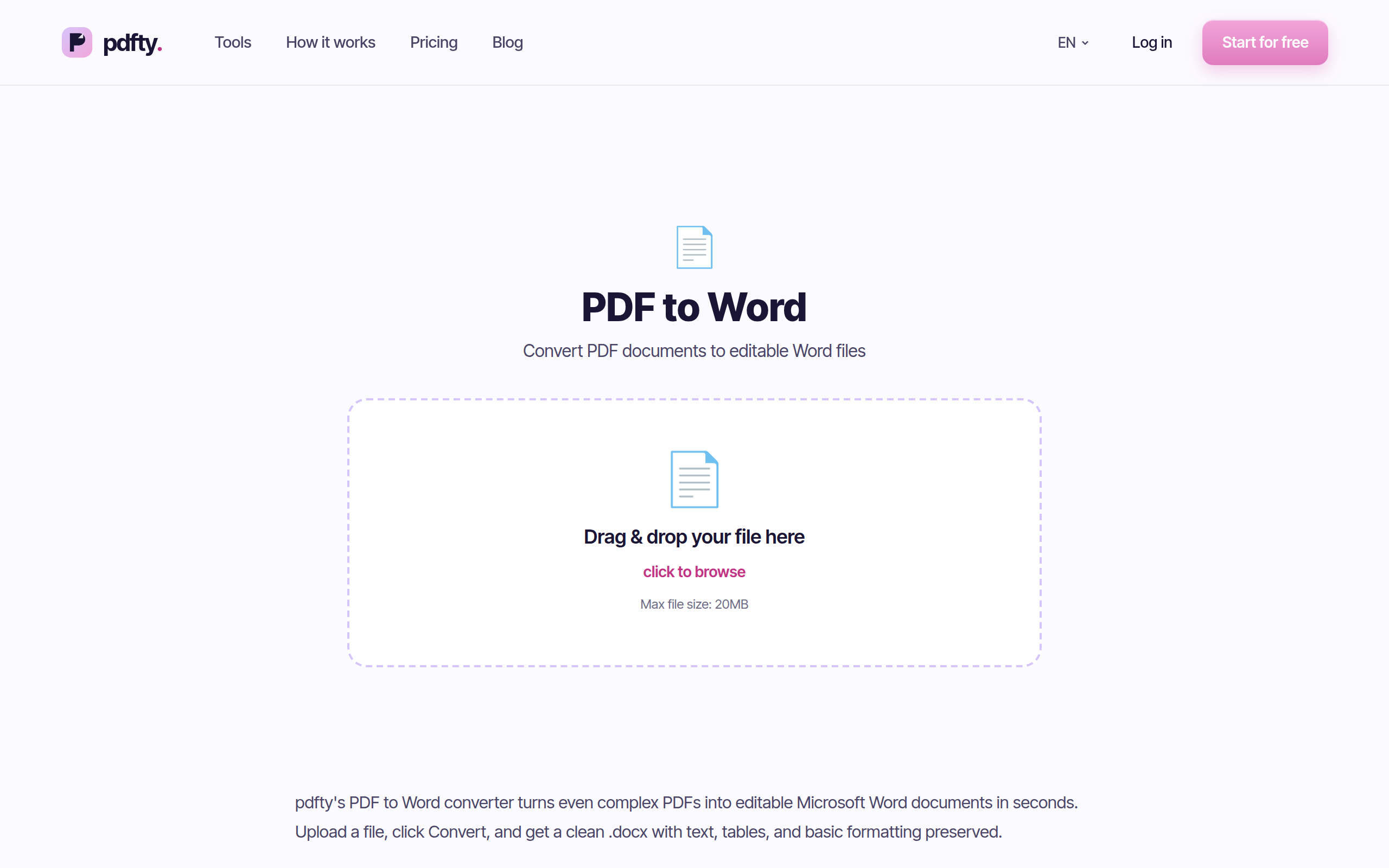
pdfty PDF naar Word
pdfty PDF naar Word zet digitaal gemaakte
PDF's om naar bewerkbare .docx in de browser — geen aanmelding,
geen watermerk, bestanden na 1 uur verwijderd. Het
reconstrueert alinea's, basale tabellen en afbeeldingen, en bij
rechttoe-rechtaan documenten (de categorie brieven-en-rapporten) opent
het resultaat klaar om te bewerken in Word.
Voordelen: geen account, geen watermerk, snel, automatisch verwijderen na 1 uur, en het is deel van een suite van ~30 tools — dus je kunt eerst OCR op een scan draaien en daarna het resultaat converteren.
Nadelen: de gratis versie stopt bij 20 MB, 50 pagina's, 10 bewerkingen/dag. Meerkoloms tijdschriften, zware formulieren en ontwerpstudiolayouts verliezen opmaak — dat vertellen we je liever hier dan dat de download je verrast. Pro is $9/mnd als je uit de limieten groeit.
Beste voor: dagelijkse documenten wanneer je een schone .docx
wilt zonder wéér een account aan te maken.
Adobe Acrobat online
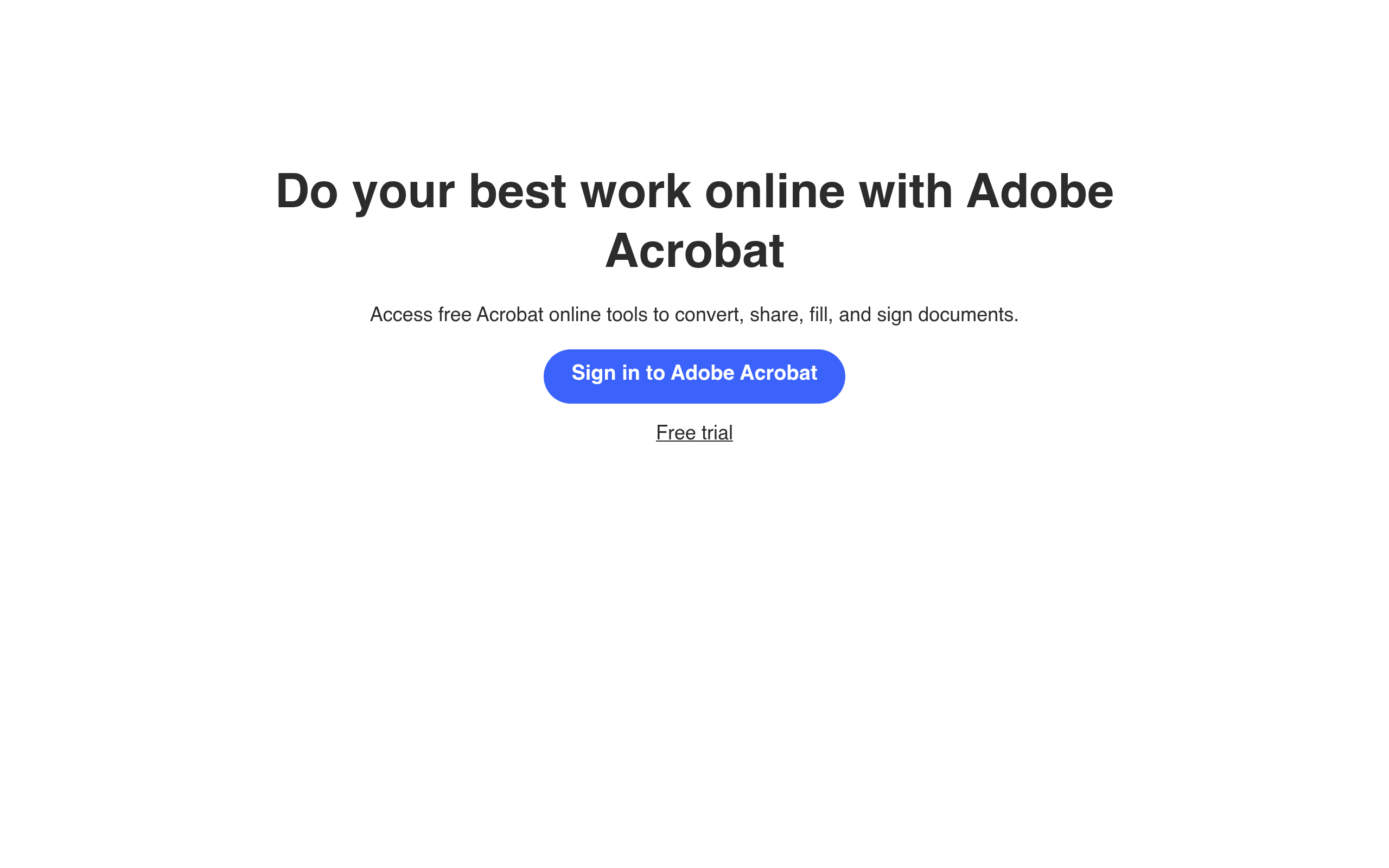
Adobes gratis onlineconverter heeft de voor de hand liggende stamboom: het bedrijf dat PDF creëerde. In onze ervaring behoort zijn Word-export tot de sterkste op complexe lay-outs — al is «sterkste» nog steeds niet «perfect», en dat beweert Adobe ook niet.
Voordelen: uitstekende getrouwheid op lastige documenten, betrouwbaar merk, output opent netjes in Word.
Nadelen: de gratis versie staat maar een beperkt aantal taken toe voordat een betaald plan wordt gepusht, en het stuurt je richting inloggen met een Adobe-account. Converteer je meer dan incidenteel, dan komt de muur snel.
Beste voor: het incidentele complexe document waarbij getrouwheid boven alles gaat.
Smallpdf
De PDF naar Word van Smallpdf is even gepolijst als de rest van zijn suite: slepen, neerzetten, downloaden, en de resultaten op typische kantoordocumenten zijn degelijk.
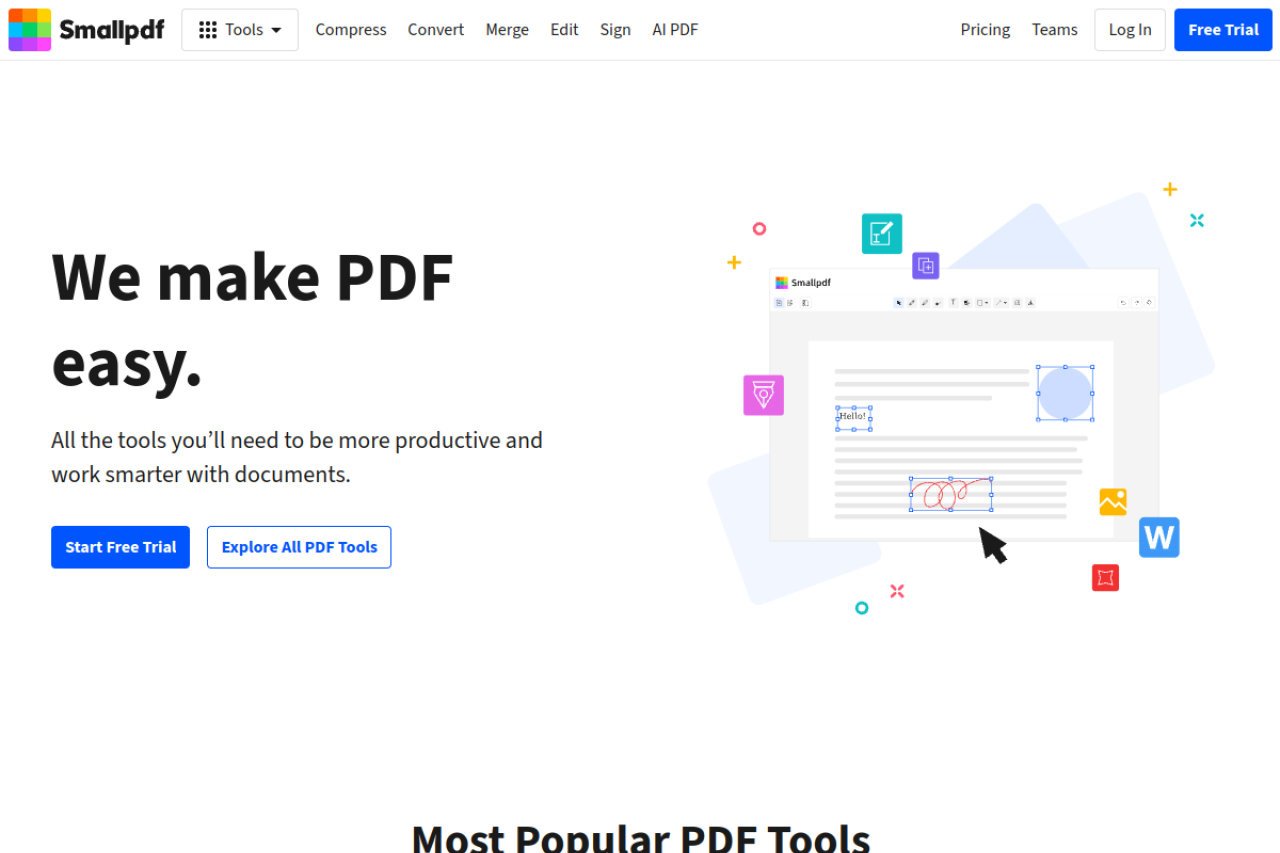
Voordelen: geweldige UX, betrouwbare output op standaarddocumenten, duidelijke flow.
Nadelen: ruwweg 2 gratis taken per dag. Converteer één bestand en comprimeer een ander, en je bent klaar tot morgen — vervelend als een conversie een tweede poging nodig heeft.
Beste voor: een enkele incidentele conversie binnen een suite waar je misschien al voor betaalt.
De Google Docs-route
Upload de PDF naar Google Drive, open hem met Google Docs, en
download als .docx. Volledig gratis, geen taaklimieten, werkt overal
waar je een Google-account hebt.
Voordelen: gratis zonder plafonds, geen nieuwe dienst nodig, en Googles import past zelfs ruwe OCR toe op gescande pagina's.
Nadelen: de lay-outgetrouwheid is de slechtste van deze lijst. Kolommen klappen in, afbeeldingen verspringen of verdwijnen, tabellen vallen uit elkaar, lettertypen resetten. Wat overleeft is de tekst — en soms is dat precies alles wat je nodig hebt.
Beste voor: bewerkbare tekst uit een PDF halen wanneer je hem toch zelf gaat heropmaken.
iLovePDF
iLovePDF maakt de lijst compleet met een converter die gratis begint en per dag royaler is dan Smallpdf, binnen een van de grotere toolsuites op het web.

Voordelen: royale gratis ruimte, gaat goed om met standaarddocumenten, batchopties op betaalde niveaus.
Nadelen: hardnekkige duwtjes richting een account, en limieten die aanhalen naarmate bestanden groter worden.
Beste voor: regelmatige lichte conversies als accountmeldingen je niet storen.
Naast elkaar
| Converter | Gratis limieten | Beste voor |
|---|---|---|
| pdfty PDF naar Word | 20 MB, 50 pagina's, 10 bewerkingen/dag | Dagelijkse documenten, geen account |
| Adobe Acrobat online | Beperkte gratis taken, inloggen | Complexe lay-outs, incidenteel gebruik |
| Smallpdf | ~2 taken/dag | Losse conversies |
| Google Docs | Geen (Google-account) | Tekstextractie, lay-out mag sneuvelen |
| iLovePDF | Royaal, account-duwtjes | Regelmatig licht gebruik |
Indicatieve cijfers zijn bij benadering; gratis versies veranderen. Geen van deze zet een watermerk op de output.
Welke moet je gebruiken?
- Een contract of rapport dat je vandaag moet bewerken → pdfty PDF naar Word; geen account, in een minuut klaar.
- Een ontwerpzwaar of meerkoloms document → Adobe Acrobat online, en accepteer de taaklimiet.
- Je wilt alleen de woorden, niet de lay-out → Google Docs, gratis en onbeperkt.
- Een gescand document → eerst OCR, dan converteren — elke converter die een rauwe scan gevoerd krijgt, geeft afbeeldingen terug, geen bewerkbare tekst.
- Je moet alleen een typefout herstellen → converteren is misschien overkill; er zijn lichtere manieren om een PDF te bewerken.
Veelgestelde vragen
Wat is de meest nauwkeurige PDF naar Word-converter?
Op complexe lay-outs is Adobes eigen converter doorgaans het referentiepunt — niet verrassend, gezien wie het formaat bouwde. Op dagelijkse documenten ligt het veld veel dichter bij elkaar, en pdfty, Smallpdf en iLovePDF leveren alle drie netjes bewerkbare resultaten. Geen enkele converter is 100% getrouw op elk document.
Waarom kwam mijn geconverteerde Word-bestand eruit als afbeeldingen?
Je PDF is een scan — elke pagina is een foto van tekst, en de converter heeft de foto's trouw overgezet. Draai eerst OCR op het bestand om een echte tekstlaag toe te voegen, en converteer daarna.
Kan ik PDF naar Word converteren zonder watermerk?
Ja — elke tool in dit overzicht levert op zijn gratis versie een
schone .docx zonder watermerk. Watermerken zijn een rood vlaggetje
van converterssites uit de onderste la, niet iets dat je voor deze
taak ooit zou moeten accepteren.
Is het veilig om gevoelige PDF's online te converteren?
Houd het bij diensten met automatisch verwijderen — pdfty haalt bestanden na 1 uur weg, en de grote suites verwijderen ook binnen enkele uren. Voor documenten die helemaal geen server mogen raken: converteer lokaal — recente versies van Microsoft Word kunnen veel PDF's direct openen, met wisselende maar offline resultaten.
Waarom ziet mijn geconverteerde bestand er anders uit dan de PDF?
Omdat Word moet laten vloeien wat PDF heeft vastgevroren. Lettertypen worden vervangen als ze niet geïnstalleerd zijn, kolommen worden opeenvolgende tekst, en precies gepositioneerde elementen verschuiven. Hoe simpeler de bronlay-out, hoe dichter de match.
Kan ik gratis een PDF naar Word converteren zonder me aan te melden?
Ja — pdfty vraagt geen account voor tot 10 bewerkingen per dag, en de Google Docs-route heeft alleen het Google-account nodig dat je waarschijnlijk al hebt. Adobe en Smallpdf duwen allebei snel richting inloggen.
Verandert converteren de originele PDF?
Nee. Elke converter hier leest je PDF en schrijft een aparte .docx;
het originele bestand blijft onaangeroerd. Bewaar het — verliest de
conversie iets, dan blijft de PDF je bron van waarheid.
En PDF naar Google Docs in plaats van Word?
Dezelfde route, één stap korter: open de PDF met Google Docs en blijf daar gewoon. Je erft dezelfde afweging — uitstekend voor tekst, onbetrouwbaar voor lay-out.
Het pdfty-team bouwt privacyvriendelijke online PDF-tools — comprimeren, converteren, OCR, ondertekenen en beveiligen. Bestanden worden binnen 1 uur verwijderd. Over ons →