Lege pagina's verwijderen uit een PDF (automatisch, gratis)
Heeft je scanner lege pagina's in je PDF gestopt? Detecteer en verwijder lege pagina's automatisch, gratis en zonder account — plus hoe de detectie werkt.

Je scande een contract van 30 pagina's en kreeg een PDF van 60 pagina's — om de andere pagina spierwit. Of een rapport kwam terug van de kantoorkopieermachine met her en der willekeurige lege pagina's. Ze één voor één verwijderen in een viewer werkt voor drie pagina's; voor dertig is het een lijdensweg. Zo verwijder je lege pagina's automatisch uit een PDF, en dit kan de automatische detectie wel en niet beloven.
Waarom gescande PDF's vollopen met lege pagina's
Vrijwel alle lege pagina's zijn scannerartefacten:
- Duplex scannen van enkelzijdige originelen. De scanner legt beide kanten van elk vel vast, dus elke enkelzijdige pagina krijgt een witte tweeling.
- Dubbele invoer. De invoer pakt twee vellen tegelijk en één gaat ongescand door, met een misplaatste lege pagina waar inhoud hoorde.
- Scheidings- en voorbladen. Batchscan-workflows stoppen lege vellen tussen documenten, en die belanden in het outputbestand.
- Bewuste witpagina's in het origineel. Boeken en formele documenten vullen hoofdstukken op zodat secties op een rechterpagina beginnen.
De eerste drie wil je kwijt. De vierde is een afweging — daarover hieronder meer.
Lege pagina's verwijderen — stap voor stap
Open de tool
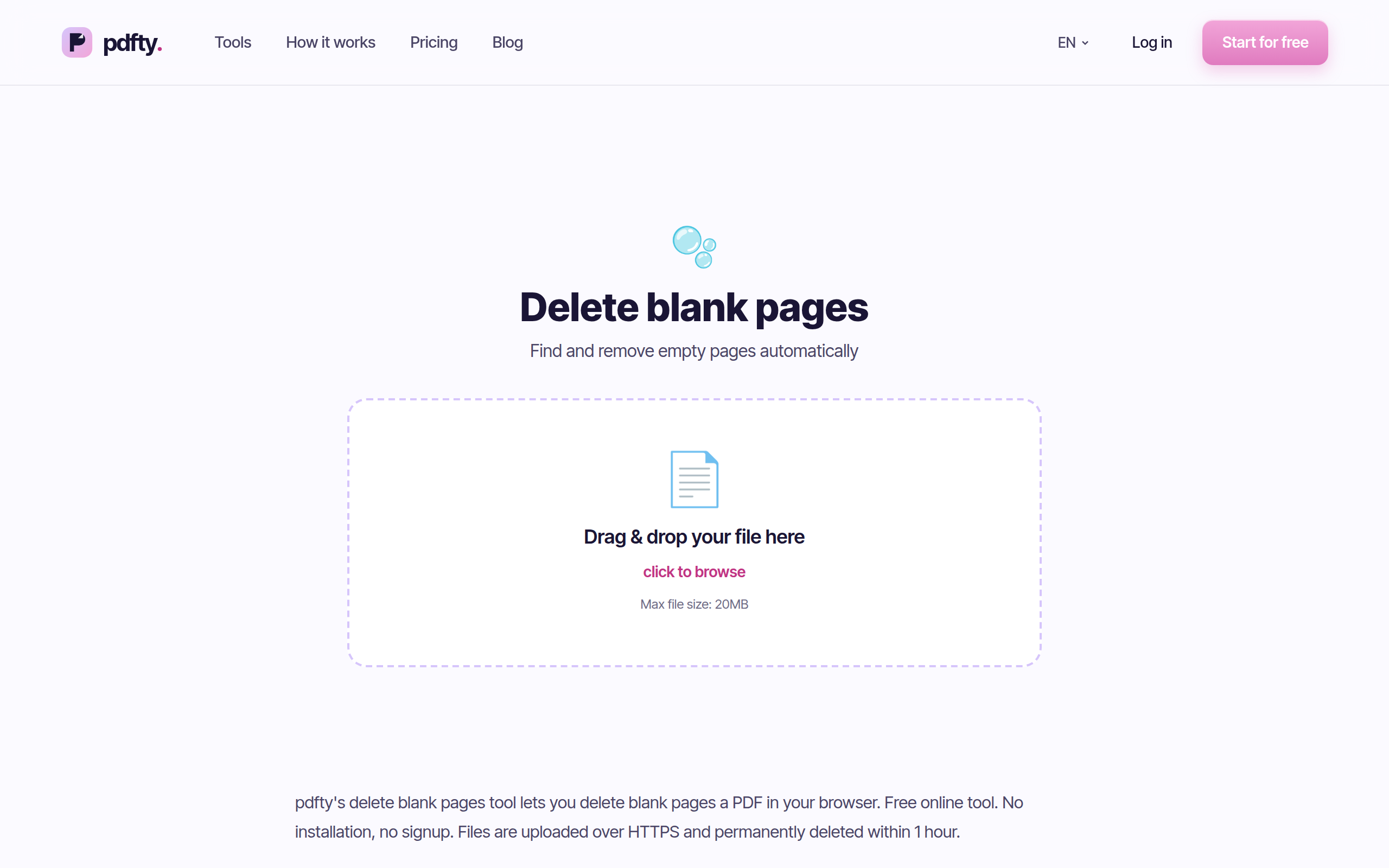
Ga naar pdfty.com/tools/delete-blank-pages. Gratis tot 20 MB en 50 pagina's, geen account nodig.
Upload je PDF
Sleep het bestand erin. Elke pagina wordt geanalyseerd op werkelijke inhoud — niet alleen op bestandsstructuur.
Bekijk de gedetecteerde lege pagina's
Gemarkeerde pagina's worden als miniaturen getoond. Vink elke pagina uit die je wilt houden — bijvoorbeeld een bewuste sectie-overgang.
Toepassen
De gemarkeerde pagina's worden eruit gehaald. Tekst, bladwijzers en de overgebleven pagina's blijven onaangeroerd.
Download de schone PDF
Hetzelfde document, minus de vulling. Je bestanden worden binnen 1 uur van de server verwijderd.
Hoe de automatische detectie echt werkt
Een "lege" pagina in een gescande PDF is zelden een perfect leeg object — het is een afbeelding van een wit vel, compleet met scannerruis. De detector vraagt dus niet "staat er iets op deze pagina?" (het antwoord zou altijd "ja, een paginavullende afbeelding" zijn). In plaats daarvan rendert hij elke pagina en meet inktdekking: welk deel van de pixels betekenisvol afwijkt van de papierachtergrond.
- Een pagina ruim onder de drempel — in wezen uniform wit of bijna wit — wordt als leeg gemarkeerd.
- Een pagina erboven — zelfs één regel tekst, een handtekening of een stempel — blijft behouden.
De drempel is bewust conservatief. De ergste faalmodus van zo'n tool is het stilletjes verwijderen van een pagina met een vage maar echte handtekening of een handgeschreven notitie, dus bij twijfel wordt de pagina behouden.
Lege pagina's verwijderen zonder online tool
Is je bestand gevoelig of geef je gewoon de voorkeur aan lokale tools, dan zijn er eerlijke gratis routes:
- Handmatig, in elke viewer. macOS Voorvertoning: open de miniaturenzijbalk, Cmd-klik de lege pagina's, druk op Delete. Windows: de meeste gratis PDF-readers kunnen geen pagina's verwijderen, maar de gratis versie van PDF24 Creator (desktop) wel. Prima voor een handvol pagina's, pijnlijk voor vijftig.
- Ghostscript (opdrachtregel).
gs -o - -sDEVICE=inkcov file.pdfprint de inktdekking per pagina; pagina's die ~0,00 op alle kanalen rapporteren zijn leeg, en een kort script kan het bestand zonder hen opnieuw opbouwen. In wezen dezelfde techniek als de automatische tool — minus het voorbeeld. - Opnieuw scannen met lege-pagina's-overslaan. De meeste kantoorscanners en apps als NAPS2 hebben een optie "lege pagina's overslaan". Zet die aan voor toekomstige scans en het probleem haalt de PDF nooit.
De afweging: de handmatige routes geven totale controle maar geen detectie, en de scriptroute geeft detectie maar geen visuele controle. Een automatische tool met een controleronde dekt beide.
Praktische valkuilen
- Bewuste witpagina's. Documenten voor dubbelzijdig printen gebruiken lege pagina's zodat hoofdstukken op de voorkant van een vel beginnen. Verwijder ze en je printlay-out verschuift. Staat er "Deze pagina is opzettelijk leeg gelaten", dan is hij niet leeg — hij bevat tekst — en blijft hij sowieso.
- Paginanummering verschuift. Waren de originele pagina's genummerd, dan creëert vellen verwijderen gaten in de geprinte nummers (de inhoud verschuift, de gedrukte cijfers hernummeren zichzelf niet). Stempel er achteraf verse nummers op met Paginanummers als het ertoe doet.
- De bestandsgrootte verandert amper. Lege gescande pagina's comprimeren extreem goed, dus ze verwijderen scheelt meer in het aantal pagina's dan in megabytes. Is een kleiner bestand het doel, draai dan ook Comprimeren.
- Verwijzingen naar verwijderde pagina's. Links of bladwijzers die naar een verwijderde pagina wezen, wijzen nu naar zijn buurman. Zeldzaam bij scans, goed om te weten voor digitaal geboren bestanden.
Veelgestelde vragen
Verwijdert de tool een pagina met alleen een handtekening of stempel?
Nee — elk zichtbaar teken boven de ruisvloer behoudt de pagina. De detectie kiest bij twijfel voor behouden, en daarom overleven ook sommige bijna-lege pagina's.
Wat telt precies als "leeg"?
Een pagina waarvan de gerenderde pixels in wezen uniform papierwit zijn, binnen een kleine ruistolerantie. Scannerspikkels alleen redden een pagina niet, maar doorgedrukte tekst of zware schaduwen kunnen dat wel.
Kan ik sommige gedetecteerde lege pagina's houden?
Ja. De gedetecteerde pagina's worden getoond vóór er iets verwijderd wordt — vink degene uit die je wilt houden (bijvoorbeeld bewuste sectie-overgangen).
Werkt het op normale, niet-gescande PDF's?
Ja. Een werkelijk lege pagina in een digitaal geboren PDF is het makkelijkste geval van allemaal — hij rendert puur wit en wordt direct gemarkeerd.
Is de tekst daarna nog selecteerbaar?
Ja. Pagina's worden uit de documentstructuur verwijderd; de overige pagina's zijn byte-voor-byte wat ze waren, inclusief een eventuele OCR-tekstlaag.
Hoe groot mag een bestand gratis zijn?
Tot 20 MB en 50 pagina's, 10 bewerkingen per dag, zonder account, zonder watermerk. Bestanden worden binnen 1 uur van de server verwijderd. Pro ($9/mnd) heft de grootte- en daglimieten op.
Mijn scan heeft leeg-achtige grijze pagina's — worden die gevangen?
Meestal wel, als ze uniform grijs zijn (een vuile scannerplaat produceert ze). Pagina's met gestructureerde inhoud zoals doordruk van dichte tekst kunnen behouden blijven — bekijk het voorbeeld en vink handmatig uit.
Kan ik specifieke pagina's verwijderen die niet leeg zijn?
Dat is een andere klus — gebruik Pagina's verwijderen om willekeurige pagina's te kiezen, of Splitsen om het document op te delen.
Het pdfty-team bouwt privacyvriendelijke online PDF-tools — comprimeren, converteren, OCR, ondertekenen en beveiligen. Bestanden worden binnen 1 uur verwijderd. Over ons →