Pagina's verwijderen uit een PDF (gratis, met paginabereiken)
Verwijder ongewenste pagina's uit een PDF met simpele bereiken zoals 1,3-5 — gratis, zonder account of watermerk. En wanneer Splitsen de betere tool is.

Een scan met een lege achterkant op elk vel. Een rapport met een verouderde bijlage. Een contract van 40 pagina's waarvan de klant alleen pagina 1–12 en de handtekeningpagina mag zien. "Verwijder deze pagina's" is een van de meest voorkomende PDF-bewerkingen die er zijn — en eentje die Acrobat beleefd achter een abonnement zet. Hier is de gratis route.
Pagina's verwijderen — stap voor stap
Open de tool
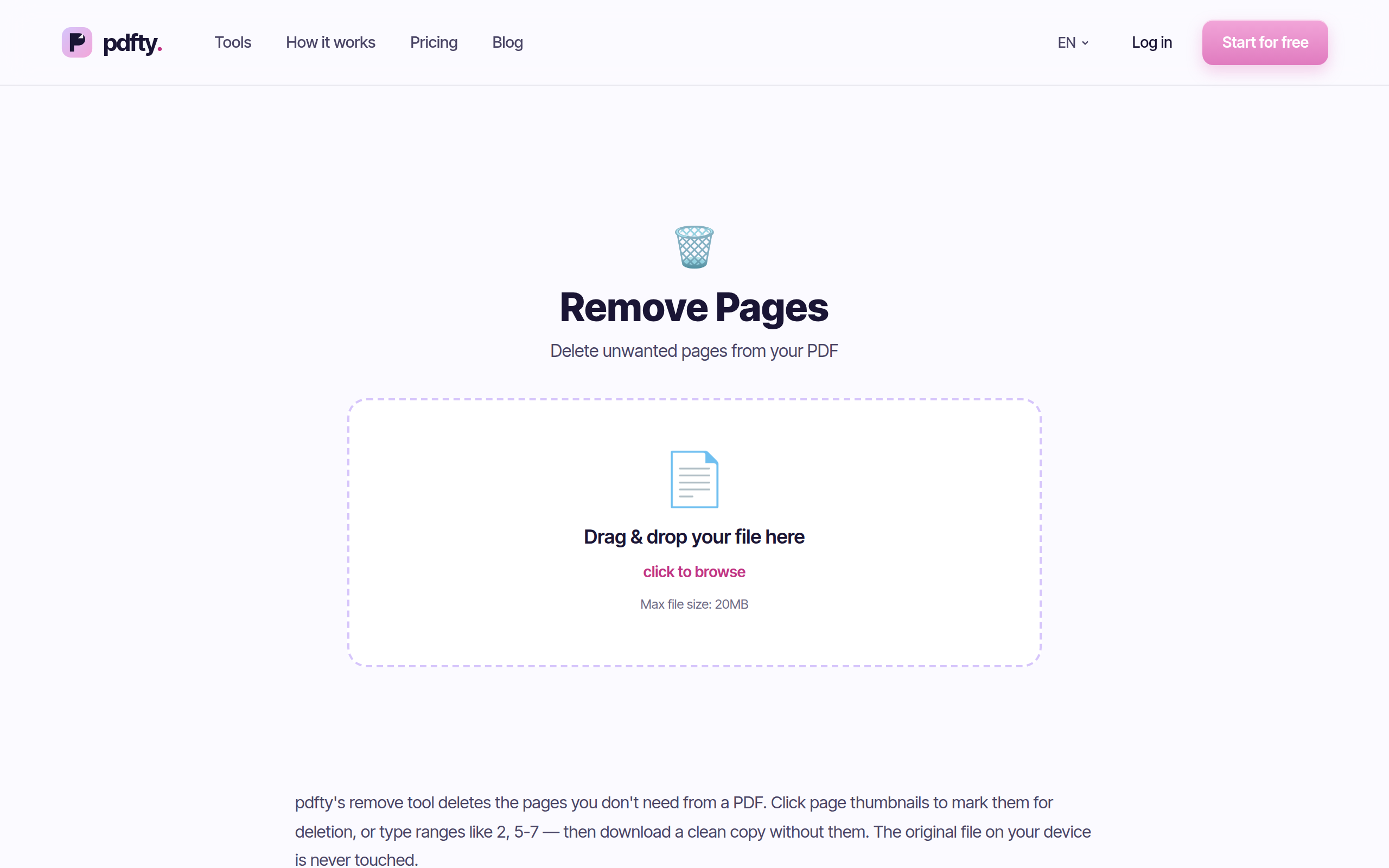
Ga naar pdfty.com/tools/remove-pages. Gratis tot 20 MB en 50 pagina's, zonder account.
Zet je PDF erin
Sleep het bestand erin. De overdracht gaat via HTTPS; het bestand wordt na 1 uur van de server verwijderd.
Typ de te verwijderen pagina's
Eén tekstveld: voer pagina's en bereiken in, kommagescheiden — 1,3-5 verwijdert pagina 1 en pagina's 3 tot 5. De nummering begint bij 1 (de eerste pagina is pagina 1, niet 0).
Verwerken
De genoemde pagina's vallen weg; al het andere behoudt zijn volgorde en kwaliteit — geen hercompressie, geen kwaliteitsverlies.
Download de bijgeknipte PDF
Eén bestand, minus de pagina's die je noemde. Het origineel op je schijf blijft onaangeroerd.
De bereiksyntaxis, precies
Het veld neemt een kommagescheiden lijst waarin elk item een enkel
paginanummer is of een start-eind-bereik (aan beide kanten
inclusief):
3— verwijder pagina 33,7— verwijder pagina's 3 en 73-6— verwijder pagina's 3, 4, 5 en 61,3-5,12— verwijder pagina 1, pagina's 3–5 en pagina 12
Drie details die het weten waard zijn:
- Het tellen begint bij 1 en volgt de positie van de pagina in het bestand — wat niet altijd het nummer is dat óp de pagina gedrukt staat (een titelpagina verschuift alles). Check de positie van de pagina in de zijbalk van je viewer, niet het gedrukte nummer.
- Nummers buiten bereik worden genegeerd, geen fouten — pagina 99 van een bestand van 10 pagina's willen verwijderen doet voor dat item gewoon niets.
- Je kunt niet elke pagina verwijderen. De tool weigert liever dan je een lege PDF te geven.
Verwijderen vs splitsen vs extraheren: de juiste tool kiezen
Dezelfde eindtoestand — "een PDF met alleen de pagina's die ik wil" — is vanuit twee richtingen te bereiken, en de juiste richting hangt af van welke lijst korter is:
| Je wilt… | Gebruik | Waarom |
|---|---|---|
| Een paar slechte pagina's laten vallen | Pagina's verwijderen: 2,14 | Noem de te verwijderen pagina's — één korte lijst |
| Een paar goede pagina's houden | Pagina's verwijderen: het complement (bijv. 13-39) | De rest verwijderen = extraheren wat overblijft |
| Elke pagina als eigen bestand | Splitsen | Laat de PDF uiteenvallen in één PDF per pagina |
Er is geen aparte "pagina's extraheren"-tool — extraheren is de rest
verwijderen, of splitsen. Om pagina 1–12 en de handtekeningpagina uit
een contract van 40 pagina's te halen, verwijder je óf al het andere in
één keer (13-39 in deze tool), óf je draait
Splitsen, dat je een ZIP geeft met elke pagina als
aparte PDF, en je houdt de bestanden die je nodig hebt.
Pagina's-verwijderen houdt het resultaat als één document; Splitsen
geeft je losse pagina's.
En leven de pagina's die je nodig hebt in verschillende bestanden, dan is de volgorde eerst splitsen, dan combineren met Samenvoegen.
Gratis lokale alternatieven
Mac Voorvertoning: open de PDF, toon de miniaturenzijbalk, selecteer pagina's, druk op Delete, bewaar. Oprecht goed — visueel, lokaal, gratis. De zwakte is bulk: "elke even pagina" verwijderen uit een scan van 60 pagina's betekent 30 zorgvuldige klikken.
Chrome / Edge / Firefox-printtruc: open de PDF in de browser, print naar "Opslaan als PDF", en typ de pagina's die je wilt houden in het paginabereikveld. Werkt overal, maar rendert het bestand opnieuw — links en bladwijzers gaan verloren en de bestandsgrootte kan veranderen.
CLI (qpdf, gratis):
qpdf in.pdf --pages . 1-2,6-z -- out.pdf houdt pagina 1–2 en 6 tot
het einde. Verliesvrij en scriptbaar; de omgekeerde "noem wat je
houdt"-logica vergt even wennen.
Windows-ingebouwd: niets — geen Voorvertoning-equivalent. De browsertruc of een online tool is het praktische pad.
Praktische valkuilen
- Gedrukte paginanummers hernummeren niet. Heeft het document paginanummers in de inhoud gebakken, dan laat pagina 3 verwijderen een sprong van "2" naar "4" achter. Repareer door verse nummers te stempelen met Paginanummers — idealiter had het origineel er geen, anders verdubbelen de oude.
- Bladwijzers en interne links die naar verwijderde pagina's wezen kunnen op de verkeerde plek uitkomen. Loop het resultaat door als het document een klikbare inhoudsopgave heeft.
- De bestandsgrootte daalt niet altijd evenredig. Pagina's delen vaak ingesloten fonts en afbeeldingen; 5 van 20 pagina's verwijderen kan minder dan 25% schelen. Is grootte het eigenlijke doel, gebruik dan Comprimeren.
- Scans met lege achterkanten: voor een scan waarin elke tweede
pagina leeg is, detecteert en verwijdert
Lege pagina's verwijderen ze
automatisch — sneller dan
2,4,6,8,…typen. - Vergrendelde bestanden hebben het wachtwoord en eerst een ronde door Ontgrendelen nodig.
Veelgestelde vragen
Wat typ ik precies om pagina 5 tot en met 9 en pagina 14 te verwijderen?
5-9,14 — bereiken met een streepje, items gescheiden door komma's,
spaties optioneel. Alles wat genoemd is wordt verwijderd; al het andere
blijft.
Vermindert pagina's verwijderen de kwaliteit?
Nee. De overgebleven pagina's worden onaangeroerd doorgekopieerd — geen herrendering, geen hercompressie. Fonts, afbeeldingen en vectorinhoud blijven exact zoals ze waren.
Kan ik vooraf zien welke pagina's ik verwijder?
Niet binnen de tool — er is nog geen miniaturenkiezer, alleen het bereikveld. Open de PDF ernaast in een willekeurige viewer, noteer de posities in de zijbalk, en typ ze dan. Het originele bestand op je schijf wordt nooit gewijzigd, dus een vergissing kost één nieuwe poging.
Hoe extraheer ik pagina's in plaats van ze te verwijderen?
Twee routes: verwijder hier het complement (houd pagina 1–12 van 40
door 13-40 te verwijderen), wat één schoon document achterlaat — of
gebruik Splitsen om het bestand in losse
éénpagina-PDF's uiteen te laten vallen, houd wat je wilt, en combineer
ze zo nodig weer met Samenvoegen.
Kan ik alle lege pagina's automatisch verwijderen?
Ja — daar is een eigen tool voor: Lege pagina's verwijderen. Die detecteert vrijwel lege pagina's (gebruikelijk bij duplexscans) zodat je ze niet handmatig hoeft op te sommen.
Is de verwijderde inhoud echt weg uit het bestand?
De pagina's zelf wel. Maar documentmetadata en inhoud op andere pagina's blijven — voor echt gevoelig materiaal volg je op met Metadata verwijderen of Zwart maken.
Wat zijn de gratis limieten?
20 MB en 50 pagina's per bestand, 10 bewerkingen per dag, zonder account, zonder watermerk; bestanden verwijderen zichzelf na 1 uur. Pro ($9/mnd) heft de plafonds op.
Kan ik het ongedaan maken als ik de verkeerde pagina's verwijder?
De tool raakt je origineel nooit aan — upload het gewoon opnieuw met de gecorrigeerde lijst. Er wordt niets overschreven.
Het pdfty-team bouwt privacyvriendelijke online PDF-tools — comprimeren, converteren, OCR, ondertekenen en beveiligen. Bestanden worden binnen 1 uur verwijderd. Over ons →