PDF naar JPG omzetten (gratis, elke pagina als afbeelding)
Maak van elke PDF-pagina een JPG-afbeelding voor delen, socials of previews — gratis, zonder account. Wat 150 DPI betekent, en wanneer PNG scherper is.

Een PDF is geweldig om te printen en waardeloos voor alles wat sociaal is: je kunt hem niet in een Instagram-post plakken, niet inline in een chat zetten, niet als thumbnail gebruiken. De oplossing is elke pagina als afbeelding renderen. Zo doe je het gratis, plus de twee beslissingen die er echt toe doen — resolutie (DPI) en formaat (JPG vs PNG).
De typische klussen: een slide-deck die een carrouselpost moet worden, een flyer voor een WhatsApp-groep waar een PDF als grijze bijlage verschijnt maar een afbeelding direct toont, een menu of prijslijst voor een website, een portfoliopagina voor een marktplaats-listing die alleen afbeeldingen accepteert, of simpelweg een preview-thumbnail voor een downloadlink. In al deze gevallen spreekt het ontvangende platform JPG en haalt het zijn schouders op bij PDF — dus kom je het halverwege tegemoet.
Omzetten — stap voor stap
Open de tool
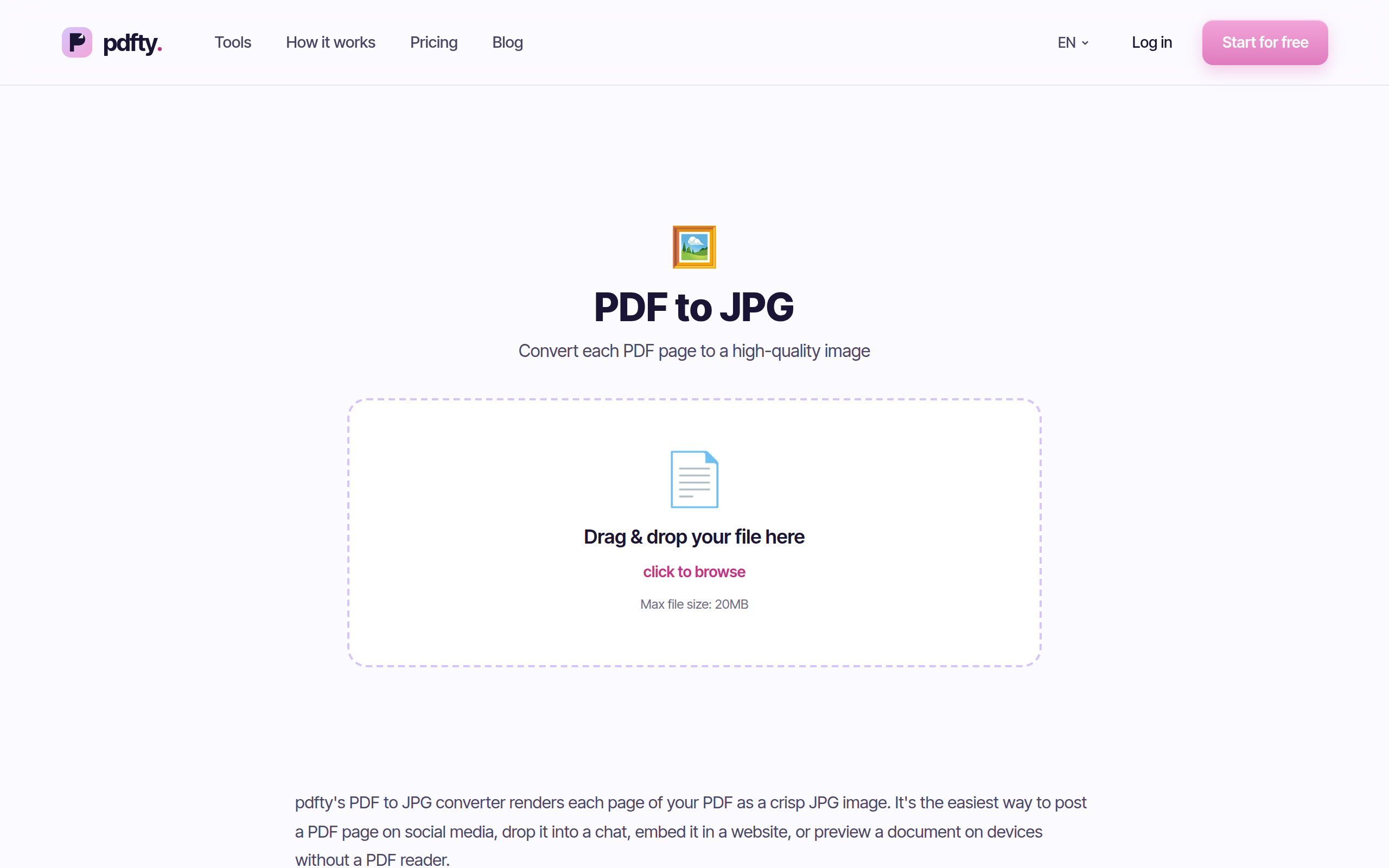
Ga naar pdfty.com/tools/pdf-to-jpg. Gratis tot 20 MB en 50 pagina's, zonder account.
Zet je PDF erin
Sleep het bestand erin. De upload gaat via HTTPS; het bestand wordt na 1 uur automatisch verwijderd.
De conversie draait automatisch
Geen instellingen om aan te prutsen — elke pagina wordt op 150 DPI naar een JPG gerenderd. Een bestand van 20 pagina's duurt een paar seconden.
Download de ZIP
Je krijgt één ZIP met page_001.jpg, page_002.jpg, … — al genummerd in paginavolgorde.
Uitpakken en gebruiken
Posten, plakken, insluiten. Elke pagina is een normale JPG die elke app begrijpt.
DPI en kwaliteit: wat er echt toe doet
DPI (dots per inch) bepaalt hoeveel pixels elke pagina krijgt. Een A4-pagina op 150 DPI wordt grofweg een afbeelding van 1240 × 1754 px — ruim voldoende voor schermen, chat-apps, socialposts en webpreviews, en precies waar pdfty op rendert.
Als vuistregel:
| DPI | A4-pagina wordt | Goed voor |
|---|---|---|
| 72–96 | ~595–794 px breed | Alleen kleine thumbnails |
| 150 | ~1240 px breed | Schermen, socials, chat, previews |
| 300 | ~2480 px breed | Print, inzoombaar detail |
pdfty's 150 DPI is de sweet spot om te delen. Heb je specifiek printresolutie van 300 DPI nodig, gebruik dan de CLI-route hieronder — de online tool heeft geen DPI-keuze.
JPEG-compressie is de tweede factor. JPG verkleint bestanden door detail weg te gooien dat het oog grotendeels mist — perfect voor foto's en scans, minder aardig voor vlijmscherpe zwart-op-witte tekst, waar je bij inzoomen lichte halo's rond letters kunt zien. Op normale weergavegrootte is het zelden zichtbaar.
JPG of PNG? Eerlijk antwoord
| Formaat | Sterke punten | Zwakke punten |
|---|---|---|
| JPG | Kleine bestanden, universeel, geweldig voor foto's/scans | Lossy — vage artefacten rond fijne tekst, geen transparantie |
| PNG | Pixelperfecte tekst, verliesvrij, transparantie | Bestanden 2–5× groter bij fotografische pagina's |
Kies JPG wanneer pagina's fotografisch zijn (scans, brochures, afbeeldingsrijke slides) of wanneer uploadgrootte telt. Kies PDF naar PNG wanneer pagina's vooral tekst, lijntekeningen of diagrammen zijn en je elke letterrand perfect schoon wilt — screenshots van contracten, documentatiepagina's, UI-mockups. Zelfde workflow, zelfde limieten, ander outputformaat.
Gratis lokale alternatieven
Mac Voorvertoning: open de PDF, Archief → Exporteer, formaat JPEG — maar het exporteert alleen de huidig geselecteerde pagina, dus een PDF van 30 pagina's betekent 30 exports. Prima voor één pagina, pijnlijk voor een deck.
Windows: geen ingebouwde route. De gebruikelijke omweg is een screenshot (verliest resolutie) of iets installeren — en op dat punt is de browsertool sneller.
CLI (pdftoppm, gratis, onderdeel van Poppler): de krachtoptie —
pdftoppm -jpeg -r 150 file.pdf page converteert elke pagina lokaal,
en -r 300 geeft je printresolutie. Geweldig voor batches en
privacygevoelige bestanden; vereist een terminal en een installatie
(brew install poppler / apt install poppler-utils).
LibreOffice: kan een pagina naar een afbeelding exporteren, maar net als Voorvertoning één pagina per keer.
Praktische valkuilen
- Eén ZIP, zelfs voor één pagina. De output is altijd een
ZIP-archief — pak hem uit voor de JPG's. Bestandsnamen zijn met
nullen opgevuld (
page_001.jpg) zodat ze overal correct sorteren. - Overal witte achtergronden. JPG kent geen transparantie; transparante gebieden renderen wit. Moet transparantie behouden blijven? PNG.
- De afbeeldingen zijn geen doorzoekbare tekst. Renderen naar JPG gooit de tekstlaag weg. Bewaar de originele PDF, of ga je de andere kant op (afbeeldingen → doorzoekbaar), gebruik dan OCR.
- Kwaliteit erin, kwaliteit eruit. Een wazige scan op 150 DPI is nog steeds een wazige scan. De render kan geen detail toevoegen dat de PDF niet heeft.
- Rotatie gaat mee. De renderer respecteert de opgeslagen rotatie van elke pagina, dus de JPG komt overeen met wat je viewer toont. Staat een scan zijwaarts, herstel dat dan met Roteren vóór het converteren — een JPG achteraf rechtzetten betekent opnieuw opslaan en een tweede compressieronde.
- Let op de totale grootte. 50 afbeeldingsrijke pagina's leveren een flinke ZIP; wil je daarna pagina's weer tot een document samenstellen, dan is de terugreis JPG naar PDF.
Veelgestelde vragen
Kan ik maar één pagina omzetten?
Upload het hele bestand en pak de pagina die je nodig hebt uit de ZIP, of knip eerst: Splitsen of Pagina's verwijderen geeft je een PDF van één pagina, die je dan omzet.
Welke resolutie krijg ik?
150 DPI — ongeveer 1240 × 1754 px voor een A4-pagina. Scherp op elk
scherm en prima voor de meeste slide-achtige socialposts; voor
printkwaliteit op 300 DPI gebruik je pdftoppm lokaal.
Blijft de tekst scherp?
Grotendeels wel — op normale grootte oogt JPG-tekst schoon. Pixel-turen onthult lichte compressiezachtheid rond letters, inherent aan JPEG. Voor gegarandeerd strakke tekst converteer je met PDF naar PNG.
Blijft de tekst selecteerbaar?
Nee. Een JPG is alleen pixels — geen tekstlaag, geen links, geen selectie. Dat geldt voor elke PDF-naar-afbeelding-converter, niet alleen deze.
Kan ik de ingesloten foto's op volledige resolutie krijgen?
Niet met deze tool — die rendert pagina's. Gebruik Afbeeldingen extraheren, dat de originele ingesloten afbeeldingen onaangeroerd eruit haalt.
Is het echt gratis? Een watermerk?
Gratis: 20 MB en 50 pagina's per bestand, 10 bewerkingen per dag. Geen watermerk, geen account. Bestanden worden na 1 uur verwijderd. Pro ($9/mnd) heft de limieten op.
En PDF's met wachtwoord?
Haal ze eerst door Ontgrendelen (je hebt het wachtwoord nodig), en converteer daarna.
WebP of TIFF in plaats van JPG?
Beide bestaan als aparte tools: PDF naar WebP voor kleinere webafbeeldingen, PDF naar TIFF voor archief- en faxachtige workflows. JPG blijft de veiligste keuze voor alles wat andere mensen op onbekende apparaten openen.
Het pdfty-team bouwt privacyvriendelijke online PDF-tools — comprimeren, converteren, OCR, ondertekenen en beveiligen. Bestanden worden binnen 1 uur verwijderd. Over ons →