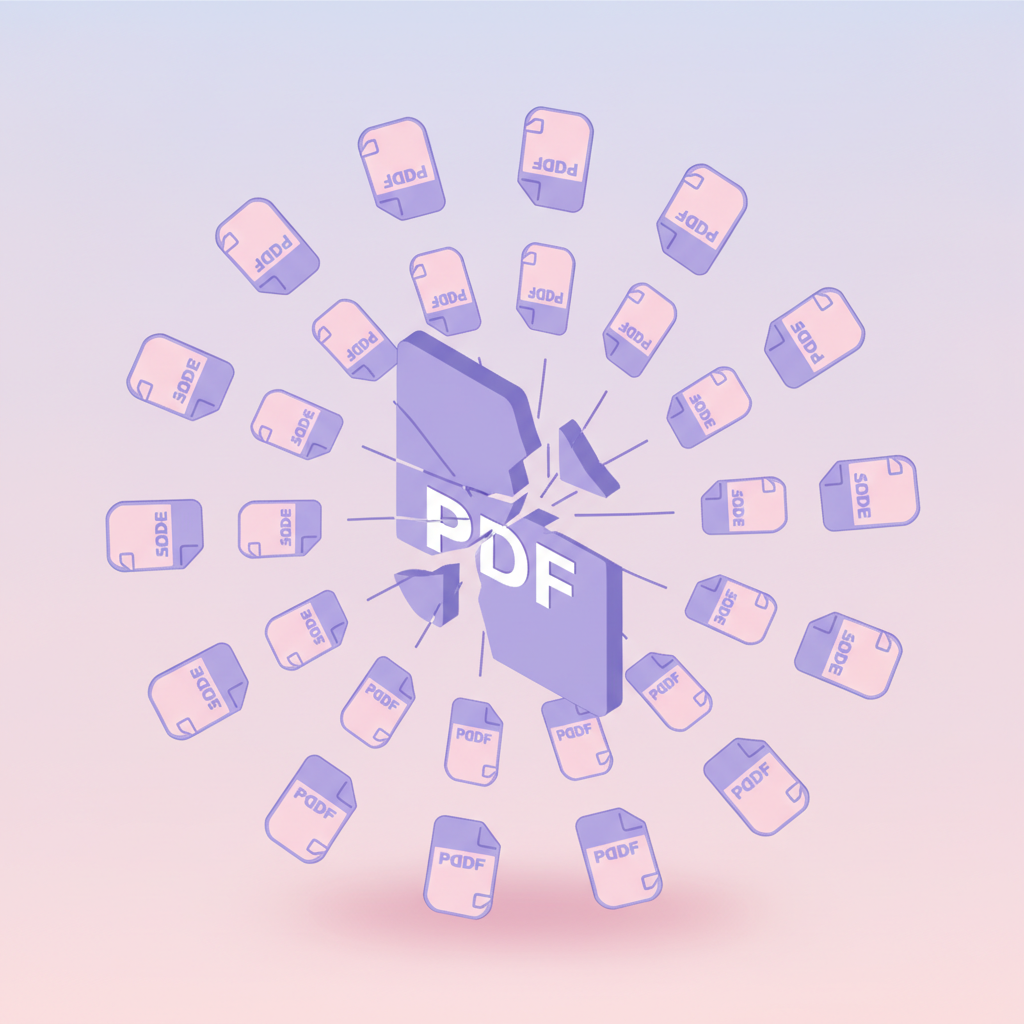
PDF splitsen: één bestand in losse delen (gratis, zonder software)
PDF splitsen in meerdere bestanden of losse pagina's? In 30 seconden: upload, kies de bereiken, download. Gratis, zonder software installeren.

Een dik PDF-rapport waaruit je alleen hoofdstuk drie nodig hebt. Een scan van twintig bladzijden die in losse documenten moet. PDF splitsen doe je in een halve minuut, zonder iets te installeren.
Stap voor stap
Open de tool
Ga naar pdfty.com/tools/split. Geen account nodig.
Upload je PDF
Sleep het bestand in het lila vak of kies het van je schijf. Het uploaden gaat in seconden.
Kies de pagina's
Selecteer losse pagina's, geef bereiken op (bv. 1–5, 8, 12–14) of laat elke pagina een apart bestand worden.
Klik «Splitsen»
Meestal 2–5 seconden, ook bij grotere documenten.
Download
Je krijgt de losse PDF's (of een ZIP). Het origineel blijft ongewijzigd.
PDF splitsen in meerdere bestanden tegelijk
Je hoeft de tool niet één keer per deel te draaien. Om een PDF in meerdere bestanden te splitsen typ je gewoon alle bereiken in één keer achter elkaar:
1-10, 11-20, 21-30, 31-40
Vier bereiken erin, vier PDF's eruit, samen in één ZIP. Dat is de snelste manier om een PDF-document op te splitsen als de structuur regelmatig is: een handleiding van 100 pagina's in 10 hoofdstukken, een semester collegeaantekeningen per week, een jaar bankafschriften per maand.
Twee dingen om te weten:
- Bereiken hoeven niet even lang te zijn.
1-3, 4-27, 28-100mag prima — een voorblad, de kern en een bijlage. - Gratis krijg je maximaal 20 uitvoerbestanden per keer. Genoeg voor een document van 200 pagina's in stukken van 10. Meer delen nodig? Doe het in twee rondes, of Pro haalt de limiet weg.
Zijn alle stukken even lang? Dan hoef je helemaal geen bereiken te typen — de modus Elke N pagina's doet dezelfde bulksplitsing op basis van één getal. Hoe dan ook splits je je PDF gratis, in één ronde, binnen een minuut.
Elke pagina als apart PDF-bestand
Soms zijn bereiken overkill en wil je gewoon een PDF in losse pagina's splitsen — elke bladzijde als eigen PDF van één pagina. Klassieke gevallen:
- Facturen. Je hebt 12 facturen in één PDF gescand; je boekhouder wil 12 losse bestanden, één per factuur.
- Certificaten. Eén PDF met 15 cursuscertificaten; iedereen krijgt alleen zijn eigen pagina.
- Dia's en hand-outs. Stuur pagina 7 naar de ene beoordelaar en pagina 8 naar de andere, zonder dat iemand de rest ziet.
Hoe: upload het bestand, kies Elke pagina apart en klik op Splitsen. Een PDF
van 12 pagina's komt terug als ZIP met 12 PDF's van één pagina, netjes op
volgorde genummerd (rapport_p1.pdf … rapport_p12.pdf) en allemaal volledig
doorzoekbaar. Geen bereiken typen — één klik is genoeg.
Eén kanttekening: door de gratis limiet van 20 uitvoerbestanden werkt «elke
pagina apart» gratis tot een document van 20 pagina's. Bij 50 pagina's splits je
in twee rondes, of je gebruikt bereiken om alleen de pagina's te pakken die je
echt los nodig hebt: 3, 7, 12.
Veelgestelde vragen
Kan ik elke pagina als apart bestand opslaan?
Ja. Kies de optie «elke pagina apart» en je krijgt voor elke bladzijde een eigen PDF, netjes in een ZIP gebundeld.
Verliest mijn PDF kwaliteit bij het splitsen?
Nee. De pagina's worden ongewijzigd overgenomen — tekst blijft selecteerbaar en afbeeldingen behouden hun resolutie. Is het resultaat te zwaar? Stuur het door Verkleinen.
Werkt het op mijn telefoon?
Ja — de tool opent in elke browser, ook op iPhone en Android. Er is niets te installeren.
Wat is het verschil tussen splitsen en pagina's eruit halen?
Splitsen verdeelt het hele document: elke pagina komt in één van de
uitvoerbestanden terecht. Pagina's eruit halen pakt alleen de pagina's die
je noemt en laat de rest links liggen. Bij pdfty doet dezelfde tool allebei: wil
je alleen pagina's eruit halen, geef dan een bereik op met precies die pagina's.
7-10 levert één PDF met die vier pagina's; de rest blijft in het origineel.
Het pdfty-team bouwt privacyvriendelijke online PDF-tools — comprimeren, converteren, OCR, ondertekenen en beveiligen. Bestanden worden binnen 1 uur verwijderd. Over ons →