Hoe maak je een PDF kleiner (zonder kwaliteitsverlies) — gratis
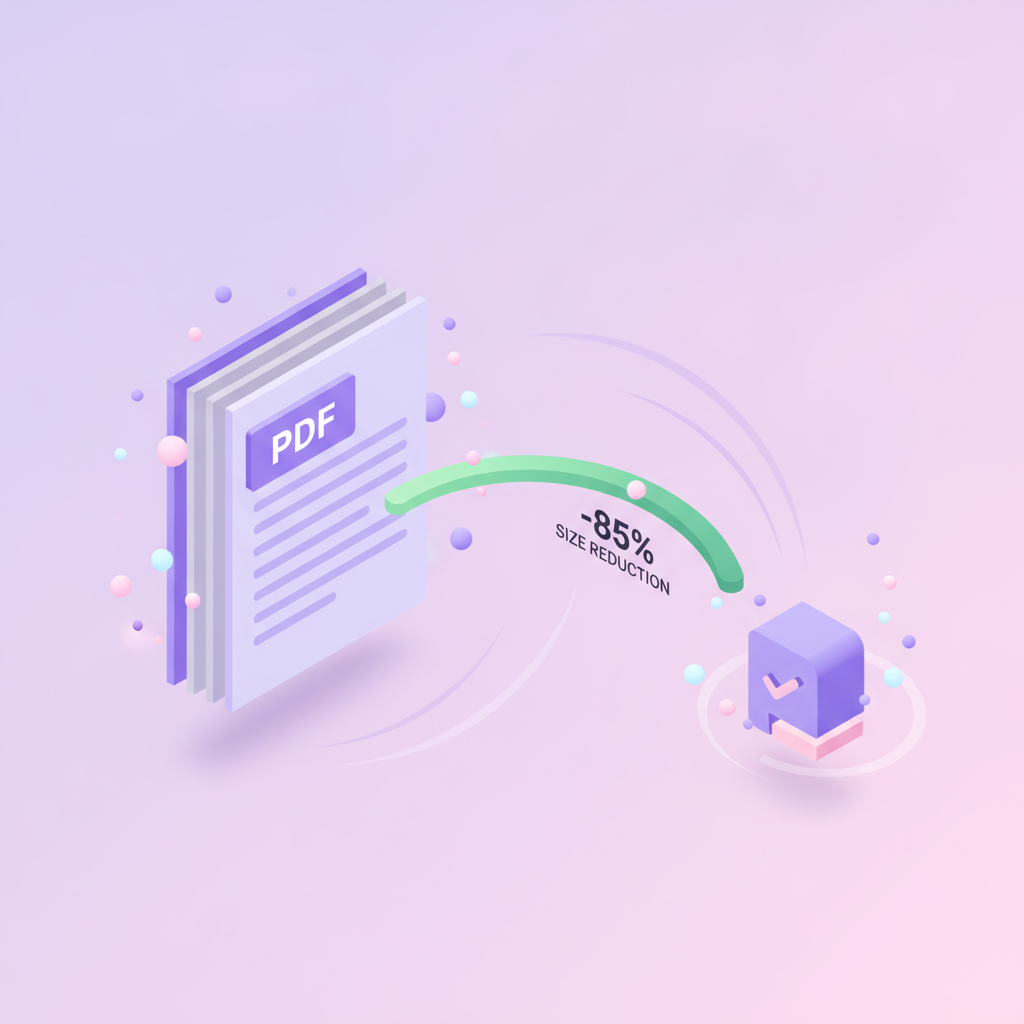
PDF te groot voor e-mail of upload? Verklein je PDF gratis in 3 klikken — kleinere bestandsgrootte, zelfde kwaliteit. Zonder software of registratie.

Je wilt een contract of cv versturen en krijgt «bestand te groot». Of een overheidsportaal zegt «max. 1 MB». Vervelend, maar in een minuut opgelost. Zonder Acrobat, zonder iets te installeren.
Waarom je PDF zo groot is
Een PDF bevat tekst (bijna niets), afbeeldingen (veel — een telefoonfoto erin neemt 3–5 MB) en lettertypes. Bij een zware PDF zijn bijna altijd de afbeeldingen schuldig. Compressie slaat ze kleiner op zonder de tekst aan te raken.
Wat bepaalt de bestandsgrootte van een PDF
Vier dingen bepalen de PDF-bestandsgrootte, ruwweg op volgorde van impact:
- Resolutie van afbeeldingen (DPI). De grootste factor. Eén A4-pagina in kleur gescand op 300 DPI is 1–3 MB; dezelfde pagina op 100 DPI ongeveer 150–300 KB. Een verklein-tool werkt vooral door afbeeldingen terug te schalen naar een resolutie die op scherm nog prima oogt.
- Scans versus echte tekst. Een pagina echte tekst weegt zo'n 2–3 KB. Dezelfde pagina als gescande afbeelding weegt 100–1000 keer meer, omdat elke pixel opgeslagen moet worden. Daarom zijn gescande PDF's bijna altijd de «te groot»-gevallen.
- Ingesloten lettertypes. Elk ingesloten lettertype voegt 30–500 KB toe. Een ontwerp-PDF met 8 lettertypes draagt al 2 MB aan typografie vóór er ook maar één afbeelding in staat. Goede tools maken subsets — alleen de tekens die echt gebruikt worden.
- Metadata en restjes. Bewerkgeschiedenis, paginaminiaturen, dubbele objecten van herhaald opslaan. Meestal een paar honderd KB — klein, maar gratis te strippen.
Bij het comprimeren pakt de tool de bovenste twee aan: afbeeldingen terugschalen en scans opnieuw coderen. Daar zit bijna alle winst — en daarom scheelt het bij een fotorapport enorm en bij een tekstcontract maar bescheiden.
Wat wij zelf gemeten hebben
Op 6 oktober 2026 haalden we drie eigen testbestanden door de tool (Ghostscript 10.02.1). Het percentage is de eindgrootte ten opzichte van het origineel:
- Scan van 20 pagina's op 300 dpi (10,6 MB): 14,1 % op het standaardniveau, 6,9 % op de agressiefste stand en 50,3 % op Afdrukken (200 dpi).
- Brochure van 12 pagina's met foto's (1,1 MB): 7,7 % op standaard, 4,4 % op de agressiefste stand; op Afdrukken bleef hij gelijk aan het origineel.
- Rapport van 20 pagina's platte tekst (21 KB): 91 % op standaard en 128 % op Afdrukken, omdat lettertypes opnieuw worden ingesloten. Tekst-PDF's krimpen niet.
Het duurde 0,1–0,3 s voor het tekstrapport, 0,6–3,9 s voor de brochure en 5,7–9,2 s voor de scan. Dit zijn onze testbestanden, geen algemene regel: het resultaat hangt altijd van het document af.
Zo controleer je de PDF-bestandsgrootte vóór en na
Dertig seconden controleren bespaart je een teruggekaatste e-mail. Zo zie je de grootte:
- Windows: rechtsklik op het bestand → Eigenschappen → grootte staat op het tabblad Algemeen.
- macOS: klik het bestand aan in de Finder en druk op Cmd+I (Toon info).
- iPhone / Android: houd het bestand ingedrukt in Bestanden (of je bestandsbeheerder) → Info / Details.
Doe dit vóór en na het verkleinen, zodat je precies weet wat je bespaard hebt. En dit is een gezonde bestandsgrootte per documenttype:
| Documenttype | Gezonde grootte | Opgeblazen boven |
|---|---|---|
| Tekstcontract, ±10 pagina's | 100–500 KB | 2 MB |
| CV, 1–2 pagina's | 100–400 KB | 1 MB |
| Presentatie, ±20 dia's | 2–5 MB | 15 MB |
| Gescand document | 100–300 KB/pagina | 1 MB/pagina |
Zit je bestand in de kolom «opgeblazen», dan lukt verkleinen naar de gezonde range vrijwel altijd zonder zichtbaar kwaliteitsverlies — en onder 20 MB is het gratis.
Stap voor stap
Open de tool
Ga naar pdfty.com/tools/compress. Zonder registratie, gratis tot 20 MB.
Sleep de PDF
Laat het bestand in het lila vak vallen. Upload via beveiligde HTTPS.
Kies het compressieniveau
Er zijn vier niveaus. Voor bijna iedereen werkt Gebalanceerd – aanbevolen (110 dpi) het beste — blijft mooi op scherm. Moet het bestand zo klein mogelijk worden, kies dan Kleinste bestand (72 dpi): dat comprimeert het meest. Afdrukken (200 dpi) voor afdrukken, Drukwerk (300 dpi) voor de drukker.
Wacht een paar seconden
De meeste bestanden zijn klaar in een paar seconden.
Download — klaar
Origineel en gecomprimeerde kopie worden binnen 1 uur van onze servers verwijderd.
Veelgestelde vragen
Wordt de tekst wazig?
Nee. Tekst staat als letters, niet als pixels; compressie raakt het niet. Alleen een scan kan wazig worden; kies dan Afdrukken.
Mijn PDF is al klein, kan het nog kleiner?
Als die al geoptimaliseerd is, valt er weinig te winnen. De tool geeft het bestand ongewijzigd terug — we maken het nooit groter.
Kan ik een PDF met wachtwoord verkleinen?
Haal eerst het wachtwoord weg met PDF ontgrendelen.
Is het veilig?
Bestand gaat via HTTPS, ligt alleen tijdens compressie bij ons en wordt binnen 1 uur verwijderd. Geen AI-training op je documenten.
Wat zijn de limieten voor e-mailbijlagen?
Gmail: 25 MB. Outlook.com: 20 MB. Zakelijke Exchange-servers: vaak maar 10 MB. En er is een addertje — bijlagen worden vóór verzending gecodeerd en groeien daardoor zo'n 33 %. Een PDF van 20 MB reist dus als ±27 MB en stuitert af op Gmails limiet van 25 MB. Praktische regel: kan de server van de ontvanger streng zijn, verklein de PDF dan tot onder 5 MB — dan komt hij overal doorheen.
Welke doelgrootte moet ik aanhouden?
Hangt af van de bestemming: onder 5 MB voor e-mail, onder 2 MB voor sollicitatieportalen en messengers, onder 1 MB voor uploadformulieren van de overheid. Naar die doelen verkleinen is gratis — kies Gebalanceerd – aanbevolen en, als het bestand nog te groot is, Kleinste bestand; vergelijk het resultaat daarna met de tabel hierboven.
Het pdfty-team bouwt privacyvriendelijke online PDF-tools — comprimeren, converteren, OCR, ondertekenen en beveiligen. Bestanden worden binnen 1 uur verwijderd. Over ons →