PNG naar PDF omzetten (screenshots combineren tot één bestand)
Zet PNG-screenshots en scans om in één PDF — gratis, zonder account of watermerk. Over paginavolgorde, transparantie en lokale alternatieven.

PNG is het formaat dat je computer produceert zonder dat je erop let: elke screenshot, de meeste scan-apps, grafieken uit spreadsheets, diagrammen uit ontwerptools. Op het scherm is het geweldig — verliesvrij, scherpe tekst, strakke lijnen — maar om te versturen is het vreselijk. Mail tien screenshots als bijlagen en de ontvanger krijgt ze in willekeurige volgorde, de helft zijwaarts in de voorvertoning. Zet diezelfde tien afbeeldingen in één PDF en ze openen als een document, in de volgorde die jij koos, op elk apparaat.
Deze gids behandelt de snelle online route met pdfty, wat er werkelijk met je pixels gebeurt (niets ergs), het transparantie-addertje en de gratis lokale alternatieven voor wie liever niets uploadt.
PNG naar PDF omzetten — stap voor stap
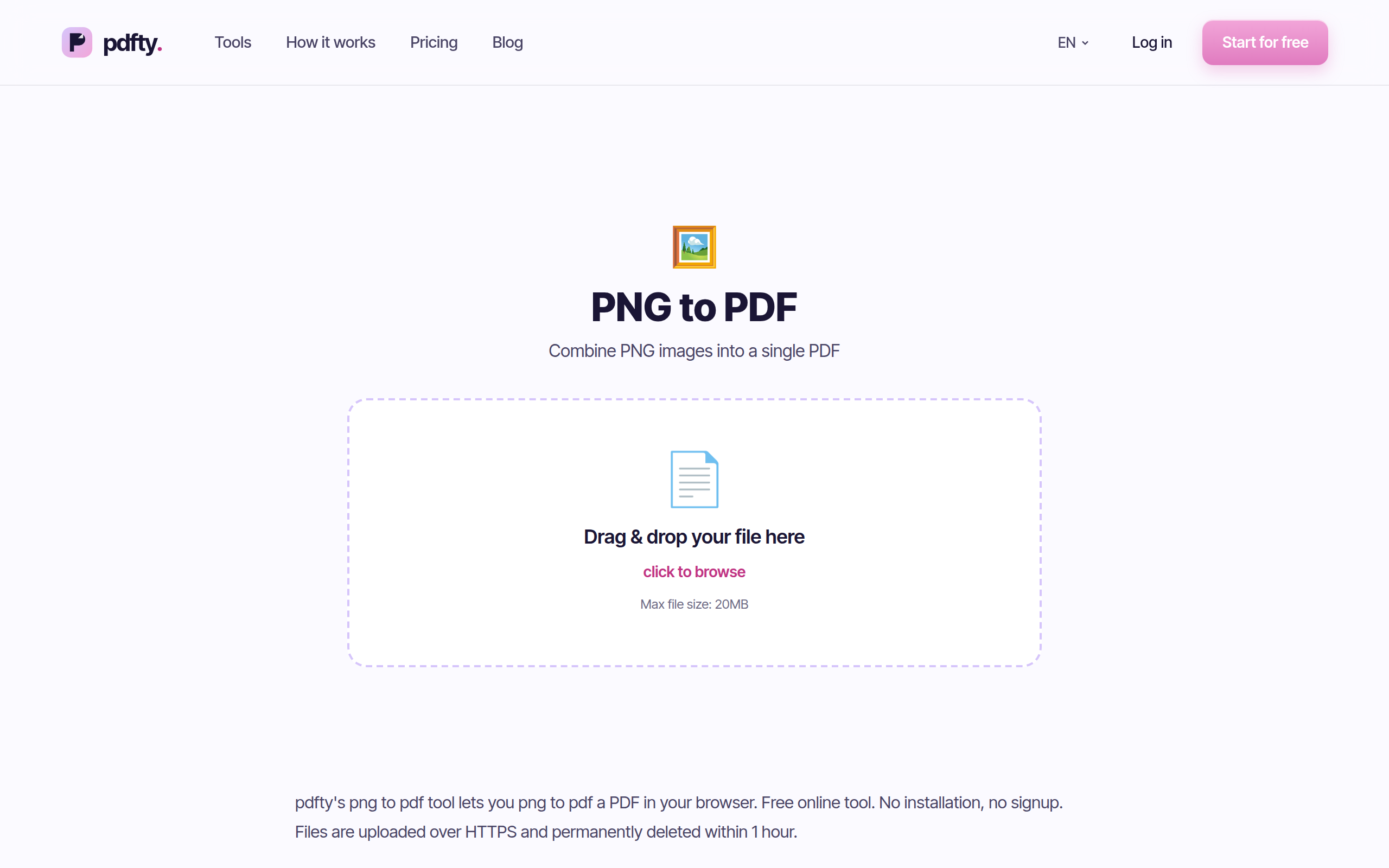
Open de tool
Ga naar pdfty.com/nl/tools/png-to-pdf. Geen account nodig; gratis tot 20 MB totaal.
Sleep je PNG's erin
Selecteer ze allemaal tegelijk — screenshots, scans, geëxporteerde afbeeldingen. Elk bestand wordt één pagina.
Orden de pagina's
Sleep de miniaturen in de gewenste volgorde. Kies een paginaformaat — A4, Letter of pagina-passend-bij-elke-afbeelding — plus oriëntatie en marges.
Omzetten
Een paar seconden voor een gemiddelde batch. De afbeeldingen worden verliesvrij ingesloten; niets wordt opnieuw naar JPEG gecomprimeerd.
Download één PDF
Eén PDF met meerdere pagina's, klaar om te e-mailen of te uploaden. Je bestanden worden binnen een uur van de server verwijderd.
Wat er met de kwaliteit gebeurt (en met transparantie)
Eerst het goede nieuws: PNG naar PDF is een verliesvrije reis. Een PDF-pagina is een container die afbeeldingsdata rechtstreeks kan insluiten, dus de pixels van je screenshot belanden exact zoals ze waren in de PDF. Tekst in screenshots blijft haarscherp, diagrammen behouden hun strakke randen. Dat is anders dan bij JPEG-workflows, waar elke keer opslaan een beetje kwaliteit kost.
Het enige dat wél verandert is transparantie. PNG ondersteunt een alfakanaal; PDF-pagina's hebben geen "niets" erachter — er is altijd een pagina. Elk transparant gebied in je PNG wordt dus platgemaakt op een witte achtergrond. Bij screenshots en scans merk je er niets van, want die zijn toch al volledig dekkend. Waar het wel uitmaakt:
- Logo's en iconen met transparante achtergrond worden logo's op een witte rechthoek.
- Grafieken die met transparantie zijn geëxporteerd uit ontwerptools krijgen een witte pagina erachter — meestal precies wat je voor print toch al wilde.
- Dark-mode-assets die bedoeld zijn voor een donkere ondergrond kunnen er op wit vreemd uitzien. Exporteer ze eerst met een vaste achtergrond als dat belangrijk is.
Gratis lokale alternatieven
Zijn je afbeeldingen vertrouwelijk of ben je offline, dan kan het ook zonder iets te uploaden:
- macOS Voorvertoning — selecteer alle PNG's in de Finder, rechtsklik → Open met → Voorvertoning, selecteer alle miniaturen in de zijbalk en dan Archief → Druk af → Bewaar als PDF. Onhandig ordenen, maar gratis en ingebouwd.
- Windows — selecteer de afbeeldingen in de Verkenner, rechtsklik → Afdrukken en kies Microsoft Print to PDF als printer. Paginaformaat en marges regel je in het afdrukvenster.
- LibreOffice — plak de afbeeldingen één per pagina in een Writer-document en exporteer als PDF. De meeste controle over de lay-out, het meeste handwerk.
- Opdrachtregel —
img2pdf *.png -o out.pdfis de gouden standaard: het sluit PNG's verliesvrij in zonder hercodering. Vermijd ImageMagicksconvertvoor deze klus — die rastert standaard en kan stilletjes hercomprimeren.
Voor een eenmalige klus zijn deze prima. De online route wint wanneer je op je telefoon zit, op andermans computer werkt, of vandaag voor de vijfde keer converteert en geen zin hebt om een afdrukvenster te babysitten.
Praktische valkuilen
- Bestandsgrootte. PNG is verliesvrij, dus de PDF is ruwweg de som van je afbeeldingen. Twintig screenshots op volledige resolutie maken al snel een PDF van 15 MB. Is het resultaat te zwaar om te mailen, laat het dan door Comprimeren lopen.
- Gemengde formaten. Zitten er JPG's in dezelfde batch? Gebruik daarvoor JPG naar PDF, of converteer elke batch apart en plak de resultaten aan elkaar met Samenvoegen.
- Scans die doorzoekbaar moeten zijn. De PDF die je krijgt bestaat alleen uit afbeeldingen — er is geen tekstlaag, dus je kunt geen tekst selecteren of zoeken. Laat het resultaat door OCR lopen om dat op te lossen.
- Enorme afmetingen. Een screenshot van vier monitoren met "pagina passend bij afbeelding" levert een navenant enorme pagina op. Kies A4/Letter als de PDF naar de printer gaat.
- Limieten. Het gratis plan dekt 20 MB en 50 pagina's per bestand, 10 bewerkingen per dag. Pro ($9/mnd) heft de limieten op.
Veelgestelde vragen
Verliezen mijn PNG's kwaliteit in de PDF?
Nee. PNG-data wordt verliesvrij ingesloten — er wordt geen JPEG-compressie toegepast. Wat je in de PDF ziet is pixel-voor-pixel wat er in de PNG stond.
Wat gebeurt er met transparante achtergronden?
Die worden platgemaakt op wit. PDF-pagina's kunnen niet transparant zijn, dus elk alfakanaal in de PNG wordt tegen een witte pagina samengesteld. Dekkende afbeeldingen (screenshots, scans) blijven onaangetast.
Kan ik PNG's en JPG's in één PDF combineren?
Niet in één upload — deze tool neemt PNG's. Converteer elk formaat met zijn eigen tool (PNG naar PDF, JPG naar PDF) en combineer de twee PDF's daarna met Samenvoegen.
Hoe bepaal ik de paginavolgorde?
Sleep de miniaturen vóór het omzetten. De PDF volgt exact die volgorde — geen verrassingen op basis van bestandsnamen.
Waarom is mijn PDF zo groot?
Omdat PNG verliesvrij is en de conversie dat zo houdt. Telt grootte zwaarder dan pixelperfectie, comprimeer de afgeronde PDF dan met Comprimeren.
Kan ik tekst zoeken in de omgezette PDF?
Niet meteen — de pagina's zijn afbeeldingen, geen tekst. Laat OCR op het resultaat los om een doorzoekbare, selecteerbare tekstlaag toe te voegen.
Is het privé?
Bestanden worden via HTTPS verwerkt en binnen één uur van de server verwijderd. Is dat voor jouw materiaal nog niet acceptabel, gebruik dan een van de offline routes hierboven.
Wat zijn de gratis limieten?
20 MB en 50 pagina's per bestand, 10 bewerkingen per dag, geen account, geen watermerk. Pro kost $9/mnd voor onbeperkt gebruik.
Het pdfty-team bouwt privacyvriendelijke online PDF-tools — comprimeren, converteren, OCR, ondertekenen en beveiligen. Bestanden worden binnen 1 uur verwijderd. Over ons →