WebP naar PDF omzetten (gedownloade afbeeldingen deelbaar maken)
Zet WebP-afbeeldingen van het web om in een gewone PDF die iedereen kan openen — gratis, zonder account of watermerk. Meerdere WebP's worden één document.

Rechtsklik, "Afbeelding opslaan" — en in plaats van een JPG krijg je een
.webp-bestand. WebP is wat de meeste websites tegenwoordig serveren,
omdat het goed comprimeert en elke browser het weergeeft. De problemen
beginnen zodra de afbeelding de browser verlaat: een oudere fotoviewer
haalt zijn schouders op, een uploadformulier van de overheid weigert
het, de kantoorprinter heeft er nooit van gehoord, en degene aan wie je
het mailde antwoordt "kan dit niet openen".
Je zou elke WebP naar JPG kunnen omzetten en een stapel bestanden versturen. Omzetten naar PDF is meestal slimmer: één bestand, pagina's in een vaste volgorde, opent identiek op elke telefoon, desktop en elk afdrukvenster van de afgelopen twintig jaar. Perfect voor productfoto's die je bewaarde voor een retourclaim, bonnetjes van webshops, advertentiefoto's of referentiebeelden voor een rapport.
WebP naar PDF omzetten — stap voor stap
Open de tool
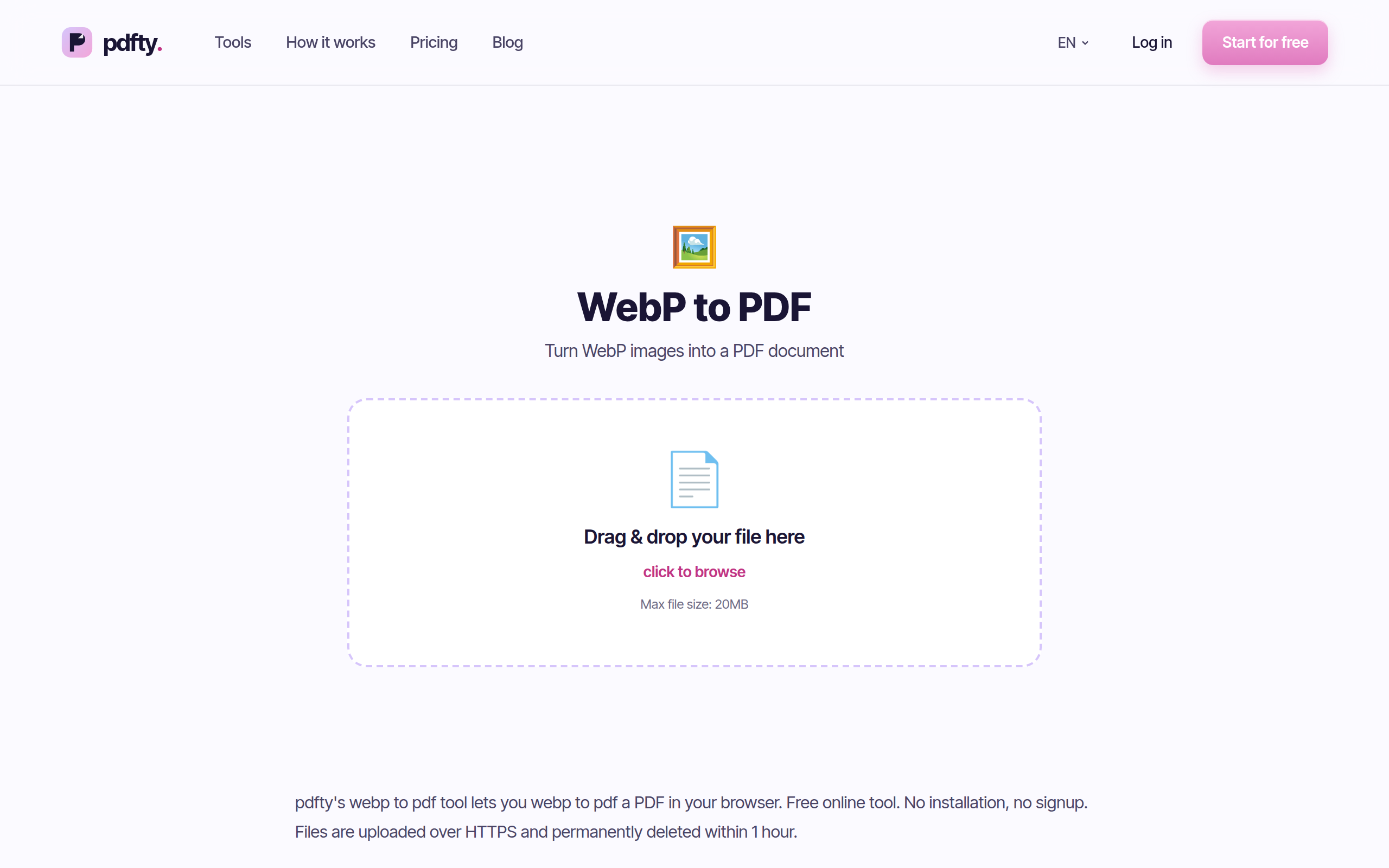
Ga naar pdfty.com/nl/tools/webp-to-pdf. Gratis tot 20 MB totaal, zonder account.
Sleep je WebP-bestanden erin
Voeg er één of veel tegelijk toe. Elke afbeelding wordt één pagina van de PDF.
Orden en stel de pagina in
Sleep de miniaturen in de gewenste volgorde. Kies A4, Letter of pagina-passend-bij-elke-afbeelding, plus oriëntatie en marges.
Omzetten
Duurt een paar seconden. Geanimeerde WebP's worden omgezet vanaf hun eerste frame — de animatie zelf kan niet in een PDF-pagina leven.
Download één PDF
Eén document, klaar voor e-mail, uploads en printen. Serverkopieën worden binnen een uur verwijderd.
Wat er met de kwaliteit gebeurt
WebP bestaat in twee smaken, en het is goed om te weten welke je hebt:
- Lossy WebP (de overgrote meerderheid van webdownloads) was al gecomprimeerd toen de website het codeerde. Omzetten naar PDF maakt het op geen zichtbare manier slechter — maar het kan geen detail terughalen dat de oorspronkelijke compressie weggooide. Ziet een opgeslagen productfoto er wat zacht uit, dan gebeurde dat op de server van de website, niet in de converter.
- Lossless WebP (sommige graphics en screenshots) converteert helemaal zonder kwaliteitsverandering.
Hoe dan ook is het doel van deze conversie compatibiliteit, geen verbetering. De pixels die je in je browser ziet, zijn de pixels die je op de PDF-pagina ziet.
Hoe weet je welke smaak je hebt? Aan de bestandsnaam meestal niet, en voor deze klus maakt het niet uit: de converter verwerkt beide zonder dat je er iets van merkt. Ben je nieuwsgierig: lossless WebP's zijn vaak graphics met vlakke kleuren en merkbaar grotere bestanden; de foto's die een winkel of nieuwssite serveert zijn vrijwel altijd lossy. Beide converteren in dezelfde paar seconden, en geen van beide krijgt er onderweg naar de PDF nieuwe artefacten bij — de pagina verpakt simpelweg de afbeelding die jij aanleverde.
Gratis lokale alternatieven
Houd je de bestanden liever op je eigen computer?
- Je browser — open de WebP in een browsertabblad, druk af en kies "Opslaan als PDF" als bestemming. Niets te installeren; wel één bestand per keer, en de marges zijn wat het afdrukvenster beslist.
- GIMP of IrfanView — beide openen WebP en kunnen exporteren of afdrukken naar PDF. IrfanView (Windows) is goed in batchconversie.
- macOS Voorvertoning — opent WebP op recente macOS-versies; Archief → Exporteer als PDF, of print-naar-PDF voor controle over het paginaformaat.
- Opdrachtregel —
dwebp image.webp -o image.png(uit Googles libwebp) en daarnaimg2pdf image.png -o out.pdf. Scriptbaar en verliesvrij, maar een dans in twee stappen.
De online tool verdient zijn plek wanneer je een dozijn bestanden hebt, ze in één document in een specifieke volgorde wilt, of op een telefoon of een dichtgetimmerde werkcomputer zit. De lokale routes delen bovendien één zwakte: geen ervan is goed in het combineren van veel WebP's tot één geordend document — dat wordt óf een handmatige afdruksessie per bestand óf een scriptoefening, en dat is precies het deel dat de sleep-en-orden-upload voor je doet.
Praktische valkuilen
- Geanimeerde WebP. PDF-pagina's zijn statisch. Een geanimeerde WebP levert alleen zijn eerste frame — heb je de beweging nodig, deel dan het originele bestand of een video.
- Uploadformulieren die JPG wilden. Sommige portalen die WebP weigeren, weigeren ook PDF en eisen specifiek JPG. Controleer wat het formulier vraagt voordat je converteert.
- Gemengde afbeeldingsformaten. PNG-screenshots of JPG-foto's in dezelfde batch? Converteer elk met zijn eigen tool — PNG naar PDF, JPG naar PDF — en combineer de PDF's daarna met Samenvoegen.
- Grote batches. Het gratis plan dekt 20 MB per bewerking en 10 bewerkingen per dag — ruim voldoende voor alledaagse batches webafbeeldingen, want WebP-bestanden zijn doorgaans klein. Pro ($9/mnd) heft de plafonds op.
- Te zwaar resultaat. Is de afgeronde PDF te groot voor een e-mailbijlage, haal hem dan door Comprimeren.
Veelgestelde vragen
Waarom kan niemand mijn WebP-bestanden openen?
WebP is in de eerste plaats een webformaat. Browsers verwerken het perfect; veel oudere desktop-apps, e-mailvoorvertoningen, printerstuurprogramma's en uploadformulieren niet. PDF is de grootste-gemene-deler-oplossing.
Kan ik meerdere WebP-afbeeldingen in één PDF combineren?
Ja — dat is juist het hoofdgebruik. Zet ze er allemaal in, sleep ze in volgorde, en elk wordt een pagina van één document.
Verbetert de conversie de beeldkwaliteit?
Nee, en niets eerlijks doet dat. Lossy WebP-compressie heeft aan de kant van de website al detail weggegooid; de conversie bewaart wat er is zonder nieuwe artefacten toe te voegen.
Wat gebeurt er met geanimeerde WebP-bestanden?
Alleen het eerste frame haalt de PDF — pagina's zijn van nature statisch. Bewaar het originele bestand als de animatie belangrijk is.
Wat gebeurt er met transparantie?
Transparante gebieden worden platgemaakt op een witte pagina-achtergrond. Dekkende afbeeldingen (foto's, screenshots) zien er vóór en na identiek uit.
Kan ik ook de andere kant op, van PDF naar WebP?
Ja — PDF naar WebP rendert PDF-pagina's als lichte WebP-afbeeldingen, handig om pagina's op websites in te sluiten.
Is dit privé genoeg voor bonnetjes en documenten?
Overdrachten lopen via HTTPS en bestanden worden binnen één uur van de server verwijderd, zonder account. Voor alles wat je helemaal niet mag uploaden gebruik je een van de lokale routes hierboven.
Wat zijn de gratis limieten?
20 MB per bewerking, 50 pagina's per bestand, 10 bewerkingen per dag, geen watermerk. Pro kost $9/mnd voor onbeperkt gebruik.
Het pdfty-team bouwt privacyvriendelijke online PDF-tools — comprimeren, converteren, OCR, ondertekenen en beveiligen. Bestanden worden binnen 1 uur verwijderd. Over ons →