Jak przekonwertować HEIC na PDF (zdjęcia z iPhone'a, których nie da się otworzyć)
Zamień zdjęcia HEIC z iPhone'a — paragony, dokumenty, tablice — w PDF, który otworzy się wszędzie. Za darmo w przeglądarce, bez aplikacji i rejestracji.

Sfotografowałeś stos paragonów do rozliczenia delegacji, tablicę po spotkaniu albo podpisany formularz — a osoba po drugiej stronie mówi: „nie mogę otworzyć tych plików”. To HEIC. Od iOS 11 iPhone'y domyślnie zapisują zdjęcia w formacie HEIC (High Efficiency Image Container), bo mieści tę samą jakość co JPG w mniej więcej połowie miejsca. Genialne dla pamięci telefonu; bezużyteczne w chwili, gdy zdjęcie opuszcza ekosystem Apple.
Windows to miejsce, w którym HEIC umiera. Prosto z pudełka wiele komputerów z Windowsem nie pokaże jego podglądu, a natywna obsługa potrafi wymagać instalacji rozszerzeń kodeków z Microsoft Store — z których jedno historycznie kosztowało pieniądze. Starsze Androidy, firmowe portale wgrywania i systemy rozliczeń bywają równie wybredne. Zamiast uczyć każdego odbiorcę instalowania kodeków, przekonwertuj zdjęcia raz do jedynego formatu, który otwiera się dosłownie wszędzie: PDF. W bonusie dziesięć luźnych zdjęć staje się jednym schludnym, uporządkowanym dokumentem.
Jak przekonwertować HEIC na PDF — krok po kroku
Zgraj zdjęcia z telefonu
Prześlij je AirDropem na komputer, użyj iCloud albo wyślij mailem do siebie — albo po prostu otwórz pdfty.com/pl/tools/heic-to-pdf bezpośrednio w Safari na iPhonie.
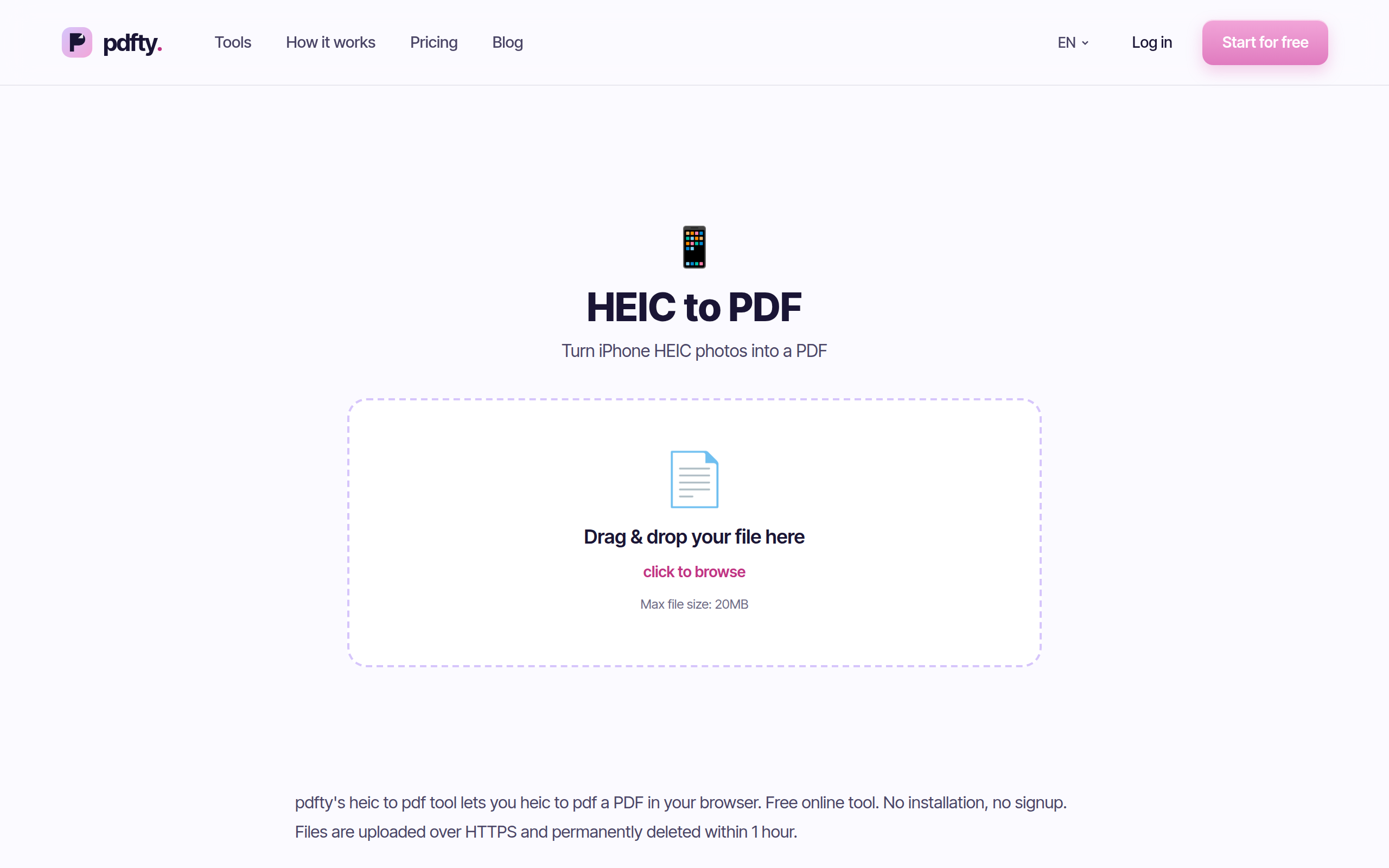
Wgraj pliki HEIC
Przeciągnij wszystkie naraz. Za darmo do 20 MB łącznie — pliki HEIC są małe, więc to zwykle kilkadziesiąt zdjęć.
Ułóż je po kolei
Ustaw zdjęcia w kolejności, w jakiej mają pojawić się strony — paragon 1, paragon 2 i tak dalej.
Konwertuj
Każde zdjęcie staje się stroną PDF-a. Kilka sekund dla typowej partii.
Pobierz jeden PDF
Pojedynczy plik, który otworzy się na każdym PC z Windowsem, telefonie z Androidem i wiekowym biurowym komputerze. Twoje pliki są automatycznie usuwane po 1 godzinie.
Trzy sposoby na problem z HEIC
Konwersja do PDF nie jest jedynym rozwiązaniem — jest po prostu tym właściwym, gdy zdjęcia to dokumenty. Oto uczciwe porównanie:
| Podejście | Najlepsze gdy | Kompromis |
|---|---|---|
| Konwersja HEIC → PDF | Paragony, formularze, tablice, dokumenty tożsamości | Jeden uporządkowany plik otwierany wszędzie; zdjęcia stają się stronami, nie galerią |
| Konwersja HEIC → JPG | Zdjęcia, które mają zostać zdjęciami | Też otwiera się wszędzie, ale wracasz do wysyłania luźnych załączników |
| Zmiana ustawienia aparatu | Wpadasz na ten problem co tydzień | Ustawienia → Aparat → Formaty → Najbardziej zgodny; przyszłe zdjęcia to JPG, ale pliki ważą mniej więcej dwa razy tyle |
Dla zdjęć o charakterze dokumentów PDF wygrywa też na drugiej osi: odbiorcy traktują PDF jak dokument — drukuje się sensownie, strony zostają po kolei, a załącza się go do systemów rozliczeń, które odrzucają wgrywanie obrazów.
Darmowe alternatywy lokalne
Jeśli wolisz nic nie wgrywać, ekosystem Apple sam cię obsłuży — nic dziwnego, skoro to Apple stworzyło ten problem:
Na samym iPhonie. Zaznacz zdjęcia w aplikacji Zdjęcia, stuknij Udostępnij → Drukuj, potem rozsuń palcami podgląd wydruku i udostępnij wynik jako PDF. Wygląda to jak ukryty cheat code, ale działa i jest darmowe. Alternatywnie zapisz zdjęcia do aplikacji Pliki, przytrzymaj zaznaczenie i wybierz Utwórz PDF.
Na Macu. Otwórz pliki HEIC w Podglądzie, zaznacz wszystkie miniatury, potem Plik → Drukuj → Zapisz jako PDF. Podgląd czyta HEIC natywnie.
Na Windowsie. To dokładnie tu lokalne opcje robią się brzydkie: najpierw potrzebujesz rozszerzeń obrazów HEIF z Microsoft Store, a w zależności od sytuacji z kodekami może to nie być darmowe. Jeśli jesteś na Windowsie, droga przeglądarkowa to naprawdę ścieżka najmniejszego oporu.
Paragony, tablice, dokumenty — drobne porady do każdego przypadku
Paragony do rozliczeń: najpierw sfotografuj je na płasko i w dobrym świetle — pognieciony paragon sfotografowany pod kątem zostaje pognieciony w PDF-ie. Jeden PDF na raport, paragony w kolejności pozycji, a osoba zatwierdzająca nigdy się nie dowie, jaki chaos panuje w twoim portfelu.
Tablice: fotografuj na wprost, jeśli się da, i zrób zdjęcie, zanim ktoś „szybko dopisze jedną rzecz” na twoim diagramie. Jeśli zdjęcia tablicy są duże, PDF też będzie; kompresja to załatwi.
Dokumenty tożsamości: przód i tył jako dwie strony jednego PDF-a — tego oczekuje większość procesów weryfikacji. Pamiętaj, że automatyczne usuwanie po 1 godzinie działa tu na twoją korzyść — nic nie zalega na serwerze.
Praktyczne pułapki
- Kolejność znaczy więcej, niż myślisz. Rozliczenie z paragonami nie po kolei wywołuje dokładnie ten wątek mailowy, którego próbujesz uniknąć. Układaj przed konwersją; jeśli zauważysz za późno, napraw to narzędziem Zmień kolejność stron.
- PDF zawiera zdjęcia, nie tekst. Twoich zdjęć paragonów nie da się przeszukiwać ani kopiować. Jeśli ktoś musi wyciągnąć kwoty lub daty, przepuść wynik przez OCR.
- Duża partia, duży plik. Zdjęcia osadzają się w oryginalnej rozdzielczości, więc 40 zdjęć potrafi dać ciężki PDF. Potem go Skompresuj.
- Zdjęcia bokiem. Telefony czasem dziwnie zapisują orientację. Jeśli strona wyjdzie obrócona, Obróć naprawi to po fakcie.
- Masz już w zestawie trochę JPG? Przekonwertuj je narzędziem JPG do PDF — proces jest identyczny. Potem Połącz wyniki w jeden dokument.
Częste pytania
Dlaczego moje zdjęcia z iPhone'a nie otwierają się na Windowsie?
iPhone'y domyślnie zapisują zdjęcia jako HEIC, a Windows nie wspiera w pełni tego formatu prosto z pudełka — może wymagać rozszerzeń kodeków z Microsoft Store. Konwersja do PDF (lub JPG) omija cały problem.
Czy mogę połączyć wiele zdjęć HEIC w jeden PDF?
Tak — o to właśnie chodzi. Wgraj je razem, przeciągnij w kolejność, a każde zdjęcie stanie się jedną stroną jednego PDF-a.
Czy zdjęcia stracą jakość?
Obrazy są osadzane w PDF-ie w wysokiej jakości; przy paragonach, dokumentach i tablicach nie zobaczysz różnicy. Jeśli wynikowy plik jest za duży do maila, skompresuj go po fakcie.
Czy muszę instalować aplikację na iPhonie?
Nie. Narzędzie działa w Safari (lub dowolnej przeglądarce). Możesz też konwertować z Maca albo PC po przeniesieniu zdjęć.
Czy PDF jest przeszukiwalny?
Sam z siebie nie — strony to fotografie. Przepuść PDF przez OCR, aby nałożyć przeszukiwalną, kopiowalną warstwę tekstową.
Co z Live Photos?
Używany jest tylko nieruchomy kadr — PDF dostaje zdjęcie, nie klip z ruchem. Przy dokumentach to dokładnie to, czego chcesz.
Jakie są darmowe limity?
20 MB na partię, 50 stron, 10 operacji dziennie. Bez rejestracji i znaku wodnego; wgrane pliki są usuwane po 1 godzinie. Pro (9 $/mies.) znosi limity.
Czy mogę pójść w drugą stronę — PDF do HEIC?
Tak: PDF do HEIC renderuje strony PDF jako obrazy HEIC, choć to niszowa potrzeba — do udostępniania zwykle bezpieczniejszy jest JPG lub PNG.
Zespół pdfty tworzy przyjazne prywatności narzędzia PDF online — kompresja, konwersja, OCR, podpis i ochrona. Pliki usuwane w ciągu 1 godziny. O nas →