Najlepszy darmowy kompresor PDF: 5 uczciwych typów w porównaniu
Pięć darmowych kompresorów PDF porównanych uczciwie — kontrola jakości, limity rozmiaru, prywatność, znaki wodne — i który naprawdę pasuje do twojego pliku.

„Najlepszy” wykonuje ciężką pracę w wyszukiwaniach typu najlepszy darmowy kompresor PDF. Kompresor najlepszy do zmniejszenia 40 MB skanu nie jest najlepszy do szybkiego załącznika e-mail, a najlepsze narzędzie dla dewelopera skryptującego zadanie wsadowe jest bezużyteczne dla kogoś, kto chce po prostu przycisku. Zamiast rankingu z podejrzanie wygodnym zwycięzcą — oto pięć autentycznie dobrych darmowych opcji ocenianych według czterech kryteriów:
- Kontrola jakości — czy możesz wybrać, jak agresywnie kompresuje?
- Limity — rozmiar pliku, liczba stron i ile zadań do paywalla
- Prywatność — co dzieje się z plikiem po wysłaniu
- Wygoda — jak szybko dochodzisz od „za duży” do „gotowe”
Jeśli chcesz tła — dlaczego PDF-y puchną i co kompresja faktycznie usuwa — opisujemy to w osobnym poradniku o zmniejszaniu PDF-ów. Tutaj tylko wybieramy narzędzia.
Kompresja pdfty
Nasze własne narzędzie, więc oceniaj tę sekcję odpowiednio — ale fakty sprawdzisz w dwie minuty. Kompresja pdfty działa w przeglądarce bez rejestracji i bez znaku wodnego. Wybierasz jeden z czterech presetów jakości (niski, średni, wysoki, maksymalny), a pod maską pracuje Ghostscript — ten sam silnik, którego używa ekipa wiersza poleceń — z sensownymi ustawieniami DPI i jakości obrazów przypisanymi do każdego presetu. Pliki są automatycznie usuwane po 1 godzinie.
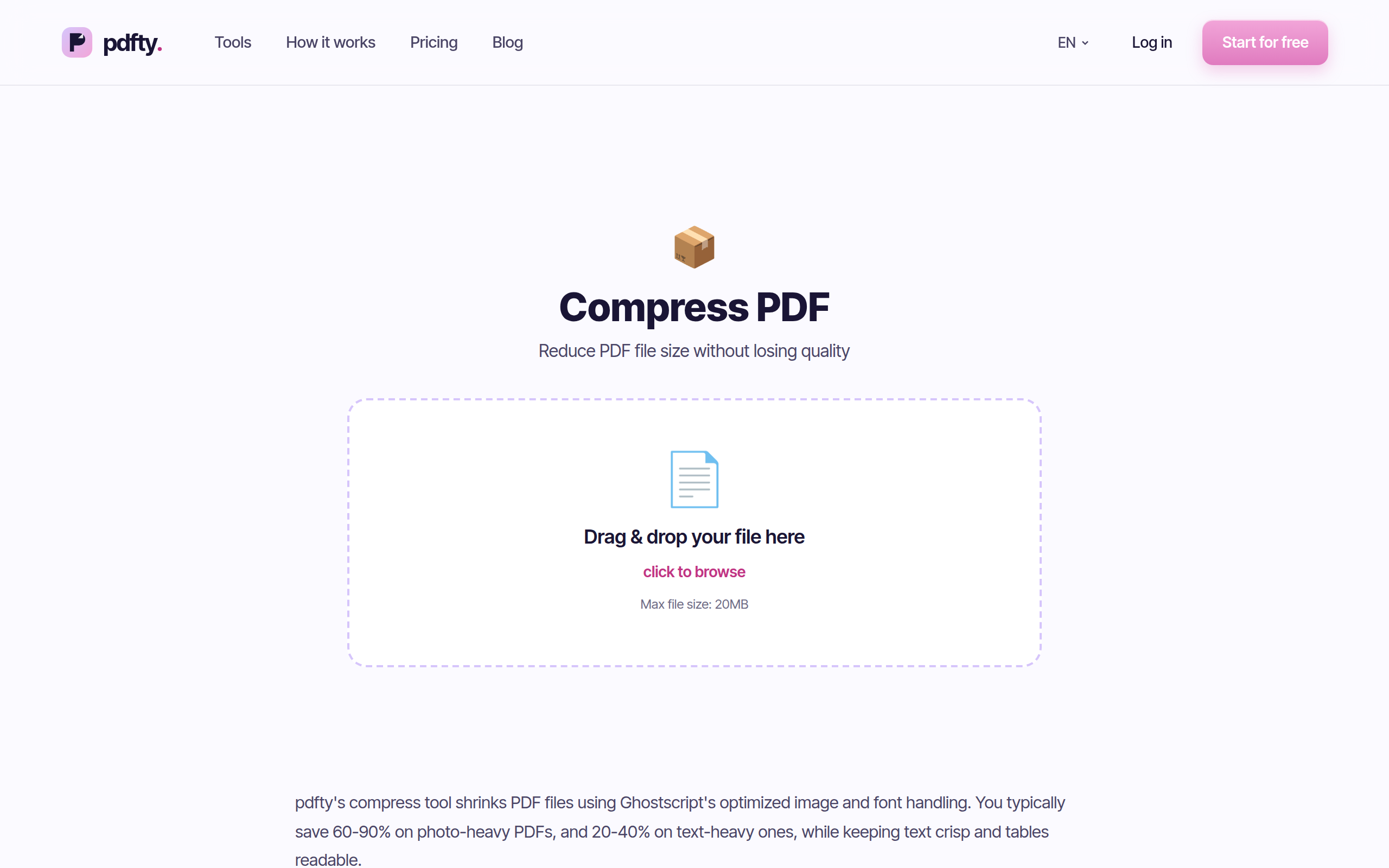
Plusy: bez konta, bez znaku wodnego, cztery realne poziomy jakości zamiast jednego tajemniczego przycisku, szybkie przy typowych dokumentach, auto-usuwanie po 1 godzinie.
Minusy: darmowy plan ogranicza pliki do 20 MB i 50 stron przy 10 operacjach dziennie — 150-stronicowa zeskanowana książka jest poza zasięgiem, chyba że przejdziesz na Pro (9 USD/mies.). I działa tylko online: bez internetu nie ma kompresji.
Najlepsze do: codziennych plików — raportów, wniosków, załączników e-mail — gdy chcesz presetów bez zakładania konta.
Smallpdf
Smallpdf to prawdopodobnie najbardziej dopracowany pakiet PDF w sieci i jego kompresor nie jest wyjątkiem: czysty interfejs, czytelne rozmiary przed/po i wybór między kompresją podstawową a silną (ta mocniejsza siedzi za Pro).
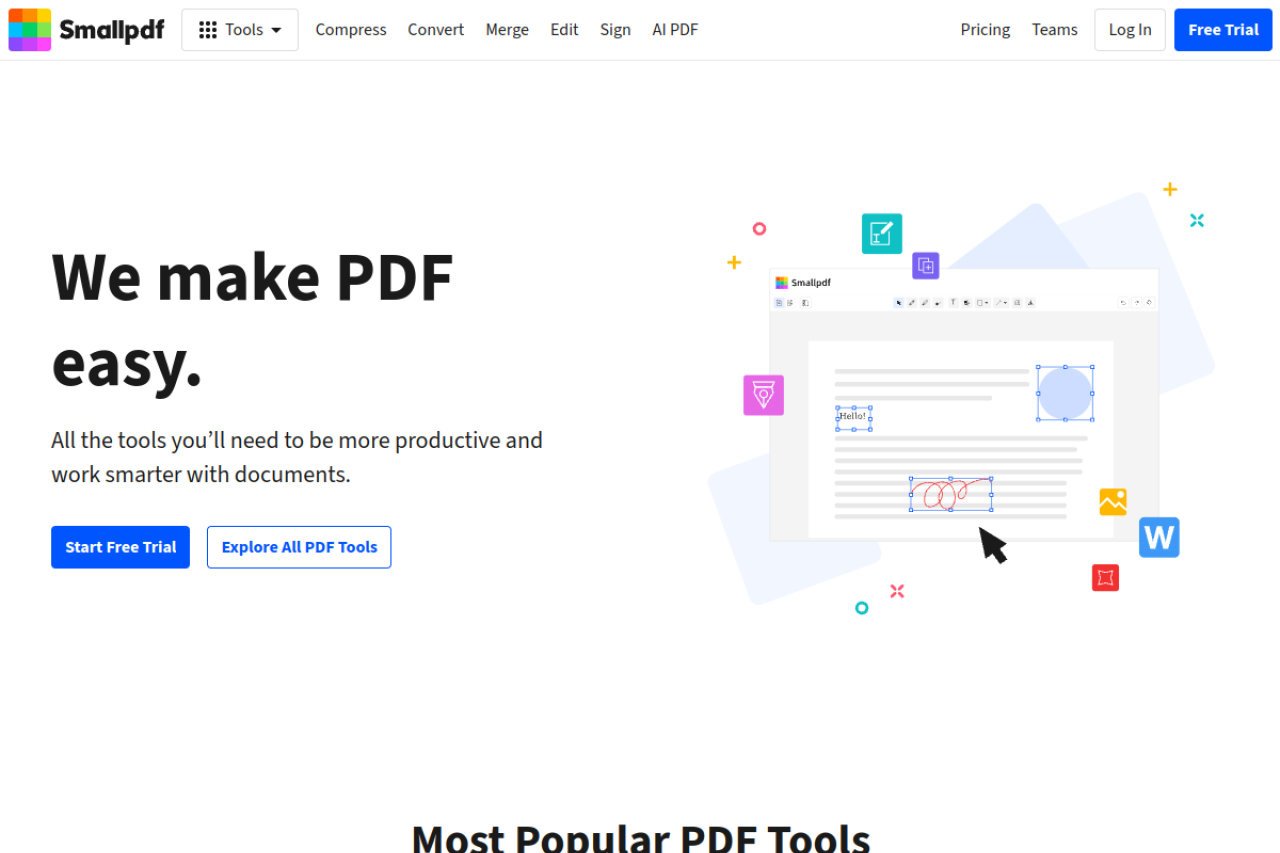
Plusy: znakomity design, niezawodny wynik, część szerokiego pakietu, jeśli zdecydujesz się za niego płacić.
Minusy: najciaśniejszy darmowy plan w tym zestawieniu — mniej więcej 2 darmowe zadania dziennie, zanim trafisz na ścianę rejestracji/upgrade'u, a najsilniejszy poziom kompresji jest płatny. Skompresuj plik, potem spróbuj scalić wynik — i twój dzień może już być skończony. Temu tematowi poświęciliśmy osobny przewodnik po darmowych alternatywach dla Smallpdf.
Najlepsze do: sporadycznych pojedynczych zadań albo dla zespołów już płacących za pakiet Pro.
iLovePDF
iLovePDF łączy dużą listę narzędzi z jednym z hojniejszych darmowych planów wśród pakietów komercyjnych. Jego kompresor oferuje trzy poziomy (ekstremalna, zalecana, niska kompresja), co jest autentycznie użyteczną kontrolą.

Plusy: hojny darmowy przydział jak na produkt komercyjny, trzy nazwane poziomy kompresji, dobrze radzi sobie z typowymi dokumentami biurowymi.
Minusy: dość uparcie kieruje cię ku założeniu konta, a darmowe limity zaciskają się dokładnie wtedy, gdy pliki robią się większe albo częstsze — klasyczny kształt upsellu. Porównujemy go dogłębnie w osobnym tekście o alternatywach dla iLovePDF.
Najlepsze do: regularnego lekkiego użycia, jeśli nie przeszkadzają ci podpowiedzi konta.
PDF24
PDF24 to odmieniec: w pełni darmowy, finansowany reklamami, bez znaczących limitów zadań — i dostarcza PDF24 Creator, darmową desktopową aplikację Windows, więc możesz kompresować offline, a plik nigdy nie opuszcza twojej maszyny. Kompresor wystawia bezpośrednio ustawienia DPI i jakości obrazów, co jest bardziej szczegółowe niż w większości narzędzi online.
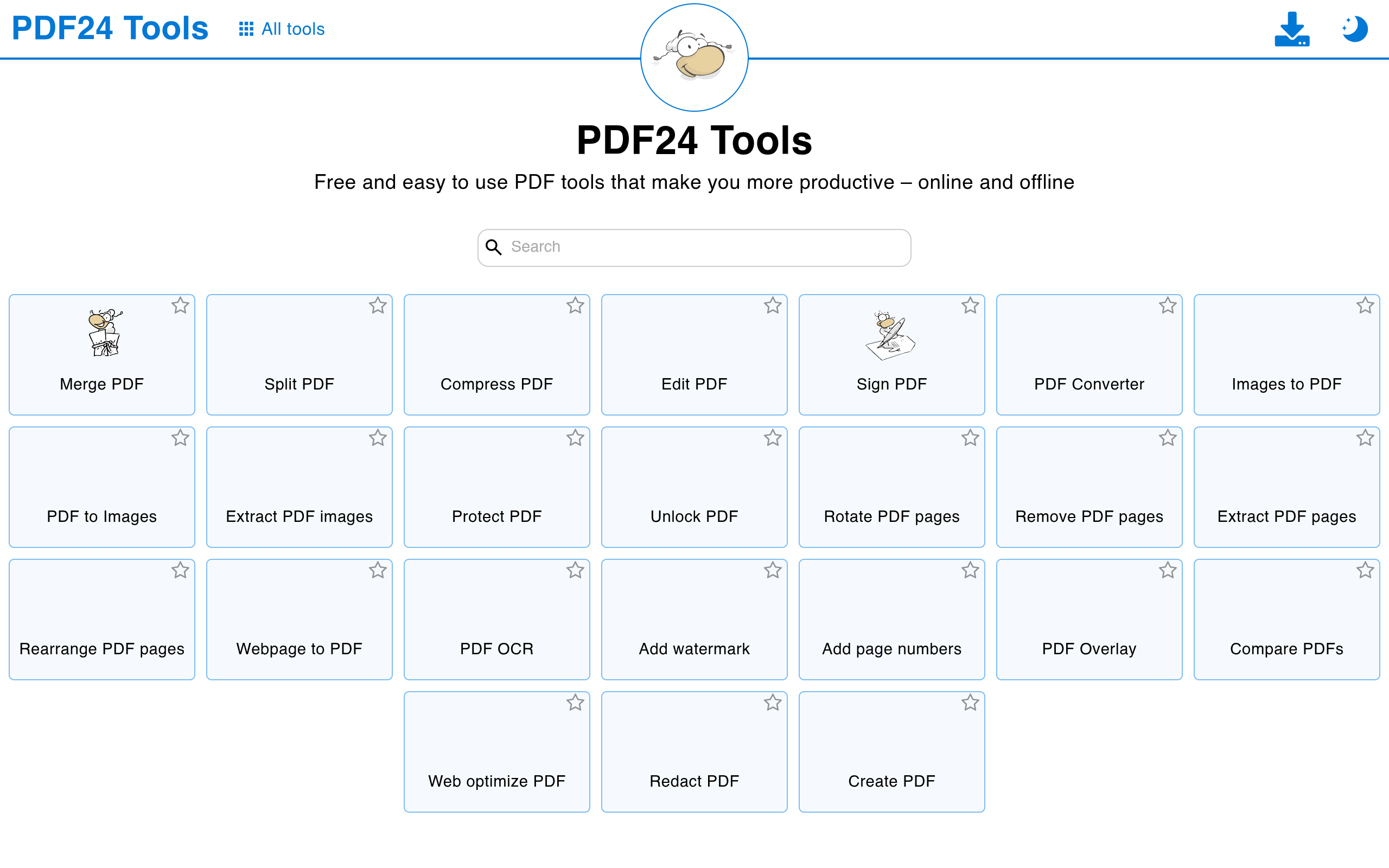
Plusy: autentycznie darmowy bez sufitu zadań, offline'owa opcja Windows, drobnoziarniste ustawienia jakości.
Minusy: interfejs jest utylitarny i z reklamami, aplikacja desktopowa tylko na Windows, a sama liczba opcji potrafi spowolnić jednorazowe zadanie. Przygotowaliśmy też osobne pełne spojrzenie na alternatywy dla PDF24.
Najlepsze do: ciężkiej lub powtarzalnej kompresji, dużych plików i każdego na Windows, kto chce offline'owej prywatności za darmo.
Ghostscript
Typ techniczny. Ghostscript jest darmowy, open source, działa na każdej platformie i daje totalną kontrolę:
gs -sDEVICE=pdfwrite -dPDFSETTINGS=/ebook \
   -o output.pdf input.pdf
Zamień /ebook na /screen (mniejszy, bardziej zgrubny) albo
/printer (większy, ostrzejszy), albo sam ustaw rozdzielczość obrazów
per kanał.
Plusy: darmowy na zawsze, bez limitów, w pełni offline, skryptowalny do zadań wsadowych, najprecyzyjniejsza kontrola ze wszystkiego na tej liście.
Minusy: tylko wiersz poleceń. Bez podglądu, bez cofania, i łatwo przesadzić i wyprodukować rozmytą breję, zanim opanujesz ustawienia. To narzędzie, w które się inwestuje, a nie takie na jeden raz.
Najlepsze do: deweloperów, przetwarzania wsadowego i każdego, kto przeczytał powyższy blok kodu i pokiwał głową.
Obok siebie
| Kompresor | Darmowe limity | Najlepszy do |
|---|---|---|
| Kompresja pdfty | 20 MB, 50 stron, 10 operacji/dzień | Szybkie zadania bez rejestracji z kontrolą presetów |
| Smallpdf | ~2 zadania/dzień, silny tryb płatny | Sporadyczne zadania, dopracowany UX |
| iLovePDF | Hojne, zachęty do konta | Regularne lekkie użycie |
| PDF24 | Praktycznie brak (reklamy) | Ciężkie użycie, offline na Windows |
| Ghostscript | Brak (open source) | Zadania wsadowe i pełna kontrola |
Cała piątka jest darmowa w użyciu; limity i szacunkowe liczby są przybliżone i mogą się zmieniać.
Czytaj zielone komórki jako „wyraźnie mocny na tej osi”, a nie „zwycięzca”. Kombinacja bez-limitu-i-offline PDF24 i przepływ pdfty z presetami bez rejestracji rozwiązują różne problemy.
Którego użyć?
- Jeden plik, teraz, bez konta → Kompresja pdfty. Wybierz preset, wgraj, gotowe.
- Plik ponad 20 MB albo dziesiątki plików → PDF24, zwłaszcza desktopowa aplikacja Windows.
- Poufne dokumenty, których wolisz w ogóle nie wgrywać → PDF24 Creator offline albo Ghostscript na dowolnym systemie.
- Już płacisz za Smallpdf albo iLovePDF → używaj ich dalej; płatne kompresory są znakomite.
- Skryptujesz → Ghostscript, bez dyskusji.
Częste pytania
Jaki jest najlepszy darmowy kompresor PDF bez znaku wodnego?
Żadne z pięciu narzędzi tutaj nie znakuje wyniku — pdfty, Smallpdf, iLovePDF, PDF24 i Ghostscript zostawiają dokument czysty. Znakowanie jest częstsze wśród mniej znanych „darmowych” stron, co jest dobrym powodem, by trzymać się narzędzi z ugruntowaną pozycją.
O ile mniejszy będzie mój PDF?
Zależy całkowicie od tego, co jest w środku. Skany pełne obrazów często kurczą się o połowę lub więcej, bo to w obrazach mieszkają bajty; PDF z samym tekstem może ledwo drgnąć, bo nie ma czego kompresować. Żadne uczciwe narzędzie nie obiecuje stałego procentu.
Czy kompresja PDF obniża jakość?
Zwykle tak, trochę — większość oszczędności bierze się z przekodowania obrazów w niższej rozdzielczości. Dlatego poziomy jakości mają znaczenie: preset „niski” jest w porządku do maila, a „wysoki” zachowuje ostrość obrazów do druku. Narzędzia z jednym przyciskiem podejmują ten wybór za ciebie.
Czy kompresowanie PDF online jest bezpieczne?
Renomowane serwisy usuwają przesłane pliki automatycznie — pdfty po 1 godzinie, inne zwykle w ciągu godzin. Dla naprawdę wrażliwych plików najbezpieczniejsza opcja to niewgrywanie w ogóle: PDF24 Creator na Windows albo Ghostscript gdziekolwiek trzymają plik na twojej maszynie.
Czy mogę skompresować PDF poniżej konkretnego rozmiaru, np. 1 MB?
Nie bezpośrednio narzędziami z presetami — wybierasz poziom jakości, a nie docelowy rozmiar. Praktyczne podejście: spróbuj średniego presetu, sprawdź wynik i zejdź niżej w razie potrzeby. Użytkownicy Ghostscripta mogą iterować po ustawieniach DPI dla precyzyjniejszej kontroli.
Jak najlepiej skompresować zeskanowany PDF?
Skany kompresują się dobrze, bo to czyste obrazy — preset z niższym DPI często tnie je dramatycznie. Jeśli skan ma pozostać czytelny do późniejszego OCR, nie schodź poniżej średniego ustawienia; mocno skompresowane obrazy tekstu OCR-ują się słabo.
Dlaczego mój PDF wciąż jest duży po kompresji?
Albo był już zoptymalizowany, albo rozmiar mieszka tam, gdzie kompresja nie sięga — osadzone fonty, załączniki albo setki elementów wektorowych. Pozostałe sztuczki — usuwanie stron, dzielenie, ponowny eksport — opisujemy w osobnym poradniku o zmniejszaniu PDF-ów.
Czy istnieje całkowicie nielimitowany darmowy kompresor PDF?
Tak — PDF24 (z reklamami, plus offline'owa aplikacja Windows) i Ghostscript (open-source'owe CLI). Wszystko inne na tej liście jest darmowe w ramach limitów: pdfty przy 10 operacjach dziennie i 20 MB, Smallpdf przy mniej więcej 2 zadaniach dziennie, iLovePDF z miększymi, ale realnymi sufitami.
Zespół pdfty tworzy przyjazne prywatności narzędzia PDF online — kompresja, konwersja, OCR, podpis i ochrona. Pliki usuwane w ciągu 1 godziny. O nas →