Najlepszy darmowy konwerter PDF na Word: 5 opcji w teście
Uczciwe porównanie darmowych konwerterów PDF na Word — pdfty, Adobe online, Smallpdf, Dokumenty Google i iLovePDF — z limitami, dokładnością i uwagami o OCR.

PDF na Word to konwersja, której ludzie szukają najczęściej, i zarazem ta, w której obietnice marketingu najbardziej wyprzedzają rzeczywistość. PDF przechowuje glify rozmieszczone na stronie; Word przechowuje płynące akapity i style. Konwersja między nimi oznacza odtwarzanie struktury, której PDF nigdy nie zawierał — dlatego każdy konwerter, łącznie z naszym, czasem zamienia piękną dwukolumnową broszurę w zupę.
Kryteria są tu więc celowo skromne:
- Dokładność na normalnych dokumentach — pismach, raportach, umowach
- Limity — rozmiar pliku, zadania dziennie, ściany rejestracji
- Prywatność — jak długo twój dokument leży na ich serwerach
- Uczciwość — czy narzędzie przyznaje, czego nie umie?
Pięć opcji jest wartych twojego czasu.
PDF na Word w pdfty
PDF na Word w pdfty konwertuje cyfrowo
utworzone PDF-y na edytowalny .docx w przeglądarce — bez
rejestracji, bez znaku wodnego, pliki usuwane po 1 godzinie.
Odtwarza akapity, podstawowe tabele i obrazy, a na prostych
dokumentach (kategoria pism i raportów) wynik otwiera się w Wordzie
gotowy do edycji.
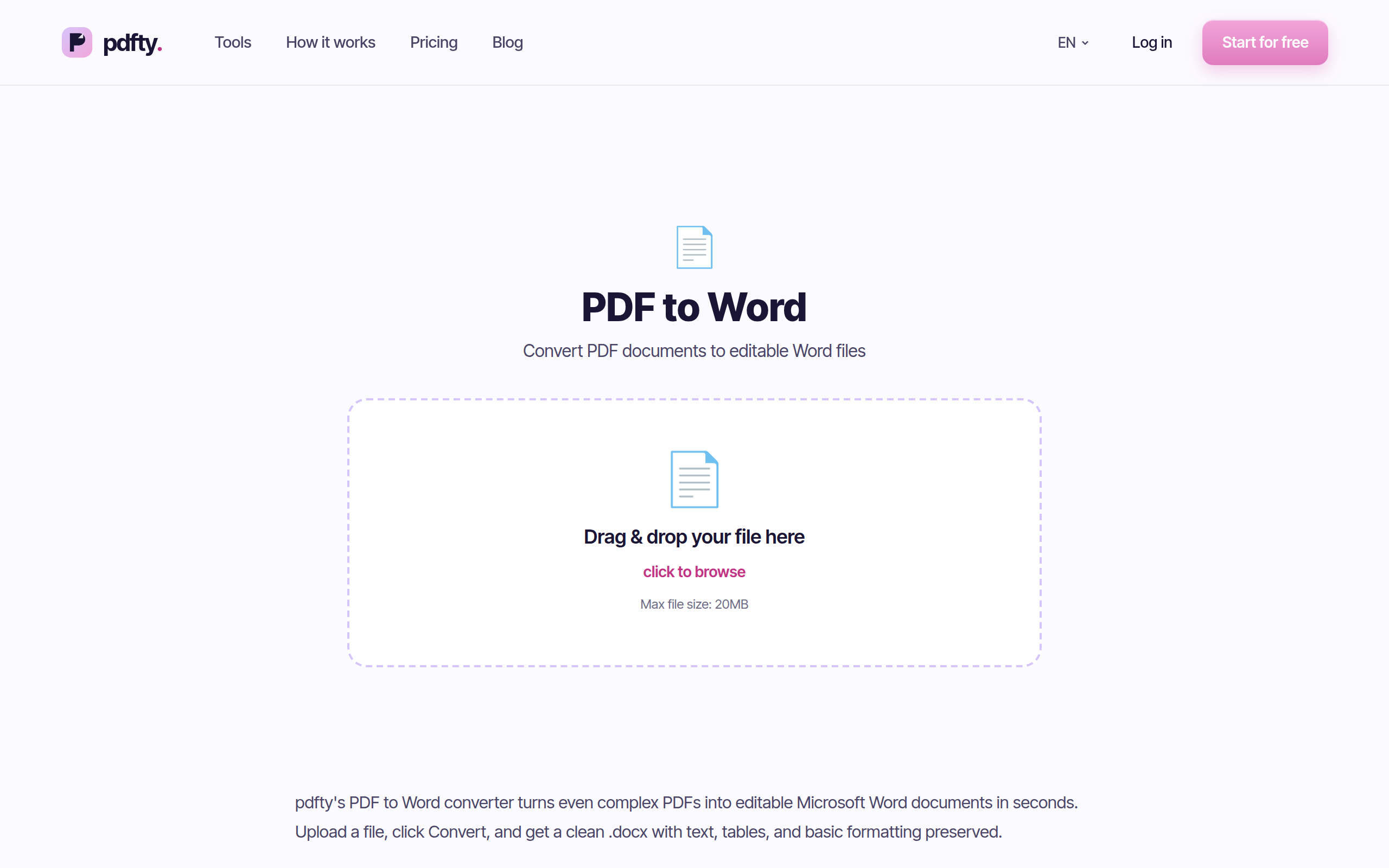
Plusy: bez konta, bez znaku wodnego, szybko, auto-usuwanie po 1 godzinie, i jest częścią pakietu ~30 narzędzi — możesz więc najpierw przepuścić skan przez OCR, a potem skonwertować wynik.
Minusy: darmowy plan ogranicza do 20 MB, 50 stron, 10 operacji dziennie. Wielokolumnowe magazyny, ciężkie formularze i układy ze studia projektowego stracą formatowanie — wolimy powiedzieć ci to tutaj, niż żeby zaskoczył cię pobrany plik. Pro kosztuje 9 USD/mies., jeśli wyrośniesz z limitów.
Najlepsze do: codziennych dokumentów, gdy chcesz czystego .docx
bez zakładania kolejnego konta.
Adobe Acrobat online
Darmowy konwerter online Adobe niesie oczywisty rodowód: firma, która stworzyła PDF. Z naszego doświadczenia jego eksport do Worda należy do najmocniejszych na złożonych układach — choć „najmocniejszy” wciąż nie znaczy „idealny”, i Adobe nie twierdzi inaczej.
Plusy: znakomita wierność na podchwytliwych dokumentach, zaufana marka, wynik czysto otwiera się w Wordzie.
Minusy: darmowy plan pozwala tylko na ograniczoną liczbę zadań, zanim zacznie popychać plan płatny, i kieruje cię do logowania kontem Adobe. Jeśli konwertujesz częściej niż sporadycznie, ściana przychodzi szybko — to sedno naszego osobnego przewodnika po darmowych alternatywach dla Adobe Acrobat.
Najlepsze do: okazjonalnego złożonego dokumentu, gdzie wierność liczy się ponad wszystko.
Smallpdf
PDF na Word w Smallpdf jest tak dopracowany jak reszta jego pakietu: przeciągnij, upuść, pobierz, a wyniki na typowych dokumentach biurowych są solidne.
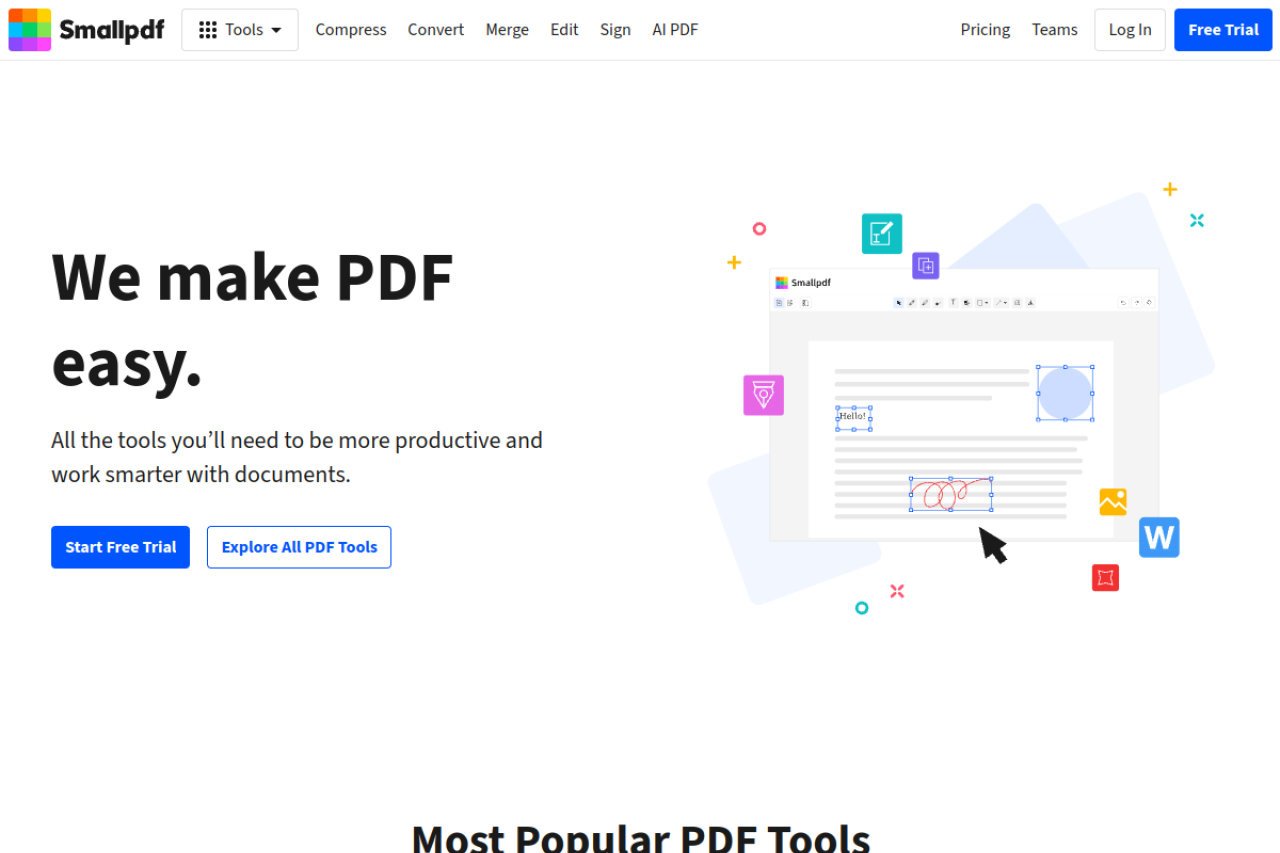
Plusy: świetny UX, niezawodny wynik na standardowych dokumentach, czytelny przepływ.
Minusy: mniej więcej 2 darmowe zadania dziennie. Skonwertuj jeden plik i skompresuj drugi, i koniec do jutra — bolesne, gdy konwersja wymaga powtórki. Szczegóły rozbieramy w osobnym porównaniu darmowych alternatyw dla Smallpdf.
Najlepsze do: pojedynczej okazjonalnej konwersji w pakiecie, za który może już płacisz.
Droga przez Dokumenty Google
Wgraj PDF na Dysk Google, otwórz go Dokumentami Google, a potem
pobierz jako .docx. Całkowicie darmowe, bez limitów zadań, działa
wszędzie tam, gdzie masz konto Google.
Plusy: darmowe bez sufitów, nie wymaga nowej usługi, a import Google stosuje nawet zgrubny OCR na zeskanowanych stronach.
Minusy: wierność układu najgorsza z tej listy. Kolumny się zapadają, obrazy skaczą lub znikają, tabele się rozpadają, fonty się resetują. Przeżywa tekst — który czasem jest dokładnie wszystkim, czego potrzebujesz.
Najlepsze do: wyciągania edytowalnego tekstu z PDF, gdy i tak przeformatujesz go samodzielnie.
iLovePDF
iLovePDF domyka listę konwerterem darmowym na start i hojniejszym na dobę niż Smallpdf, wewnątrz jednego z większych pakietów narzędzi w sieci.

Plusy: hojny darmowy przydział, dobrze obsługuje standardowe dokumenty, opcje wsadowe w planach płatnych.
Minusy: uporczywe zachęty do konta i limity zaciskające się wraz z rosnącymi plikami — drobny druk opisujemy w osobnym tekście o alternatywach dla iLovePDF.
Najlepsze do: regularnych lekkich konwersji, jeśli monity o konto ci nie przeszkadzają.
Obok siebie
| Konwerter | Darmowe limity | Najlepszy do |
|---|---|---|
| PDF na Word w pdfty | 20 MB, 50 stron, 10 operacji/dzień | Codzienne dokumenty, bez konta |
| Adobe Acrobat online | Limitowane darmowe zadania, logowanie | Złożone układy, sporadyczne użycie |
| Smallpdf | ~2 zadania/dzień | Jednorazowe konwersje |
| Dokumenty Google | Brak (konto Google) | Wyciąganie tekstu, układ bez znaczenia |
| iLovePDF | Hojne, zachęty do konta | Regularne lekkie użycie |
Szacunkowe liczby są przybliżone; darmowe plany się zmieniają. Żaden z nich nie znakuje wyniku.
Którego użyć?
- Umowa lub raport do edycji dziś → PDF na Word w pdfty; bez konta, gotowe w minutę.
- Dokument ciężki graficznie albo wielokolumnowy → Adobe Acrobat online, i pogódź się z limitem zadań.
- Chcesz tylko słów, nie układu → Dokumenty Google, za darmo i bez limitu.
- Zeskanowany dokument → najpierw OCR, potem konwersja — każdy konwerter karmiony surowym skanem zwraca obrazy, nie edytowalny tekst. Darmowe sposoby na ten pierwszy krok porównujemy w osobnym przewodniku po darmowym OCR.
- Chcesz tylko poprawić literówkę → konwersja może być przerostem; lżejsze opcje opisujemy w osobnym poradniku o edycji PDF.
Częste pytania
Jaki jest najdokładniejszy konwerter PDF na Word?
Na złożonych układach punktem odniesienia jest generalnie własny konwerter Adobe — nic dziwnego, zważywszy, kto zbudował format. Na codziennych dokumentach stawka jest znacznie bardziej wyrównana, a pdfty, Smallpdf i iLovePDF wszystkie dają czysto edytowalne wyniki. Żaden konwerter nie jest w 100% wierny na każdym dokumencie.
Dlaczego mój skonwertowany plik Worda wyszedł jako obrazy?
Twój PDF to skan — każda strona jest fotografią tekstu, a konwerter wiernie przeniósł fotografie. Najpierw przepuść plik przez OCR, żeby dodać prawdziwą warstwę tekstu, a potem konwertuj. Darmowe sposoby porównujemy w osobnym zestawieniu narzędzi OCR.
Czy mogę skonwertować PDF na Word bez znaku wodnego?
Tak — każde narzędzie w tym zestawieniu dostarcza czysty .docx bez
znaku wodnego na darmowym planie. Znaki wodne to czerwona flaga
konwerterów z niższej półki, a nie coś, co powinno się kiedykolwiek
akceptować przy tym zadaniu.
Czy konwertowanie wrażliwych PDF-ów online jest bezpieczne?
Trzymaj się serwisów z automatycznym usuwaniem — pdfty usuwa pliki po 1 godzinie, a duże pakiety również kasują w ciągu godzin. Dla dokumentów, które w ogóle nie powinny dotknąć serwera, konwertuj lokalnie: nowsze wersje Microsoft Word potrafią otworzyć wiele PDF-ów bezpośrednio, z mieszanym, ale offline'owym skutkiem.
Dlaczego skonwertowany plik wygląda inaczej niż PDF?
Bo Word musi przelać to, co PDF zamroził w miejscu. Fonty są podmieniane, gdy nie są zainstalowane, kolumny stają się sekwencyjnym tekstem, a precyzyjnie rozmieszczone elementy się przesuwają. Im prostszy układ źródła, tym bliższe dopasowanie.
Czy mogę skonwertować PDF na Word za darmo bez rejestracji?
Tak — pdfty nie wymaga konta do 10 operacji dziennie, a droga przez Dokumenty Google potrzebuje tylko konta Google, które pewnie masz. Adobe i Smallpdf oba szybko popychają do logowania.
Czy konwersja zmienia oryginalny PDF?
Nie. Każdy konwerter tutaj czyta twój PDF i zapisuje osobny .docx;
oryginalny plik pozostaje nietknięty. Zachowaj go — jeśli konwersja
coś zgubi, PDF pozostaje twoim źródłem prawdy.
A co z PDF do Dokumentów Google zamiast Worda?
Ta sama droga, o krok krótsza: otwórz PDF Dokumentami Google i po prostu tam zostań. Dziedziczysz ten sam kompromis — znakomite dla tekstu, zawodne dla układu.
Zespół pdfty tworzy przyjazne prywatności narzędzia PDF online — kompresja, konwersja, OCR, podpis i ochrona. Pliki usuwane w ciągu 1 godziny. O nas →