PDFelement vs Adobe Acrobat Pro: uczciwe porównanie
Wondershare PDFelement kosztuje mniej więcej połowę Acrobat Pro. Gdzie budżetowy rywal naprawdę dorównuje Adobe, gdzie nie, i kto powinien kupić który.

Wondershare mocno reklamuje PDFelement jako „alternatywę dla Acrobata” i ta oferta trafia, bo sedno jest prawdziwe: robi większość tego, co Acrobat Pro, za mniej więcej połowę pieniędzy, z opcją licencji wieczystej, którą Adobe porzuciło lata temu. Ale „większość” wykonuje w tym zdaniu realną pracę, a doświadczenie triala wykłada ludzi, zanim w ogóle zobaczą dobre strony. Oto uczciwy rozkład.
PDFelement vs Acrobat Pro w skrócie
| Funkcja | PDFelement | Acrobat Pro |
|---|---|---|
| Cena | ~80–100 USD/rok, dostępna wieczysta | ~20 USD/mies. (~240 USD/rok), tylko subskrypcja |
| Edycja tekstu i obrazów | Tak, solidna | Tak, punkt odniesienia |
| OCR | Tak, dobry do typowych skanów | Najlepszy w klasie, niezawodny na skalę |
| Tworzenie formularzy | Standardowe pola, szablony | Zaawansowane pola, JavaScript, obliczenia |
| Zamazywanie | Tak, podstawowe | Certyfikowane procesy, sanityzacja |
| Administracja korporacyjna | Ograniczona | Pełne wdrożenia, licencje, narzędzia polityk |
| Krzywa uczenia | Prostsza, UI jak w Office | Potężny, ale gęsty |
| Darmowy trial | Znakuje cały wynik | 7-dniowy pełny trial, potem automatyczne płatności |
Czytaj tę tabelę jako dwa różne produkty dla dwóch różnych kupujących, a nie tabelę wyników. Prawie wszystko, co „wygrywa” Acrobat, ma znaczenie głównie w kontekstach profesjonalnych lub regulowanych; prawie wszystko, co wygrywa PDFelement, liczy się dla osób płacących własną kartą.
Gdzie wygrywa PDFelement
Ceną, oczywiście — i modelem płatności. W chwili pisania PDFelement kosztuje około 80–100 USD rocznie, mniej więcej połowę z ~240 USD/rok Acrobat Pro, a Wondershare wciąż sprzedaje licencję wieczystą: płacisz raz, zatrzymujesz wersję na zawsze. Adobe zrezygnowało z licencji wieczystej dla Acrobata; jeśli czytasz to z powodu zmęczenia subskrypcjami, samo to może rozstrzygnąć.
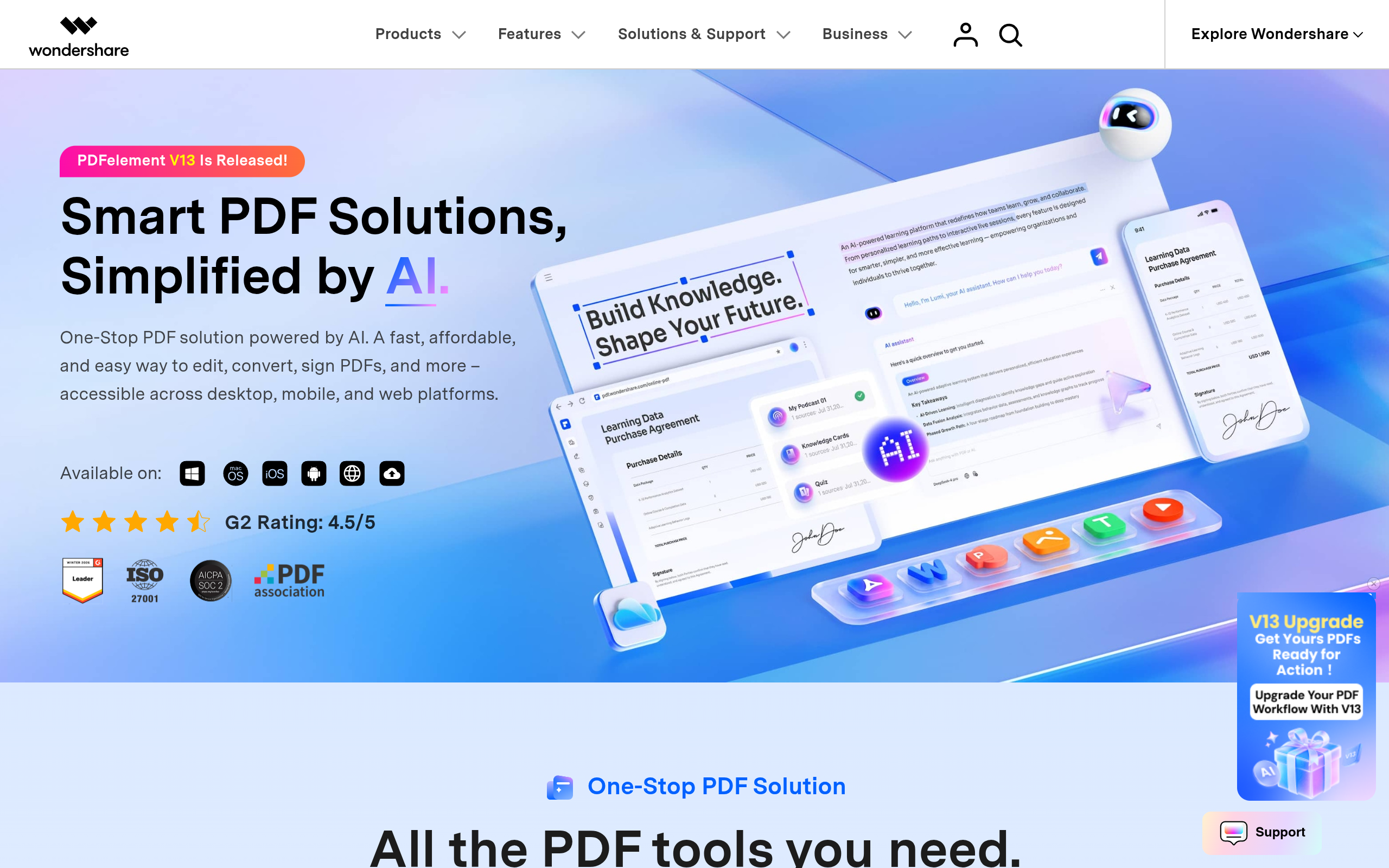
Pokrywa codzienny zestaw funkcji pro. Edycja istniejącego tekstu i obrazów, konwersja z i do formatów Office, scalanie i organizacja stron, OCR na typowych skanach, wypełnianie i tworzenie standardowych formularzy, ochrona hasłem, podstawowe zamazywanie, adnotacje. Dla zdecydowanej większości indywidualnych użytkowników to cała robota — nazwijmy to mniej więcej 90% tego, po co ludzie faktycznie otwierają Acrobata.
Prostszy interfejs. PDFelement pożycza układ wstążki z Microsoft Office i większość ludzi odnajduje się w nim szybciej niż w gęstym zestawie narzędzi Acrobata. Jeśli kupujesz dla małego biura, gdzie nikt nie chce szkoleń, to realna (choć mało efektowna) przewaga.
Gdzie wygrywa Acrobat Pro
Jakość OCR na skalę. Na czystym pojedynczym skanie oba radzą sobie dobrze. Przewaga Acrobata wychodzi na trudnych przypadkach — przekrzywionych stronach, skanach słabej jakości, mieszanych językach, partiach po 500 stron. Jeśli OCR jest sednem twojej pracy, a nie epizodem, silnik Acrobata i przetwarzanie wsadowe same uzasadniają spory kawałek różnicy w cenie.
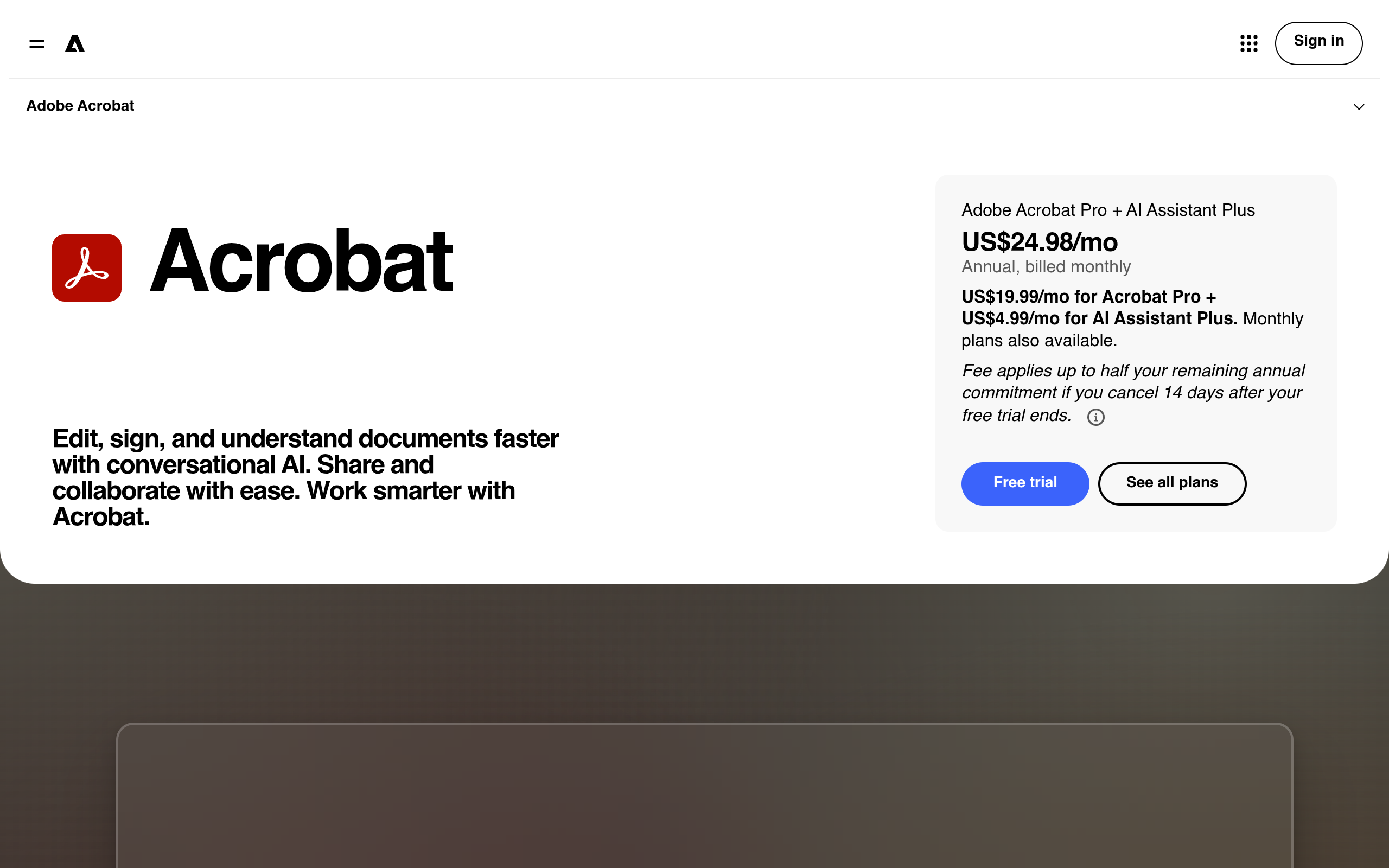
Zaawansowane formularze. PDFelement robi normalne wypełnialne formularze. Acrobat dodaje logikę opartą na JavaScripcie, obliczenia pól, reguły walidacji i narzędzia, którymi faktycznie budowane są formularze rządowe i finansowe. Jeśli złożone formularze tworzysz (a nie tylko wypełniasz), narzędziem jest Acrobat.
Zamazywanie, którego można bronić. Oba potrafią zaczernić tekst, ale to proces zamazywania i sanityzacji dokumentów Acrobata jest tym, na którym zespoły prawne i compliance standaryzują się i który audytują od lat. Jeśli porażka zamazania mogłaby skończyć się w sądzie, ta historia znaczy więcej niż funkcje.
Korporacyjne wszystko. Scentralizowane wdrożenia, zarządzanie licencjami, polityki administracyjne, SSO oraz integracja z Adobe Sign i szerszym ekosystemem Adobe. Działy IT wdrażają Acrobata, bo pasuje do maszynerii, którą już prowadzą; biznesowe narzędzia PDFelement są cieńsze.
Efekt ekosystemu. Każdy ma Readera, pliki z Acrobata zachowują się przewidywalnie wszędzie, a Acrobat zwykle łaskawiej obsługuje uszkodzone czy egzotyczne PDF-y — to w praktyce implementacja referencyjna.
Który wybrać?
- Oszczędna osoba prywatna lub freelancer → PDFelement. Dostajesz codzienny zestaw funkcji pro za mniej więcej połowę kosztu, z opcją wieczystą. Kup od razu; tylko nie pracuj na znakującym trialu.
- Małe biuro, standardowe dokumenty → PDFelement, z tych samych powodów plus łagodniejsza krzywa uczenia.
- Prawo, ochrona zdrowia, administracja publiczna albo cokolwiek regulowanego → Acrobat Pro. Certyfikowane zamazywanie, procesy przyjazne audytom i korporacyjna administracja są warte dopłaty, gdy w grze jest compliance.
- Ciężki OCR albo tworzenie złożonych formularzy → Acrobat Pro. To dokładnie te obszary, w których „90%” tańszego narzędzia się kończy.
- Głównie konwertujesz, scalasz, kompresujesz i podpisujesz → możliwe, że żaden — zobacz następną sekcję; szerzej temat darmowych alternatyw dla Adobe Acrobat omawiamy w osobnym przewodniku.
Trzecia opcja: codzienny podzbiór, za darmo w przeglądarce
Oba produkty łączy jedno założenie: powinno się zapłacić (~80–100 USD/rok albo ~240 USD/rok) i zainstalować aplikację desktopową. Jeśli twoja praca z PDF to codzienny podzbiór — konwersja, scalanie, kompresja, podpisywanie, dzielenie — to założenie warto zakwestionować przed zakupem.
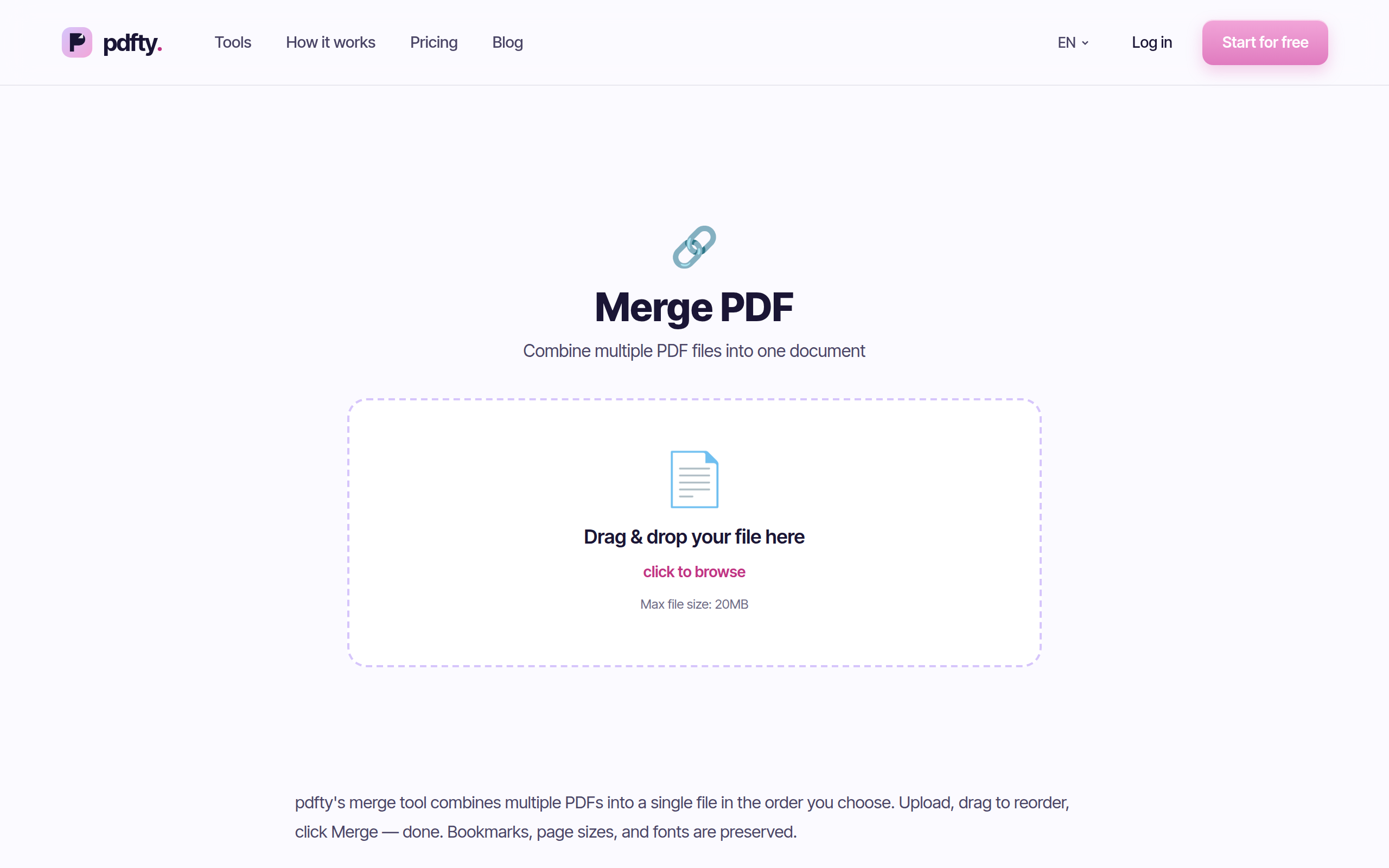
pdfty wykonuje te zadania za darmo w każdej przeglądarce: do 20 MB i 50 stron na plik, 10 operacji dziennie, bez rejestracji, bez znaku wodnego, pliki automatycznie usuwane po 1 godzinie. Około 30 narzędzi, w tym PDF na Word, Scal PDF, Kompresja i Podpisz PDF. Pro kosztuje 9 USD/mies., jeśli wyrośniesz z limitów.
Mówiąc wprost o granicy: pdfty nie zastępuje edycji desktopowej. Przepisywanie akapitów wewnątrz istniejącego PDF, tworzenie złożonych formularzy, certyfikowane zamazywanie na skalę — do tego naprawdę potrzebujesz PDFelement albo Acrobata. Ale mnóstwo osób wybierających między tą dwójką robi wyłącznie codzienne zadania i dla nich uczciwa odpowiedź brzmi, że żaden zakup nie jest konieczny.
Częste pytania
Czy PDFelement jest tak dobry jak Adobe Acrobat?
Do codziennej pracy profesjonalnej — edycja tekstu, konwersja, organizacja stron, typowy OCR, standardowe formularze — tak, na tyle blisko, że większość osób prywatnych nie poczuje różnicy. Zostaje w tyle przy OCR na skalę, formularzach z JavaScriptem, certyfikowanym zamazywaniu i wdrożeniach korporacyjnych. Czy te luki mają znaczenie, zależy całkowicie od twojej pracy.
Czy PDFelement naprawdę znakuje pliki?
Darmowy trial tak — każdy eksportowany plik dostaje znak wodny Wondershare i to najczęstsza skarga na ten produkt. Wersja płatna niczego nie znakuje. Traktuj trial wyłącznie jako demo funkcji.
O ile PDFelement jest tańszy od Acrobat Pro?
W chwili pisania mniej więcej o połowę: około 80–100 USD/rok wobec ~20 USD/mies. (~240 USD/rok) Acrobata. Wondershare sprzedaje też licencję wieczystą — jednorazowy zakup, którego Adobe już dla Acrobata nie oferuje.
Czy mogę kupić PDFelement raz zamiast subskrybować?
Tak. Licencja wieczysta obejmuje kupioną wersję na stałe, zwykle bez przyszłych aktualizacji do dużych wersji. Dla osób zmęczonych subskrypcjami to jeden z najmocniejszych argumentów PDFelement.
Czy PDFelement jest bezpieczny i wiarygodny?
Tak — Wondershare to ugruntowana firma software'owa, a PDFelement to legalny, szeroko używany produkt. Skargi, na które trafisz, dotyczą znaku wodnego w trialu i upsellowego marketingu, a nie tego, że oprogramowanie jest niebezpieczne.
Który jest lepszy do OCR?
Acrobat, i to jedna z wyraźniejszych luk. OCR PDFelement dobrze obsługuje typowe czyste skany; Acrobat jest zdecydowanie niezawodniejszy na słabych skanach, mieszanych językach i dużych partiach. Sporadyczny skan możesz też przepuścić przez darmowe narzędzie OCR pdfty w przeglądarce.
Czy potrzebuję któregoś tylko do scalania lub kompresji PDF?
Nie. Scalanie, kompresja, konwersja i podpisywanie są darmowe w przeglądarce — pdfty robi je bez rejestracji i bez znaku wodnego, w ramach limitów 20 MB / 50 stron / 10 operacji dziennie. Edytor desktopowy kupuj, gdy musisz edytować treść wewnątrz PDF-ów, a nie do codziennych zadań.
Czy PDFelement działa na Macu?
Tak, PDFelement wychodzi zarówno na Windows, jak i Maca (sprzedawany osobno albo w pakiecie, zależnie od oferty), plus aplikacje mobilne. Acrobat Pro także pokrywa obie platformy. Sprawdź dokładne warunki licencji przy zakupie — pakiety Wondershare często się zmieniają.
Zespół pdfty tworzy przyjazne prywatności narzędzia PDF online — kompresja, konwersja, OCR, podpis i ochrona. Pliki usuwane w ciągu 1 godziny. O nas →