Melhor conversor de PDF para Word grátis: 5 opções testadas
Comparação honesta de conversores de PDF para Word grátis — pdfty, Adobe online, Smallpdf, Google Docs e iLovePDF — com limites, precisão e ressalvas de OCR.

PDF para Word é a conversão mais buscada, e também aquela em que as promessas de marketing mais se distanciam da realidade. Um PDF guarda glifos posicionados numa página; o Word guarda parágrafos fluidos e estilos. Converter entre eles significa reconstruir uma estrutura que o PDF nunca conteve — e é por isso que todo conversor, incluindo o nosso, às vezes transforma um belo folheto de duas colunas em sopa.
Então os critérios aqui são deliberadamente modestos:
- Precisão em documentos normais — cartas, relatórios, contratos
- Limites — tamanho de arquivo, tarefas por dia, muros de cadastro
- Privacidade — quanto tempo o seu documento fica nos servidores
- Honestidade — a ferramenta admite o que não consegue fazer?
Cinco opções valem o seu tempo.
pdfty PDF para Word
O PDF para Word do pdfty converte PDFs criados
digitalmente em .docx editável no navegador — sem cadastro, sem
marca d'água, arquivos apagados após 1 hora. Ele reconstrói
parágrafos, tabelas básicas e imagens, e em documentos diretos (a
categoria cartas-e-relatórios) a saída abre no Word pronta para editar.
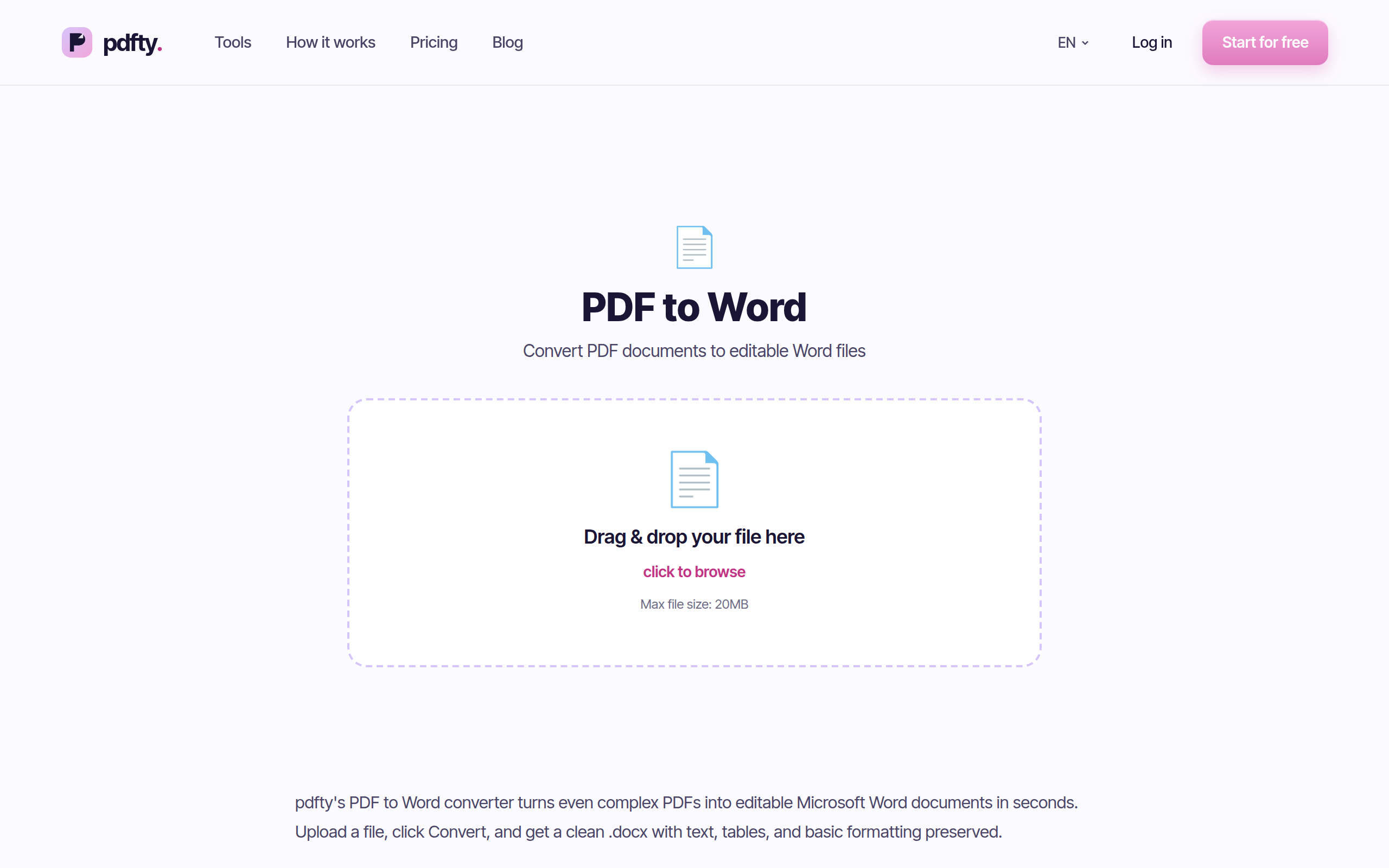
Prós: sem conta, sem marca d'água, rápido, apagamento automático em 1 hora, e faz parte de uma suíte de ~30 ferramentas — então você pode rodar OCR numa digitalização primeiro e converter o resultado.
Contras: o plano grátis limita a 20 MB, 50 páginas, 10 operações/dia. Revistas de várias colunas, formulários pesados e layouts de estúdio de design vão perder formatação — preferimos dizer isso aqui a deixar o download surpreender você. O Pro custa US$ 9/mês se você estourar os limites.
Melhor para: documentos do dia a dia, quando você quer um .docx
limpo sem criar mais uma conta.
Adobe Acrobat online
O conversor online gratuito da Adobe carrega o pedigree óbvio: a empresa que criou o PDF. Na nossa experiência, a exportação para Word dela está entre as mais fortes em layouts complexos — embora «mais forte» ainda não seja «perfeita», e a Adobe não afirme o contrário.
Prós: fidelidade excelente em documentos difíceis, marca confiável, saída que abre limpa no Word.
Contras: o plano grátis permite apenas um número limitado de tarefas antes de empurrar um plano pago, e ele direciona você a entrar com uma conta Adobe. Se você converte mais do que ocasionalmente, o muro chega rápido.
Melhor para: o documento complexo ocasional em que a fidelidade importa mais do que tudo.
Smallpdf
O PDF para Word do Smallpdf é tão polido quanto o resto da suíte: arraste, solte, baixe, e os resultados em documentos típicos de escritório são sólidos.
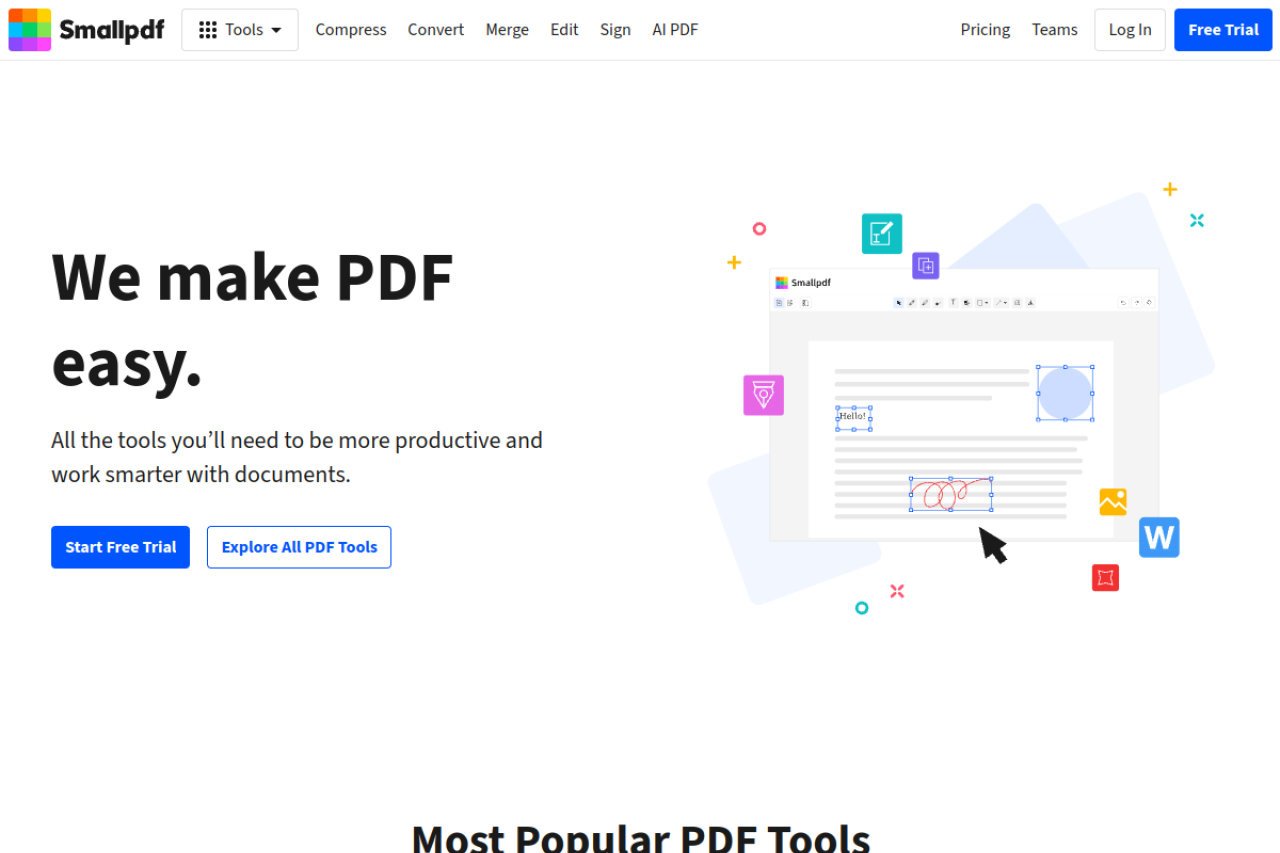
Prós: ótima UX, saída confiável em documentos padrão, fluxo claro.
Contras: cerca de 2 tarefas grátis por dia. Converta um arquivo e comprima outro, e acabou até amanhã — duro quando uma conversão precisa de nova tentativa.
Melhor para: uma conversão ocasional avulsa dentro de uma suíte pela qual você talvez já pague.
O caminho do Google Docs
Envie o PDF para o Google Drive, abra com o Google Docs e baixe como
.docx. Completamente grátis, sem limites de tarefa, funciona em
qualquer lugar onde você tenha uma conta Google.
Prós: grátis sem tetos, não exige nenhum serviço novo, e a importação do Google ainda aplica um OCR grosseiro a páginas digitalizadas.
Contras: a fidelidade de layout é a pior desta lista. Colunas desabam, imagens pulam ou somem, tabelas se desmontam, fontes voltam ao padrão. O que sobrevive é o texto — que às vezes é exatamente tudo o que você precisa.
Melhor para: extrair texto editável de um PDF quando você vai reformatar tudo de qualquer jeito.
iLovePDF
O iLovePDF fecha a lista com um conversor grátis para começar e mais generoso por dia do que o Smallpdf, dentro de uma das maiores suítes de ferramentas da web.

Prós: franquia gratuita generosa, lida bem com documentos padrão, opções de lote nos planos pagos.
Contras: empurrões persistentes para uma conta, e limites que apertam conforme os arquivos crescem.
Melhor para: conversões leves e regulares, se os avisos de conta não incomodam.
Lado a lado
| Conversor | Limites grátis | Melhor para |
|---|---|---|
| pdfty PDF para Word | 20 MB, 50 páginas, 10 op./dia | Documentos do dia a dia, sem conta |
| Adobe Acrobat online | Tarefas grátis limitadas, login | Layouts complexos, uso ocasional |
| Smallpdf | ~2 tarefas/dia | Conversões avulsas |
| Google Docs | Nenhum (conta Google) | Extração de texto, dane-se o layout |
| iLovePDF | Generoso, empurrões de conta | Uso leve regular |
Os valores aproximados são estimativas; planos grátis mudam. Nenhum deles coloca marca d'água na saída.
Qual você deve usar?
- Um contrato ou relatório que você precisa editar hoje → PDF para Word do pdfty; sem conta, pronto em um minuto.
- Um documento cheio de design ou de várias colunas → Adobe Acrobat online, aceitando o limite de tarefas.
- Você só quer as palavras, não o layout → Google Docs, grátis e ilimitado.
- Um documento digitalizado → OCR primeiro, conversão depois — qualquer conversor alimentado com uma digitalização crua devolve imagens, não texto editável.
- Você só precisa corrigir um erro de digitação → converter talvez seja exagero; existem caminhos mais leves para editar direto o PDF.
Perguntas frequentes
Qual é o conversor de PDF para Word mais preciso?
Em layouts complexos, o conversor da própria Adobe costuma ser o ponto de referência — sem surpresa, considerando quem criou o formato. Em documentos do dia a dia o campo é muito mais equilibrado, e pdfty, Smallpdf e iLovePDF produzem resultados editáveis limpos. Nenhum conversor é 100% fiel em todos os documentos.
Por que meu arquivo Word convertido saiu como imagens?
Seu PDF é uma digitalização — cada página é uma fotografia de texto, e o conversor transportou as fotografias fielmente. Rode OCR no arquivo primeiro para adicionar uma camada de texto real, e depois converta.
Posso converter PDF em Word sem marca d'água?
Sim — toda ferramenta desta lista entrega um .docx limpo e sem marca
d'água no plano grátis. Marca d'água é bandeira vermelha de sites de
conversão de segunda linha, não algo que você deva aceitar nessa
tarefa.
É seguro converter PDFs sensíveis online?
Fique com serviços de apagamento automático — o pdfty remove os arquivos após 1 hora, e as grandes suítes também apagam em questão de horas. Para documentos que não devem tocar servidor nenhum, converta localmente: versões recentes do Microsoft Word abrem muitos PDFs diretamente, com resultados mistos, mas off-line.
Por que meu arquivo convertido fica diferente do PDF?
Porque o Word precisa refluir o que o PDF congelou no lugar. Fontes são substituídas quando não estão instaladas, colunas viram texto sequencial e elementos posicionados com precisão se deslocam. Quanto mais simples o layout de origem, mais próximo o resultado.
Posso converter PDF em Word de graça sem me cadastrar?
Sim — o pdfty não exige conta para até 10 operações por dia, e o caminho do Google Docs só precisa da conta Google que você provavelmente já tem. Adobe e Smallpdf empurram o login rapidinho.
Converter altera o PDF original?
Não. Todo conversor daqui lê o seu PDF e escreve um .docx separado; o
arquivo original fica intocado. Guarde-o — se a conversão perder algo,
o PDF continua sendo a sua fonte da verdade.
E converter PDF para Google Docs em vez de Word?
Mesmo caminho, um passo mais curto: abra o PDF com o Google Docs e simplesmente fique lá. Você herda o mesmo trade-off — excelente para texto, pouco confiável para layout.
A equipe pdfty cria ferramentas PDF on-line com foco em privacidade — comprimir, converter, OCR, assinar e proteger. Arquivos apagados em 1 hora. Sobre nós →