Preview do Mac ou Adobe Acrobat: você precisa pagar?
O app Preview embutido no Mac substitui o Adobe Acrobat? Comparação honesta — assinatura, formulários, edição, OCR — e onde as ferramentas web cobrem a lacuna.

Todo Mac vem com o Preview, e a Adobe preferiria que você não notasse o quanto ele é capaz. A pergunta que as pessoas realmente fazem não é «qual app de PDF é o melhor» — é «o app grátis que já vem instalado substitui o Acrobat, ou eu preciso pagar ~US$ 240 por ano para a Adobe?» A resposta honesta: para a maioria dos usuários de Mac, sim, o Preview substitui — com uma lista curta e específica de exceções. Este artigo mapeia exatamente onde passa a linha.
Preview vs Adobe Acrobat em resumo
| Tarefa | Preview do Mac (grátis) | Adobe Acrobat Pro (~US$ 20/mês) |
|---|---|---|
| Visualizar e anotar | Sim — destaques, notas, formas | Sim |
| Assinar um PDF | Sim — trackpad, câmera ou assinatura salva | Sim, mais fluxos de e-sign |
| Preencher formulários simples | Sim | Sim |
| Juntar / reordenar / girar | Sim — pela barra lateral | Sim |
| Comprimir | Básico — um filtro Quartz | Controle de precisão |
| Editar texto existente | Não | Sim |
| Editar / substituir imagens | Não | Sim |
| OCR em PDFs digitalizados | Não | Sim |
| Criar formulários preenchíveis | Não | Sim |
| Censura (redação) | Sem censura de verdade | Sim |
| Preço | Grátis, pré-instalado | Por volta de US$ 20/mês |
O padrão é claro: tudo que envolve consumir e manusear levemente PDFs, o Preview faz. Tudo que envolve mudar o que está dentro de um PDF, o Acrobat faz.
Onde o Preview ganha
É grátis, já instalado e instantâneo. Sem assinatura, sem conta, sem demora para abrir. Para a tarefa de PDF mais comum num Mac — abrir, ler, talvez destacar —, o Acrobat é exagero em uma ordem de grandeza.
Assinatura. O recurso de assinatura do Preview é genuinamente excelente: desenhe sua assinatura no trackpad ou segure um papel assinado diante da câmera uma vez, e ela fica salva para todos os documentos futuros. Assine, arraste para o lugar, exporte. A maioria das pessoas que «precisa do Acrobat para assinar um contrato» não precisa.
Preencher formulários simples. PDFs preenchíveis padrão funcionam bem, e mesmo em formulários planos, não interativos, dá para soltar caixas de texto onde vão as respostas.
Gestão de páginas pela barra lateral. Arraste páginas para reordenar, arraste páginas entre dois PDFs abertos para juntá-los, apague páginas, gire — tudo na barra lateral de miniaturas. É menos óbvio que um botão «Juntar PDF», mas está tudo lá.
Compressão básica. Arquivo → Exportar → filtro Quartz → «Reduce File Size» encolhe um PDF inchado em um passo. Não há controle de qualidade, e o resultado em arquivos cheios de imagens pode ser pesado — mas para «deixar pequeno o bastante para o e-mail» muitas vezes basta.
Onde o Acrobat ganha
Editar texto e imagens existentes. Este é o muro intransponível. O Preview não consegue mudar uma palavra que já está num PDF nem trocar uma imagem — ele só sobrepõe anotações. O Acrobat edita o conteúdo real, reflui parágrafos e casa as fontes. Se você corrige erros em contratos ou atualiza preços em PDFs com regularidade, só isso já justifica o Acrobat (ou um concorrente).
OCR. O Preview não tem OCR. Um PDF digitalizado continua uma foto de texto — não pesquisável, não copiável. O OCR do Acrobat é maduro e preciso.
Criação de formulários. Preencher formulários é território do Preview; construir formulários preenchíveis com campos, validação e cálculos é do Acrobat.
Censura de verdade. Desenhar um retângulo preto no Preview não esconde nada — o texto por baixo continua selecionável e extraível. A censura do Acrobat remove o conteúdo de fato. Para documentos jurídicos ou de RH, essa diferença é crítica.
Controle de compressão e consistência entre plataformas. O Acrobat deixa você escolher exatamente quanto comprimir e se comporta idêntico no Windows e no Mac — relevante se você trabalha nos dois ou padroniza uma equipe.
Qual escolher?
Por caso de uso, sem ficar em cima do muro:
- Você lê, anota, assina e junta de vez em quando → Preview. Você é a maioria. Pagar ~US$ 240/ano por isso seria desperdício.
- Você edita texto/imagens de PDF toda semana, cria formulários ou roda OCR profissionalmente → Acrobat Pro (ou um editor desktop mais barato). O Preview genuinamente não faz esse trabalho.
- Você lida com documentos que exigem censura de verdade → Acrobat ou outra ferramenta com censura real. Nunca envie uma caixa preta do Preview por cima de texto sensível.
- Você esbarra numa lacuna do Preview algumas vezes por ano → fique no Preview e feche as lacunas com ferramentas grátis de navegador (próxima seção). Essa combinação é a resposta discreta para a maioria dos usuários de Mac.
A terceira opção: Preview + ferramentas web grátis
Transparência total: este é o blog do pdfty, e nós fazemos ferramentas de PDF de navegador. Aqui vai o encaixe honesto.

A armadilha desta comparação é o pensamento binário: ou conviver com as lacunas do Preview ou pagar cerca de US$ 20/mês para a Adobe. Mas olhe o que a maioria das pessoas realmente sente falta no Preview — converter PDF para Word ou Excel, rodar OCR numa digitalização, adicionar marca d'água, proteger um arquivo com senha. Nada disso precisa de uma suíte de US$ 240/ano; ferramentas grátis de navegador resolvem por tarefa: PDF para Word, OCR, Marca d'água, Proteger.
O plano grátis do pdfty: até 20 MB e 50 páginas por arquivo, 10 operações por dia, sem cadastro, sem marca d'água na saída, arquivos apagados automaticamente após 1 hora, cerca de 30 ferramentas, e o Pro a US$ 9/mês se você estourar isso.
Sendo direto sobre os limites: ferramentas de navegador também não substituem a edição de texto no lugar nem a construção de formulários do Acrobat — para edição profunda você precisa mesmo do Acrobat ou de um editor desktop. E, ao contrário do Preview, uma ferramenta web significa enviar o arquivo, então para documentos que não podem sair da sua máquina, o Preview (ou um app desktop) segue sendo a escolha certa. A combinação vencedora para a maioria dos usuários de Mac é simplesmente: Preview para o dia a dia, ferramentas web grátis para a lacuna ocasional, Acrobat só se editar é o seu trabalho.
Perguntas frequentes
O Preview do Mac edita texto num PDF?
Não. O Preview consegue adicionar novas caixas de texto por cima de um PDF, mas não consegue mudar texto que já faz parte do documento. Para edição de texto no lugar, você precisa do Acrobat ou de outro editor de PDF dedicado.
Posso assinar um PDF com o Preview?
Sim, e é um dos melhores recursos dele. Clique na barra de marcação → ícone de assinatura → crie uma assinatura com o trackpad ou a câmera. Ela fica salva para reutilizar, e você a arrasta para qualquer documento. Não precisa de Acrobat para a assinatura do dia a dia.
Como junto PDFs no Preview?
Abra os dois PDFs, mostre a barra lateral de miniaturas (Visualizar → Miniaturas) e arraste páginas de uma barra lateral para a outra, depois Arquivo → Exportar como PDF. Funciona, mas é trabalhoso com muitos arquivos — uma ferramenta de juntar no navegador é mais rápida para lotes.
O Preview tem OCR?
Não. Um PDF digitalizado aberto no Preview continua uma imagem — você não consegue pesquisar nem copiar o texto. Use uma ferramenta de OCR gratuita ou o Acrobat para tornar digitalizações pesquisáveis.
O retângulo preto do Preview é um jeito seguro de censurar?
Não — isso pega muita gente. Uma forma desenhada sobre o texto no Preview só o cobre visualmente; o texto por baixo ainda pode ser selecionado e copiado. Use uma ferramenta com censura de verdade, que remove o conteúdo, como o Acrobat.
Quanto custa o Adobe Acrobat no Mac?
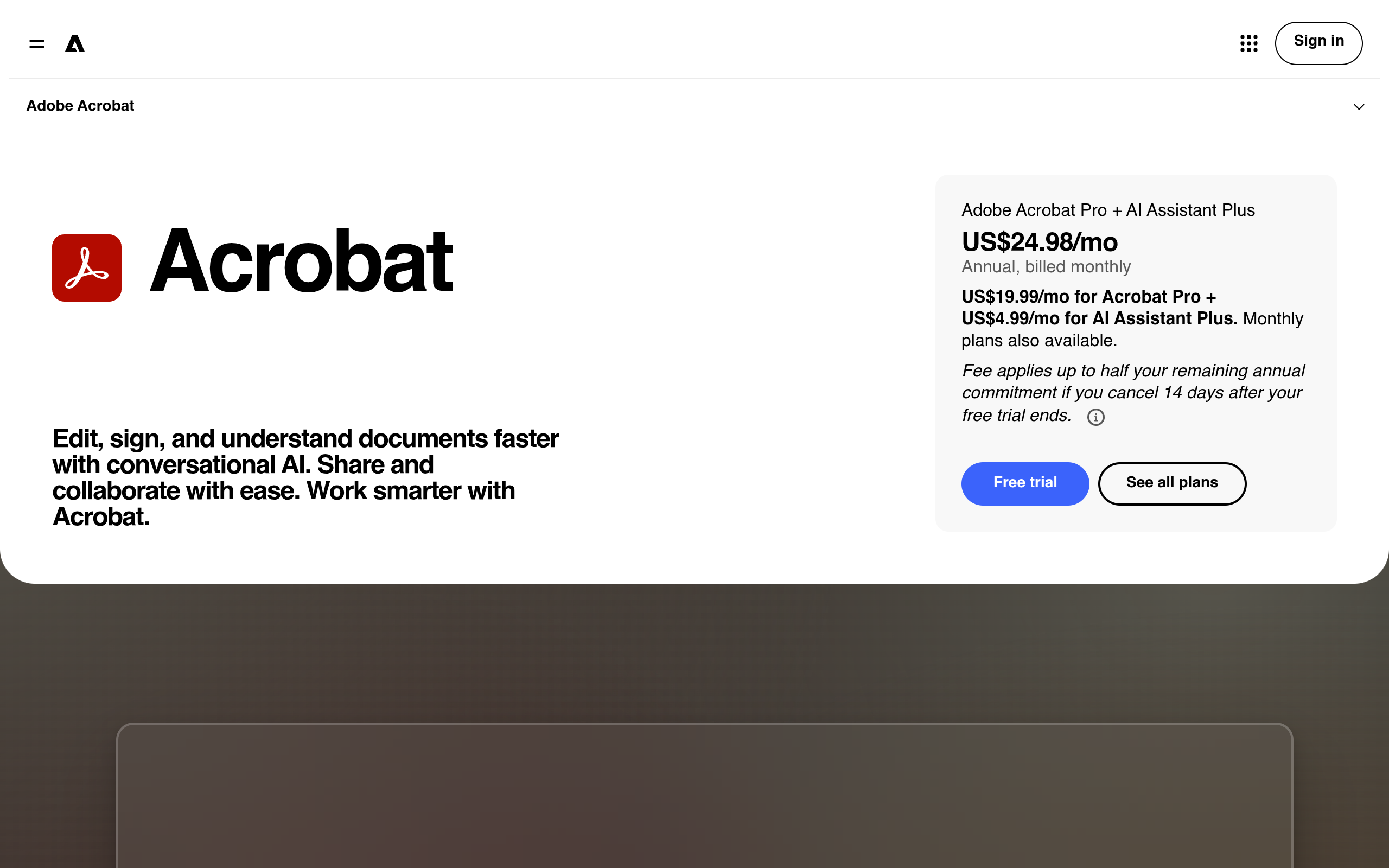
O Acrobat Pro fica por volta de US$ 20/mês (cerca de US$ 240/ano) no momento em que escrevemos. A oferta gratuita da Adobe é o Acrobat Reader — visualizar, comentar, preencher e assinar — mais um número limitado de tarefas online.
O Preview comprime PDF?
Sim, no básico: Arquivo → Exportar → escolha o filtro Quartz «Reduce File Size». Não há controle de qualidade, então arquivos cheios de imagens podem sair comprimidos demais. Uma ferramenta de compressão dedicada dá resultados mais previsíveis.
Então eu preciso mesmo do Acrobat no meu Mac?
Só se você edita texto ou imagens de PDF, cria formulários preenchíveis, roda OCR ou censura com regularidade — profissionalmente. Para todos os outros, o Preview mais ferramentas grátis de navegador para a conversão ocasional cobre o trabalho inteiro a custo zero.
A equipe pdfty cria ferramentas PDF on-line com foco em privacidade — comprimir, converter, OCR, assinar e proteger. Arquivos apagados em 1 hora. Sobre nós →