Excel para PDF
Converta planilhas Excel para o formato PDF
Arraste e solte seu arquivo aqui
clique para procurar
Tamanho máximo do arquivo: 20MB
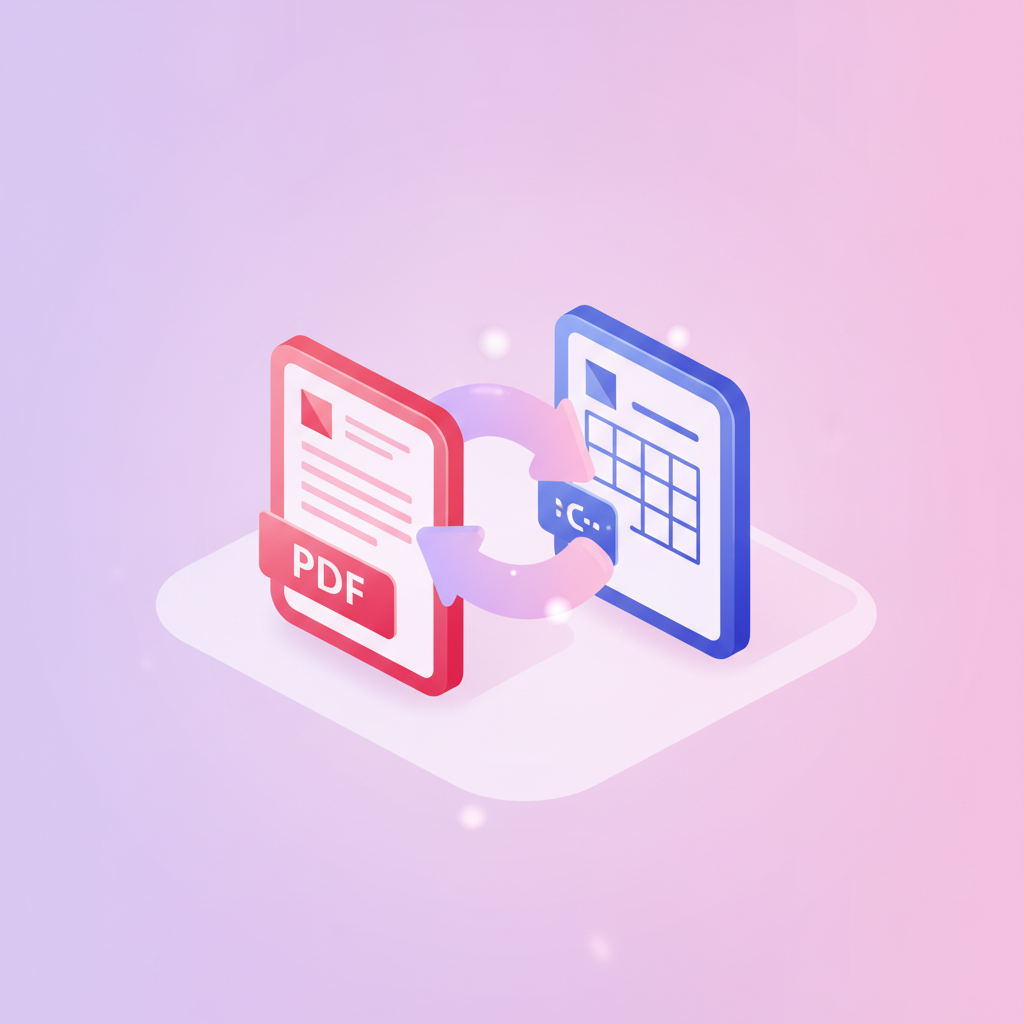
O conversor de Excel para PDF do pdfty transforma planilhas em PDFs limpos que você pode enviar por e-mail, imprimir ou arquivar. Ao contrário de uma planilha aberta, o PDF congela exatamente o que os destinatários veem — sem fórmulas quebradas, sem células editadas por acidente, sem surpresas de fontes ausentes.
Convertemos com o LibreOffice rodando em modo headless, que respeita as configurações de impressão da sua pasta de trabalho: orientação da página, áreas de impressão, escala e linhas de cabeçalho repetidas. As fórmulas são renderizadas com seus valores calculados, os gráficos saem como vetores nítidos, e cada planilha é distribuída nas páginas exatamente como na visualização de impressão do próprio Excel. Funcionam tanto o .xlsx moderno quanto o .xls antigo, além de .ods e .csv.
Grátis para arquivos de até 20 MB — sem marca d'água, sem cadastro. Os arquivos trafegam por HTTPS e são excluídos permanentemente em até 1 hora; nunca inspecionamos nem retemos seus dados. O plano Pro (US$ 9/mês) remove o limite de tamanho e adiciona conversão em lote para várias pastas de trabalho de uma vez.
Como funciona
- 1
Envie sua planilha
Arraste e solte um arquivo .xlsx, .xls, .ods ou .csv. Até 20 MB grátis.
- 2
Aguarde a conversão
O LibreOffice renderiza a pasta de trabalho usando as configurações de impressão dela. Normalmente em menos de 15 segundos.
- 3
Baixe o PDF
Clique em Baixar. Todas as planilhas são incluídas, na ordem da pasta de trabalho.
- 4
Confira a paginação
Tabelas largas se dividem entre páginas — defina antes uma área de impressão ou orientação paisagem no Excel para melhores resultados.
- 5
Excluído em 1 hora
Sua pasta de trabalho e o PDF são excluídos dos nossos servidores em até 1 hora.