Лучший бесплатный компрессор PDF: 5 честных вариантов
Пять бесплатных компрессоров PDF в честном сравнении — контроль качества, лимиты размера, приватность, водяные знаки — и какой подойдёт вашему файлу.

Слово «лучший» в запросах вроде лучший бесплатный компрессор PDF делает большую работу. Компрессор, лучший для ужатия 40-МБ скана, — не лучший для быстрого вложения в письмо, а лучший инструмент для разработчика, скриптующего пакетную задачу, бесполезен тому, кому нужна просто кнопка. Поэтому вместо рейтинга с подозрительно удобным победителем — пять по-настоящему хороших бесплатных вариантов, оценённых по четырём осям:
- Контроль качества — можно ли выбрать, насколько агрессивно сжимать?
- Лимиты — размер файла, число страниц и сколько задач до пейволла
- Приватность — что происходит с файлом после загрузки
- Простота — как быстро вы проходите путь от «слишком большой» до «готово»
Почему PDF вообще раздуваются и что именно удаляет сжатие, мы подробно разбирали в отдельном материале о том, как уменьшить размер PDF. Здесь мы просто выбираем инструменты.
Сжатие pdfty
Наш собственный инструмент, так что судите этот раздел соответственно — но факты проверяются за две минуты. Сжатие pdfty работает в браузере без регистрации и без водяных знаков. Вы выбираете один из четырёх пресетов качества (низкое, среднее, высокое, максимальное), а под капотом он управляет Ghostscript — тем же движком, которым пользуется публика из командной строки, — с разумными настройками DPI и качества картинок под каждый пресет. Файлы автоматически удаляются через 1 час.
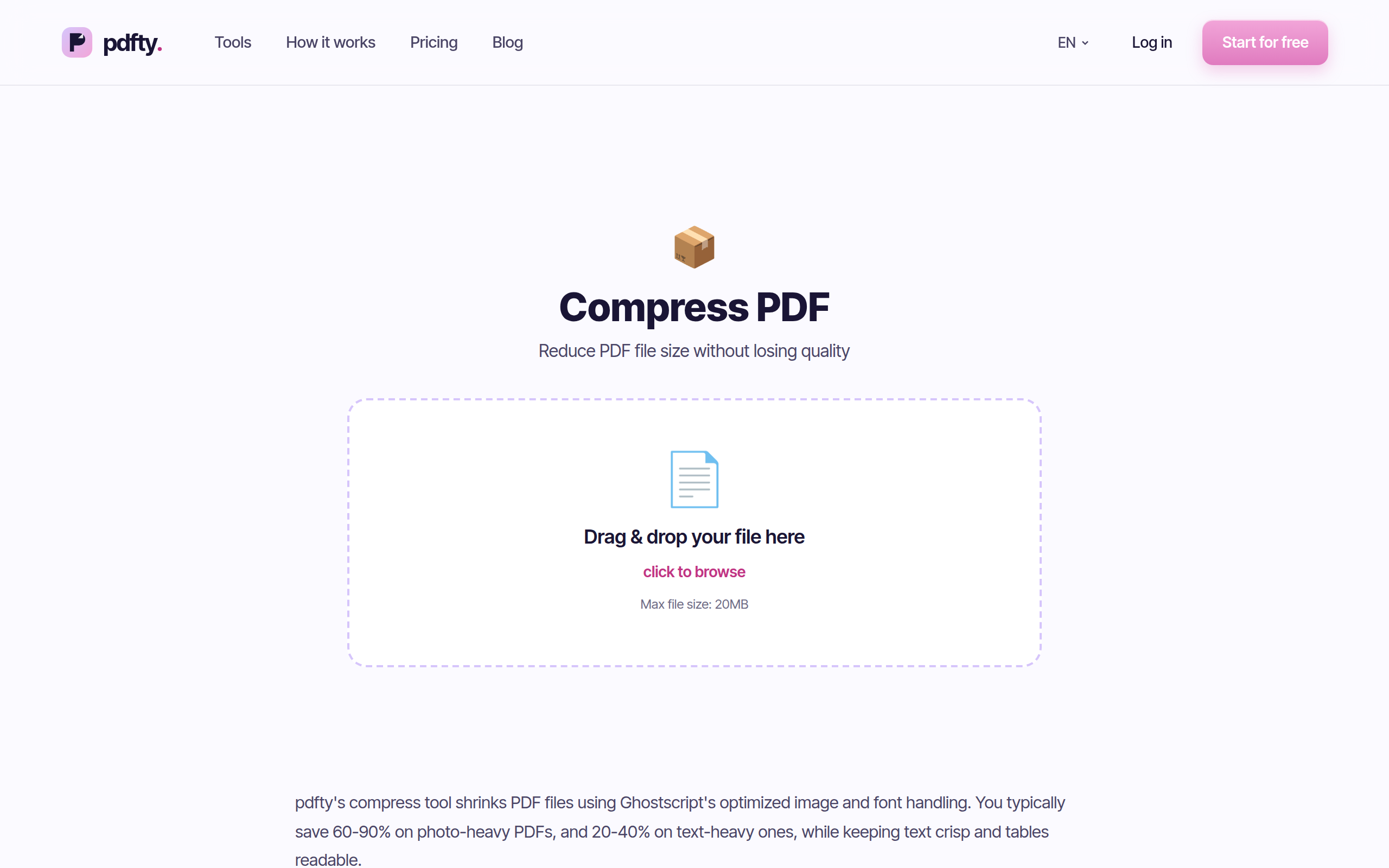
Плюсы: без аккаунта, без водяных знаков, четыре настоящих уровня качества вместо одной загадочной кнопки, быстро на типичных документах, автоудаление через 1 час.
Минусы: бесплатный тариф ограничивает файлы 20 МБ и 50 страницами при 10 операциях в день — отсканированная книга на 150 страниц вне зоны охвата, если не перейти на Pro ($9/мес). И он только онлайн: нет интернета — нет сжатия.
Лучше всего для: повседневных файлов — отчётов, заявлений, вложений в письма, — когда хочется пресетов без создания аккаунта.
Smallpdf
Smallpdf — вероятно, самый отполированный PDF-сервис в вебе, и его компрессор не исключение: чистый интерфейс, понятные размеры до/после и выбор между базовым и сильным сжатием (более сильный вариант — за Pro).
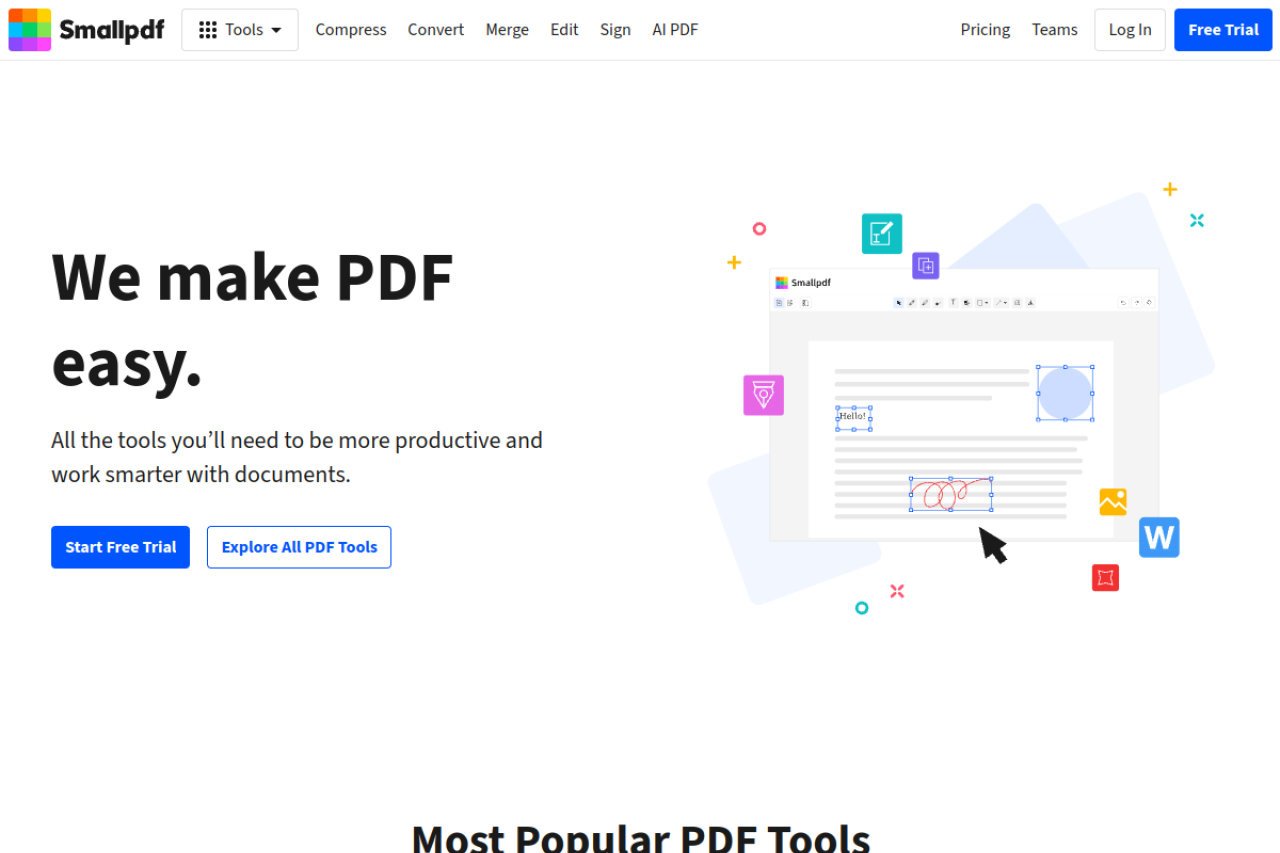
Плюсы: отличный дизайн, надёжный результат, часть широкого пакета, если вы в итоге за него заплатите.
Минусы: самый тесный бесплатный тариф из всех здесь — примерно 2 бесплатные задачи в день до стены регистрации/апгрейда, а самый сильный уровень сжатия платный. Сожмите файл, попробуйте объединить результат — и ваш день, возможно, уже закончился. Подробнее — в нашем отдельном разборе бесплатных альтернатив Smallpdf.
Лучше всего для: редких одиночных задач или команд, уже платящих за пакет Pro.
iLovePDF
iLovePDF сочетает большой список инструментов с одним из более щедрых бесплатных тарифов среди коммерческих сервисов. Его компрессор предлагает три уровня (экстремальное, рекомендуемое, слабое сжатие) — это по-настоящему полезный контроль.

Плюсы: щедрый бесплатный лимит для коммерческого продукта, три именованных уровня сжатия, хорошо справляется с типичными офисными документами.
Минусы: он довольно настойчиво ведёт к созданию аккаунта, а бесплатные лимиты сжимаются ровно тогда, когда файлы становятся больше или чаще — классическая форма апселла. Глубже мы сравнивали его в отдельном материале об альтернативах iLovePDF.
Лучше всего для: регулярной лёгкой работы, если вас не смущают напоминания об аккаунте.
PDF24
PDF24 — особый случай: полностью бесплатен, живёт на рекламе, без значимых лимитов задач — и поставляет PDF24 Creator, бесплатное десктоп-приложение для Windows, так что сжимать можно офлайн, и файл не покидает вашу машину. Компрессор напрямую открывает настройки DPI и качества картинок — это тоньше, чем предлагает большинство онлайн-инструментов.
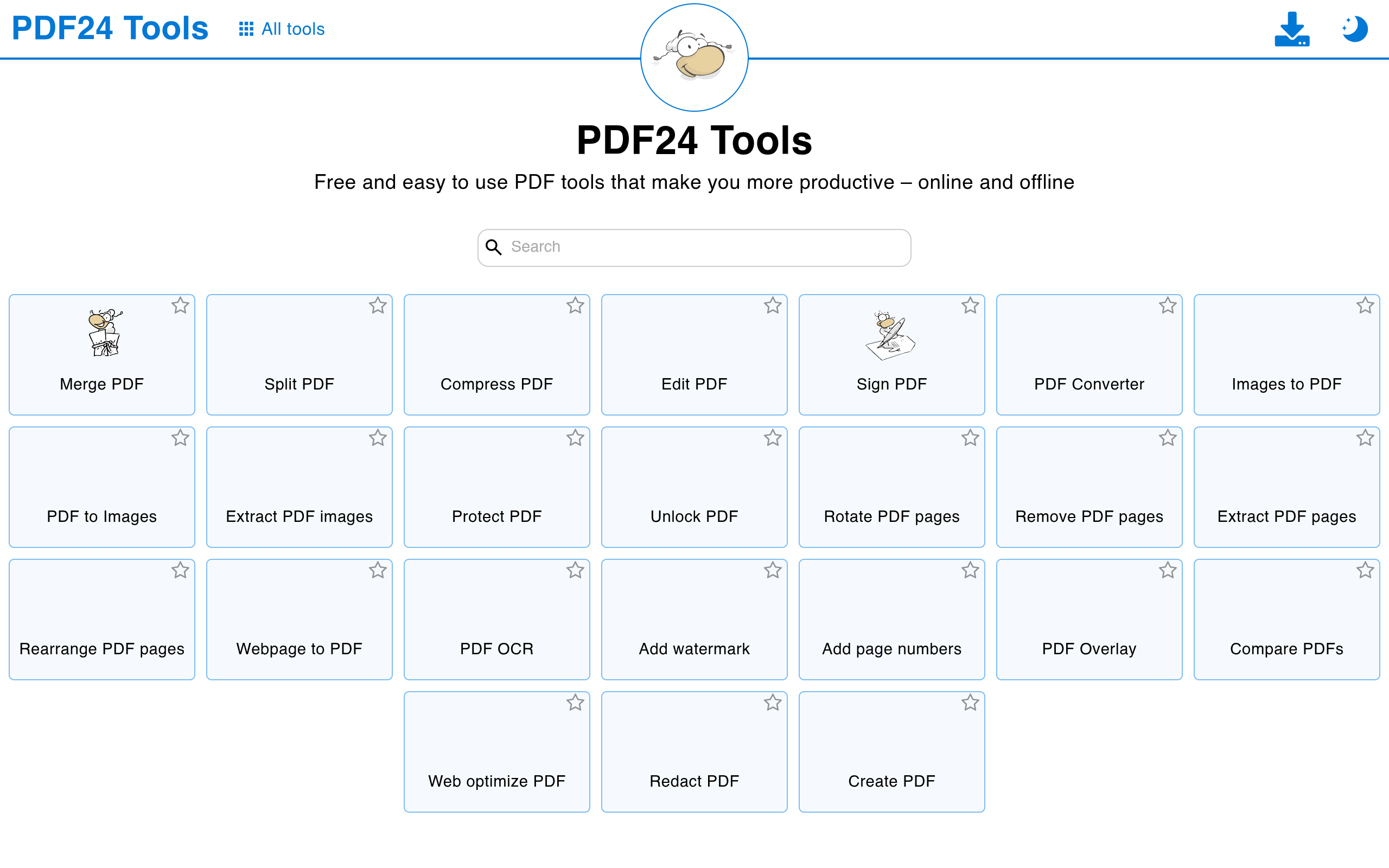
Плюсы: по-настоящему бесплатен без потолка задач, офлайн-вариант для Windows, тонкие настройки качества.
Минусы: интерфейс утилитарный и с рекламой, десктоп-приложение — только для Windows, а само обилие опций может замедлить разовую задачу. Полный разбор — в нашем отдельном материале об альтернативах PDF24.
Лучше всего для: тяжёлого или регулярного сжатия, больших файлов и всех на Windows, кому нужна офлайн-приватность бесплатно.
Ghostscript
Технический выбор. Ghostscript бесплатен, с открытым кодом, работает на всех платформах и даёт полный контроль:
gs -sDEVICE=pdfwrite -dPDFSETTINGS=/ebook \
   -o output.pdf input.pdf
Замените /ebook на /screen (меньше, грубее) или /printer
(больше, чётче), либо задайте разрешение картинок по каналам сами.
Плюсы: бесплатен навсегда, без лимитов, полностью офлайн, скриптуется для пакетных задач, самый тонкий контроль из всего списка.
Минусы: только командная строка. Ни предпросмотра, ни отмены, и легко перестараться и получить мутное месиво, пока не выучишь настройки. Это инструмент, в который вкладываются, а не пользуются один раз.
Лучше всего для: разработчиков, пакетной обработки и всех, кто прочитал блок кода выше и кивнул.
Бок о бок
| Компрессор | Бесплатные лимиты | Лучше всего для |
|---|---|---|
| Сжатие pdfty | 20 МБ, 50 страниц, 10 операций/день | Быстрые задачи без регистрации с контролем пресетов |
| Smallpdf | ~2 задачи/день, сильный режим платный | Редкие задачи, отполированный UX |
| iLovePDF | Щедрые, напоминания об аккаунте | Регулярная лёгкая работа |
| PDF24 | Фактически нет (на рекламе) | Интенсивная работа, офлайн на Windows |
| Ghostscript | Нет (открытый код) | Пакетные задачи и полный контроль |
Все пять бесплатны; лимиты и приблизительные цифры ориентировочны и могут меняться.
Читайте зелёные ячейки как «заметно силён по этой оси», а не «победитель». Связка «безлимит и офлайн» у PDF24 и поток «пресеты без регистрации» у pdfty решают разные проблемы.
Какой использовать вам?
- Один файл, прямо сейчас, без аккаунта → Сжатие pdfty. Выбрал пресет, загрузил, готово.
- Файл больше 20 МБ или десятки файлов → PDF24, особенно десктоп-приложение для Windows.
- Конфиденциальные документы, которые лучше вообще не загружать → PDF24 Creator офлайн или Ghostscript на любой ОС.
- Вы уже платите за Smallpdf или iLovePDF → продолжайте ими пользоваться; платные компрессоры отличные.
- Вы пишете скрипты → Ghostscript, без вариантов.
Частые вопросы
Какой лучший бесплатный компрессор PDF без водяных знаков?
Ни один из пяти инструментов здесь не ставит водяные знаки на результат — pdfty, Smallpdf, iLovePDF, PDF24 и Ghostscript оставляют документ чистым. Водяные знаки чаще встречаются у малоизвестных «бесплатных» сайтов — хороший повод держаться устоявшихся инструментов.
Насколько меньше станет мой PDF?
Целиком зависит от содержимого. Сканы с обилием картинок часто ужимаются вдвое и больше, потому что байты живут именно в картинках; чисто текстовый PDF может почти не измениться — сжимать особо нечего. Ни один честный инструмент не обещает фиксированный процент.
Сжатие PDF снижает качество?
Обычно да, немного — основная экономия идёт от перекодирования картинок в меньшем разрешении. Поэтому уровни качества и важны: пресет «низкое» годится для почты, а «высокое» сохраняет картинки чёткими для печати. Инструменты с единственной кнопкой делают этот выбор за вас.
Безопасно ли сжимать PDF онлайн?
Приличные сервисы удаляют загрузки автоматически — pdfty через 1 час, остальные обычно в пределах часов. Для по-настоящему чувствительных файлов самый безопасный вариант — вообще не загружать: PDF24 Creator на Windows или Ghostscript где угодно держат файл на вашей машине.
Можно сжать PDF до конкретного размера, например до 1 МБ?
Напрямую с пресетными инструментами — нет: вы выбираете уровень качества, а не целевой размер. Практичный подход — попробовать средний пресет, проверить результат и при необходимости спуститься ниже. Пользователи Ghostscript могут итерировать настройки DPI для более тонкого контроля.
Как лучше всего сжать отсканированный PDF?
Сканы сжимаются хорошо, потому что это чистые картинки — пресет с меньшим DPI часто ужимает их драматически. Если скан должен остаться читаемым для последующего OCR, не опускайтесь ниже среднего уровня: сильно сжатые картинки текста распознаются плохо.
Почему мой PDF всё ещё большой после сжатия?
Либо он уже был оптимизирован, либо размер живёт там, куда сжатие не дотягивается — встроенные шрифты, вложения или сотни векторных элементов. Остальные приёмы — удаление страниц, разбивка, переэкспорт — мы собрали в отдельном материале о том, как уменьшить размер PDF.
Существует ли полностью безлимитный бесплатный компрессор PDF?
Да — PDF24 (на рекламе, плюс офлайн-приложение для Windows) и Ghostscript (open-source CLI). Всё остальное в этом списке бесплатно в пределах лимитов: pdfty — 10 операций/день и 20 МБ, Smallpdf — примерно 2 задачи/день, iLovePDF — с более мягкими, но реальными потолками.
Команда pdfty — приватные онлайн-инструменты для PDF: сжатие, конвертация, OCR, подпись и защита. Файлы удаляются через 1 час. О нас →