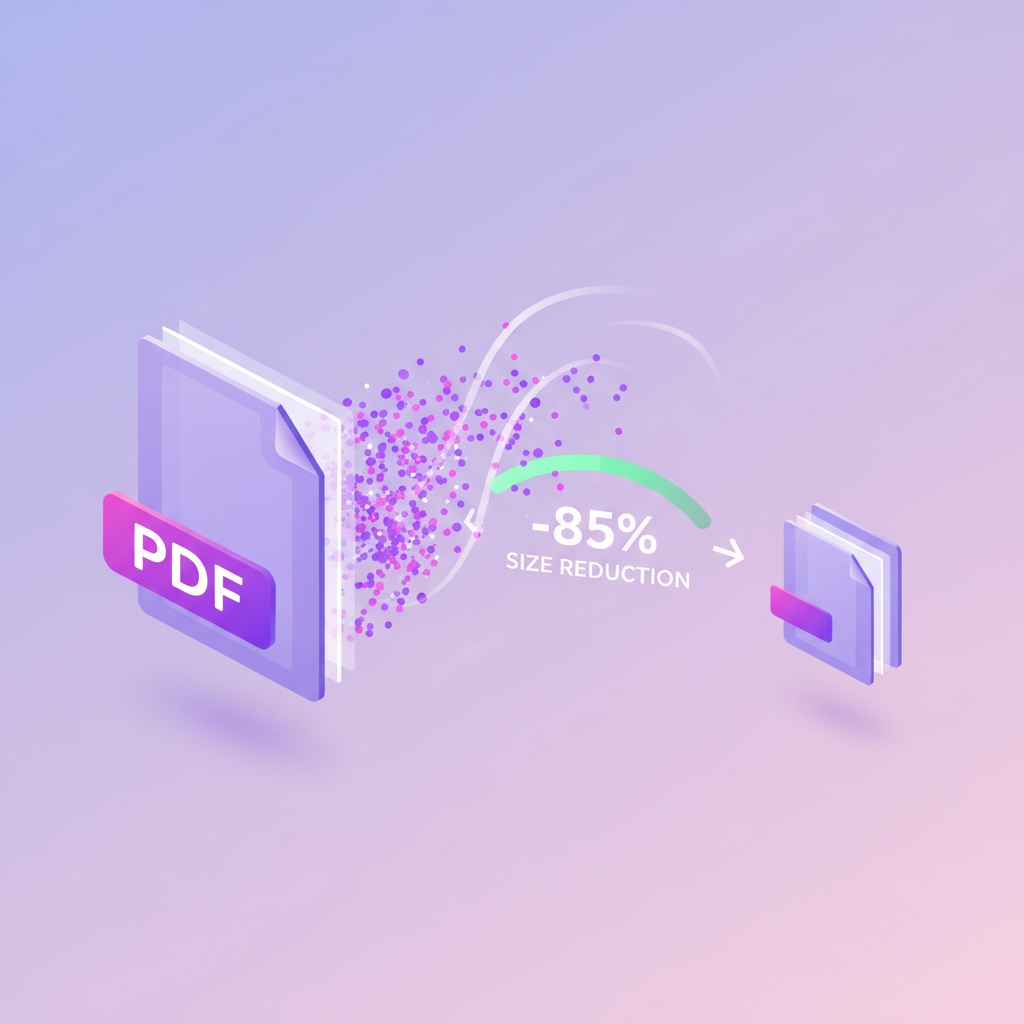
E-posta İçin PDF Boyutunu Küçültme (Gmail, Outlook, Exchange)
PDF e-postayla göndermek için çok mu büyük? Gmail, Outlook ve Exchange'in gerçek ek sınırları — artı base64 tuzağı — ve altına hızla inmenin dört yolu.

Gönder'e basıyorsunuz ve geri dönüyor: "ek maksimum boyutu aşıyor." Sinir bozucu, çünkü dosya masaüstünüzde gayet iyi görünüyordu. İşin püf noktası şu: e-posta ek sınırları çoğu insanın düşündüğünden hem daha düşük hem daha katı, ve oluşturma penceresinde gördüğünüz rakam hikâyenin tamamı değil. İşte sınırların tam olarak ne olduğu ve altına inmenin dört güvenilir yolu.
Gerçek sınırlar ne?
Önemli olan rakam çoğu zaman sizinki değil, alıcınınkidir — ve yol boyunca herhangi bir noktadaki en küçük sınır kazanır.
| Sağlayıcı | Belirtilen sınır | Pratik hedef |
|---|---|---|
| Gmail | 25 MB | ~18 MB altında gönderin |
| Outlook.com / Microsoft 365 | 20 MB | ~14 MB altında gönderin |
| Kurumsal Exchange | 10 MB (yaygın varsayılan) | ~7 MB altında gönderin |
| Yahoo Mail | 25 MB | ~18 MB altında gönderin |
| iCloud Mail | 20 MB | ~14 MB altında gönderin |
Pratik hedefi belirtilenden daha düşük kılan iki şey:
- base64 vergisi. E-posta ham ikili veri gönderemez; bu yüzden ekler base64'te yeniden kodlanır, bu da onları kabaca %33 şişirir. Diskteki 20 MB'lık bir PDF yolda yaklaşık 27 MB olarak gider — "25 MB'ın altında" bir dosyanın hâlâ Gmail'den geri dönebilmesinin nedeni budur.
- En katı durak kazanır. Gmail'in cömert 25 MB'ında olabilirsiniz, ama alıcınız 10 MB ile sınırlı kurumsal bir Exchange sunucusunun arkasındaysa onların sunucusu mesajı reddeder. Şüphedeyseniz 10 MB kademesini hedefleyin.
Çözüm 1 — PDF'i sıkıştırın (önce bunu yapın)
Çoğu PDF için tek başına bu işi çözer ve saniyeler sürer.
Sıkıştırıcıyı açın
Herhangi bir tarayıcıda PDF sıkıştır aracına gidin.
PDF'inizi bırakın
Dosya başına 20 MB'a kadar ücretsiz, kayıt yok.
Optimize etmesini bekleyin
Aşırı büyük görüntüleri örnekler ve gereksiz veriyi çıkarır. Metin keskin kalır.
Yeni boyutu kontrol edin
Taranmış ve görsel ağırlıklı PDF'ler genelde %40–70 küçülür.
İndirin ve ekleyin
Dosyalar sunucumuzdan 1 saat içinde silinir.
Ağırlık genelde nereden gelir? Yüksek çözünürlüklü taranmış sayfalar ve gömülü fotoğraflar. 600 DPI'de taranmış bir belge devasadır; ekranda okunabilir 150 DPI'ye örneklendiğinde monitörde görünür bir fark olmadan yarıdan fazla küçülebilir.
Çözüm 2 — Onu daha küçük dosyalara bölün
Bir PDF gerçekten devasaysa — 200 sayfalık bir rapor, büyük taranmış bir sözleşme — sıkıştırma tek başına yeterli olmayabilir. Onu parçalara ayırıp iki üç e-postayla gönderin.
- PDF böl aracını açın.
- Sayfa aralığına göre bölün (ör. sayfa 1–50, 51–100) ya da eşit parçalara.
- Her parçayı ayrı bir e-postada "1/3", "2/3" vb. şeklinde etiketleyerek gönderin.
En küçük olası parçalar için bunu Çözüm 1 ile birleştirin: önce sıkıştırın, sonra sıkıştırılmış dosyayı bölün.
Çözüm 3 — Ek yerine bir bulut bağlantısı gönderin
Bazen dürüst cevap hiç eklememektir. İki büyük sağlayıcı da bir dosya çok büyük olduğunda bunu otomatik yapar:
- Gmail 25 MB üzeri dosyaları Google Drive'a yüklemeyi ve bir bağlantı eklemeyi önerir.
- Outlook aynısını OneDrive ile yapar.
Alıcı bir bağlantıya tıklar ve indirir. Bu, her boyut sınırını ve base64 vergisini tamamen atlar. Bedeli: dosya sizin bulut depolamanızda yaşar ve alıcının o bağlantıya erişebilmesi gerekir. Tek seferlik bir iş için sıkıştırma daha basittir; 300 MB'lık bir dosya klasörü için bulut bağlantısı doğru araçtır.
Çözüm 4 — Dosyayı zipleyin
Bir PDF'i ziplemek zayıf bir son çaredir. PDF'ler zaten dahili olarak sıkıştırılmıştır; bu yüzden bir metin PDF'ini ziplemek pek yardımcı olmaz — genelde %10'un altında. Sıkıştırılmamış veya karışık içerik için daha çok işe yarar ve birden çok dosyayı tek bir ekte toplamak için faydalıdır. Ama amacınız yalnızca bir PDF'i küçültmekse, Çözüm 1 (sıkıştırma) ziplemeyi her seferinde geride bırakır.
Deneme sırası
- PDF sıkıştır ile sıkıştırın. Çoğu durumu çözer.
- Hâlâ sınırın üstünde mi? Böl ile bölün ve parçalar hâlinde gönderin.
- Gerçekten büyük veya çok dosya mı? Bulut bağlantısı (Drive/OneDrive).
- Birden çok dosyayı mı topluyorsunuz? Onları birlikte zipleyin.
Sık sorulan sorular
PDF'im 25 MB'ın altında olmasına rağmen neden geri dönüyor?
İki neden. Birincisi, base64 kodlaması ekleri yolda ~%33 şişirir; yani 20 MB'lık bir dosya ~27 MB olarak gider. İkincisi, alıcının sunucusunun sizinkinden daha düşük bir sınırı olabilir — kurumsal Exchange genelde 10 MB'dır. Belirtilen sınırın epey altına nişan alın.
E-posta için bir PDF'i en güvenli hangi boyutta tutmalıyım?
7 MB'ın altı, katı kurumsal Exchange sunucuları dâhil neredeyse her yerde güvenlidir. 18 MB'ın altı Gmail'den Gmail'e sorunsuzdur. Alıcının kurulumunu bilmiyorsanız daha küçük rakamı hedefleyin.
Bir PDF'i sıkıştırmak kalitesini düşürür mü?
Fotoğraflar ve taramalar örneklendiği için görüntü kalitesi hafifçe düşer — ama ekranda okuma için bu genelde görünmezdir. Metin görüntü olmadığı için keskin kalır. PDF sıkıştır boyut ile okunabilirliği otomatik dengeler.
Sıkıştırma PDF'imi ne kadar küçültecek?
İçeriğe bağlıdır. Taranmış veya fotoğraf ağırlıklı PDF'ler genelde %40–70 küçülür. Çoğunlukla düz metin olan bir PDF zaten küçüktür ve pek küçülmez — o küçük PDF devasaysa, muhtemelen gizli bir taranmış görüntüdür (metni seçmeyi deneyerek kontrol edin) ve OCR artı sıkıştırma yardımcı olur.
Parola korumalı bir PDF'i e-postayla gönderebilir miyim?
Evet — önce onu PDF koru ile koruyun, sonra ekleyin. Şifreleme neredeyse hiç boyut eklemez. Parolayı ayrı bir kanaldan (bir mesaj ya da arama) gönderin, asla aynı e-postada değil.
Bir PDF'i ziplemek mi yoksa sıkıştırmak mı daha iyi?
Sıkıştırın. PDF'ler zaten dahili olarak sıkıştırılmıştır; bu yüzden ziplemek onları neredeyse hiç küçültmez (genelde %10'un altında). Ziplemek birden çok dosyayı tek bir ekte toplamak için faydalıdır, tek bir PDF'i küçültmek için değil.
100 MB'lık bir PDF göndermem gerekirse ne yapmalıyım?
Onu eklemeyin. Önce sıkıştırın, sonra bir bulut bağlantısı kullanın — Gmail büyük dosyaları otomatik Google Drive'a, Outlook OneDrive'a yükler ve tüm ek sınırlarını atlayan bir indirme bağlantısı paylaşır.
pdfty ekibi gizlilik odaklı çevrimiçi PDF araçları geliştirir — sıkıştırma, dönüştürme, OCR, imzalama ve koruma. Dosyalar 1 saat içinde silinir. Hakkımızda →