最佳免费 PDF 合并工具:5 种合并文件的方式
对比五种免费合并 PDF 的方式——pdfty、iLovePDF、PDF24、Mac 预览和命令行工具——含排序界面、限制、隐私和离线选项。

合并是最不起眼却做得最多的 PDF 任务:把扫描件拼成一个附件、把章节拼成 一份书稿、把发票拼成一份报销单。这份清单上的每个工具产出的合并文件本 质上都一样——所以「最佳」归结为四个实际问题:
- 排序界面——合并前调整文件顺序有多容易?
- 限制——文件大小、页数、每天几次
- 隐私——文件离不离开你的机器,离开多久?
- 离线选项——能不能完全不上传就搞定?
这里只讲免费选项;如果你是为了躲开某个 Acrobat 弹窗才来到这页,我们也 写过不用 Adobe 合并 PDF 的完整教程。
pdfty 合并
pdfty 合并 是快速在线任务的选项:打开页面、添加 PDF、合并、下载。免注册、无水印,合并后的文件 1 小时后自动删 除。
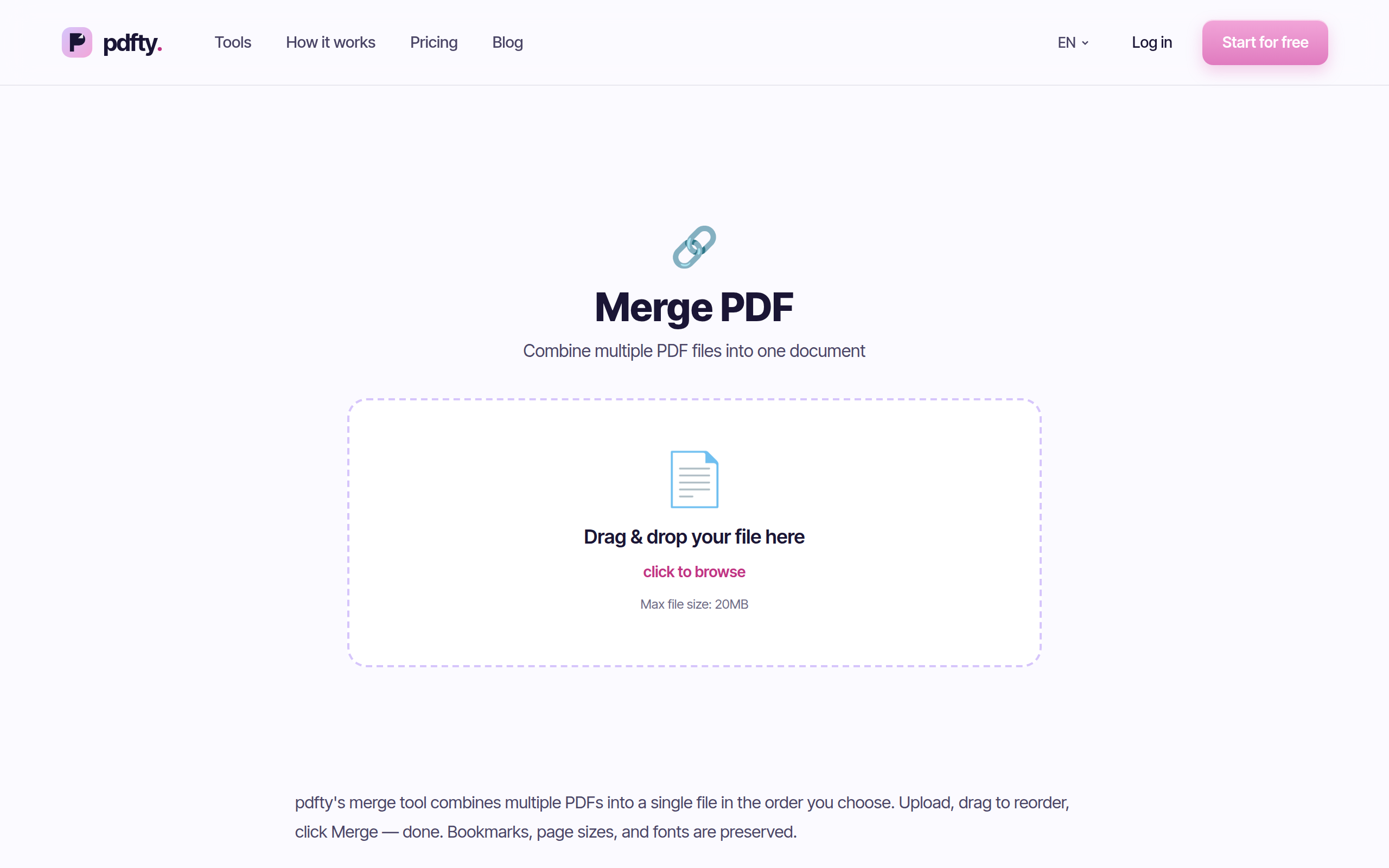
优点: 免账号、无水印、快、1 小时自动删除,而且它旁边还有约 30 个 工具——合并完的文件接着要压缩或 加页码时很顺手。
缺点: 文件按你添加的顺序合并——没有 iLovePDF 那种缩略图拖放, 所以要按正确顺序添加(顺序错了可以事后用单独的 页面重排工具补救)。免费限制是每文件 20 MB、50 页,每天 10 次操作;$9/月的 Pro 解除限制。
最适合: 快速合并几个常规大小的文件,不要账号。
iLovePDF
论纯粹的合并手感,iLovePDF 很难被打败:每个文件都显示缩略图,拖成想要 的顺序即可,免费额度在商业套件里也属于较宽松的。

优点: 在线选项里最好的排序界面、免费额度慷慨、一次任务能处理很多 文件。
缺点: 持续的注册和升级压力,且免费限制随文件变大而收缩——这个套 路我们在 iLovePDF 替代方案里详细拆过。
最适合: 合并很多文件,且视觉上把顺序排对很重要的时候。
PDF24
PDF24 的合并工具完全免费,没有值得一提的任务上限——在线靠广告支 持,还能通过免费的 PDF24 Creator Windows 应用离线使用,合并时文件 从不离开机器。
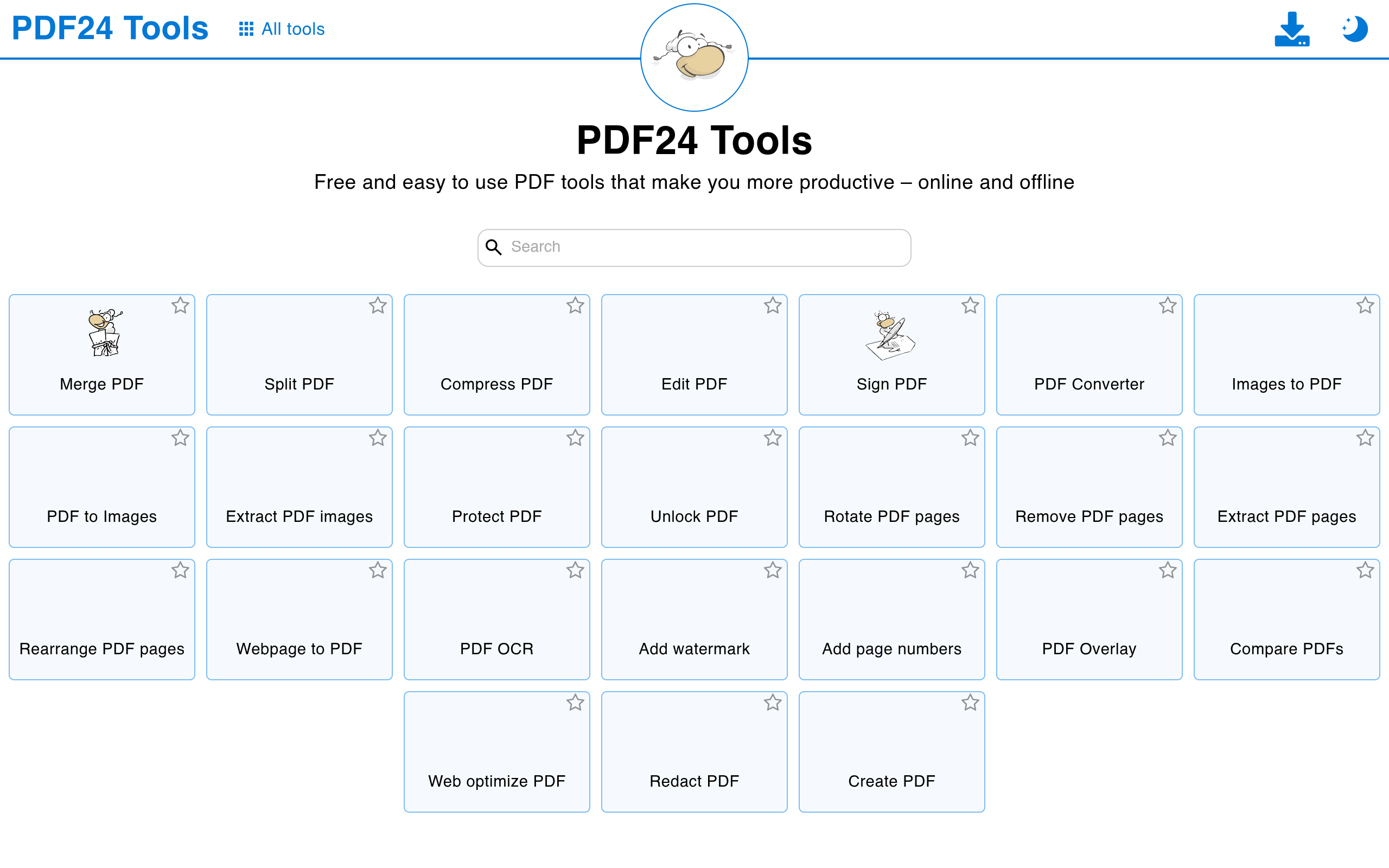
优点: 没有任务限制、真正的离线选项、Creator 应用里有缩略图排序、 货真价实的免费。
缺点: 在线有广告、界面朴素;桌面应用仅限 Windows。完整图景可见我 们的 PDF24 替代方案一文。
最适合: 重度合并、大文件,以及想零成本获得离线隐私的 Windows 用 户。
预览(Mac)
每台 Mac 都自带一个称职的 PDF 合并器,而大多数主人从没发现。在预览里 打开第一个 PDF,显示缩略图侧边栏(显示 → 缩略图),把其他 PDF ——或单独的页面——直接拖进侧边栏并排列,最后 文件 → 导出为 PDF。
优点: 已经装好、完全离线、免费、通过侧边栏拖动实现页面级控制,除 了你的耐心没有大小或数量限制。
缺点: 仅限 Mac,而且这个流程有个著名的坑——不导出就关闭,可能悄 悄改掉原文件。它也止步于合并/批注/签名的领地:没有文字编辑,也帮不了 用 Windows 的朋友。
最适合: Mac 用户、敏感文档,以及需要交错插入单个页面的合并。
pdftk / qpdf(命令行)
技术流之选。两者都免费、开源、跨平台,合并全程不上传:
pdftk a.pdf b.pdf c.pdf cat output merged.pdf
# or
qpdf --empty --pages a.pdf b.pdf c.pdf -- merged.pdf
优点: 即时、离线、无限制、可脚本化——每月合并 200 份报告变成一 行 cron 任务。qpdf 尤其维护活跃、坚如磐石。
缺点: 完全没有界面。文件顺序就是参数顺序,没有预览,而且在某些系 统上安装命令行工具本身就是个小工程。
最适合: 开发者、重复性合并、自动化。
并排对比
| 合并工具 | 免费限制 | 最适合 |
|---|---|---|
| pdfty 合并 | 每文件 20 MB、50 页,10 次/天 | 快速在线合并,免账号 |
| iLovePDF | 宽松,有账号引导 | 多文件,视觉排序 |
| PDF24 | 几乎没有(广告支持) | 重度使用,Windows 离线 |
| 预览(Mac) | 没有——macOS 内置 | Mac 用户,页面级控制 |
| pdftk / qpdf | 没有(开源) | 脚本与自动化 |
五种方式的输出都不带水印。带约的限制为近似值,可能变动。
值得注意的规律:就合并这个任务而言,免费的离线选项异常强大。这是一个 你常常根本不需要云端的任务。
你该用哪个?
- 几个文件,现在就合,任何设备 → pdfty 合并。按顺序添加,一分钟内搞定。
- 十几个文件需要视觉上打乱重排 → iLovePDF 的缩略图网格,或离 线用 PDF24 Creator。
- 你在 Mac 上 → 先试预览。它已经在那儿了,文件也不离开你的机 器——只是记得导出。
- 机密文档 → 任何离线路线:预览、PDF24 Creator,或命令行工具。
- 每周同样的合并 → 用 qpdf 或 pdftk 写一次脚本,从此不用 再想。
常见问题
免费合并 PDF 文件的最佳方式是什么?
免账号的快速任务,在线工具最快,比如 pdfty 合并。 敏感文件或重度使用,离线选项更好——Mac 预览、Windows 上的 PDF24 Creator,或任何系统上的 qpdf/pdftk——因为文档从不离开你的电脑。
能免费合并 PDF 且不加水印吗?
能。这里的五个选项都不会给合并文件加水印。如果某个「免费」合并器把自 家 logo 盖在你的页面上,关掉标签页——你至少有五个更好的选择。
合并时怎么控制页面顺序?
在线方面,iLovePDF 和 PDF24 提供拖拽排序的缩略图;在 pdfty 上,文件按 添加顺序合并,页面重排工具可以事后修正顺 序。Mac 上,预览的侧边栏给你逐页控制。命令行上,参数顺序就是页面顺序。
在线合并 PDF 安全吗?
日常文档,安全——正规工具会自动删除上传(pdfty 在 1 小时后)。合 同、病历或任何机密内容,优先离线合并;这是一个免费离线工具极其出色的 PDF 任务。
Windows 上不安装任何东西能合并 PDF 吗?
Windows 没有 Mac 预览的内置对等物,所以要么用浏览器工具(pdfty、 iLovePDF、PDF24 在线),要么装个小软件比如 PDF24 Creator 来离线干。
一次能合并的 PDF 数量有限制吗?
各工具不同:pdfty 的免费层把一次合并计为每天 10 次操作之一,每个文件 20 MB、50 页以内;iLovePDF 和 PDF24 允许一次任务放很多文件;预览和命 令行工具只受你机器的限制。
合并会降低 PDF 的质量吗?
不会。合并是把页面原样复制进新文件——文字、图片和矢量内容都不动。如 果合并后的文件大到发不了邮件,那是另一个独立的 压缩步骤。
能从不同 PDF 里挑特定页面合并吗?
在线合并工具一般只拼整个文件。要混合单独的页面,要么用 Mac 预览的侧边
栏(在文档之间拖动单页),要么先拆分源文件再合并碎
片——这也是命令行工具的主场(qpdf --pages a.pdf 1-3 b.pdf 5 --)。
pdfty 团队打造注重隐私的在线 PDF 工具——压缩、转换、OCR、签名与保护。文件在 1 小时内删除。 关于我们 →