最佳免费 PDF 转 Word 工具:实测 5 个选项
诚实对比免费的 PDF 转 Word 工具——pdfty、Adobe 在线、Smallpdf、Google 文档和 iLovePDF——含限制、准确度和 OCR 注意事项。

PDF 转 Word 是人们搜索最多的转换,也是营销话术跑得离现实最远的那个。 PDF 存的是页面上定位好的字形;Word 存的是流动的段落和样式。在两者之间 转换意味着重建 PDF 里从来没存过的结构——这就是为什么每个转换器(包 括我们的)偶尔会把一份漂亮的双栏手册变成一锅粥。
所以这里的标准刻意保持克制:
- 普通文档上的准确度——信函、报告、合同
- 限制——文件大小、每日任务数、注册墙
- 隐私——你的文档在对方服务器上躺多久
- 诚实——工具承认自己做不到什么吗?
值得你花时间的选项有五个。
pdfty PDF 转 Word
pdfty PDF 转 Word 在浏览器里把数字生成的 PDF
转换成可编辑的 .docx——免注册、无水印,文件 1 小时后删除。
它会重建段落、基础表格和图片,在直白的文档(信函和报告那一类)上,输
出打开就能在 Word 里直接编辑。
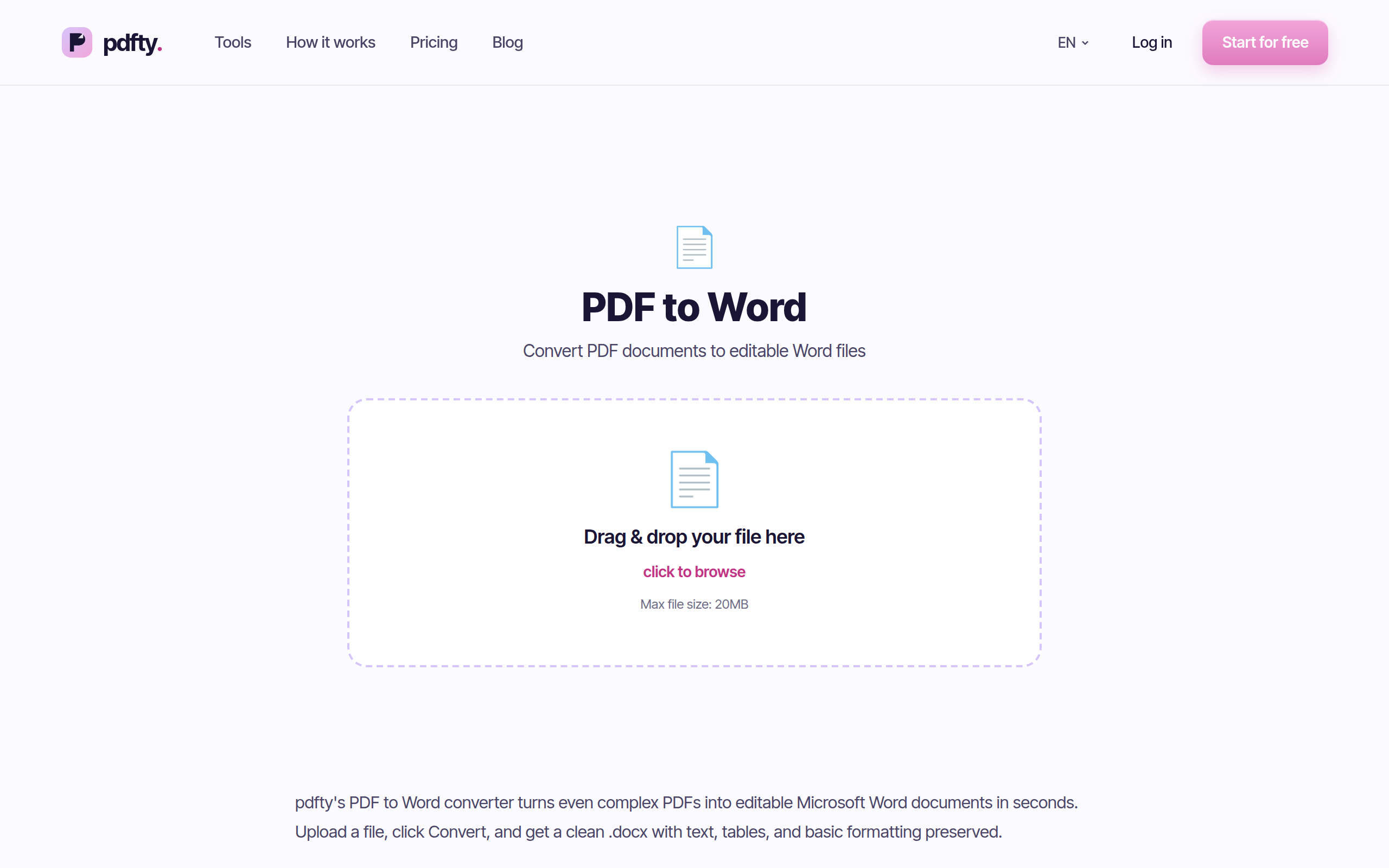
优点: 免账号、无水印、快、1 小时自动删除,而且它是约 30 个工具套 件的一部分——你可以先给扫描件跑 OCR,再转换结果。
缺点: 免费额度上限 20 MB、50 页、每天 10 次操作。多栏杂志、 重表单和设计工作室级的版式会丢格式——我们宁愿在这里告诉你,也不想让 下载结果吓你一跳。超出限制可上 $9/月的 Pro。
最适合: 日常文档,想要一份干净的 .docx,又不想再注册一个账号。
Adobe Acrobat 在线
Adobe 的免费在线转换器带着显而易见的血统:这家公司创造了 PDF。就我们 的体验,它的 Word 导出在复杂版式上属于最强一档——尽管「最强」仍然不 等于「完美」,Adobe 自己也没这么宣称。
优点: 难缠文档上保真度出色、品牌可信、输出在 Word 里打开很干净。
缺点: 免费层只允许有限次数的任务,之后就推付费方案,还引导你 登录 Adobe 账号。转换频率稍高,那堵墙很快就到——这正是我们写免费 Adobe Acrobat 替代方案指南的出发点。
最适合: 偶尔的复杂文档,保真度压倒一切的时候。
Smallpdf
Smallpdf 的 PDF 转 Word 和它套件的其余部分一样精致:拖、放、下载,常 规办公文档的结果很扎实。
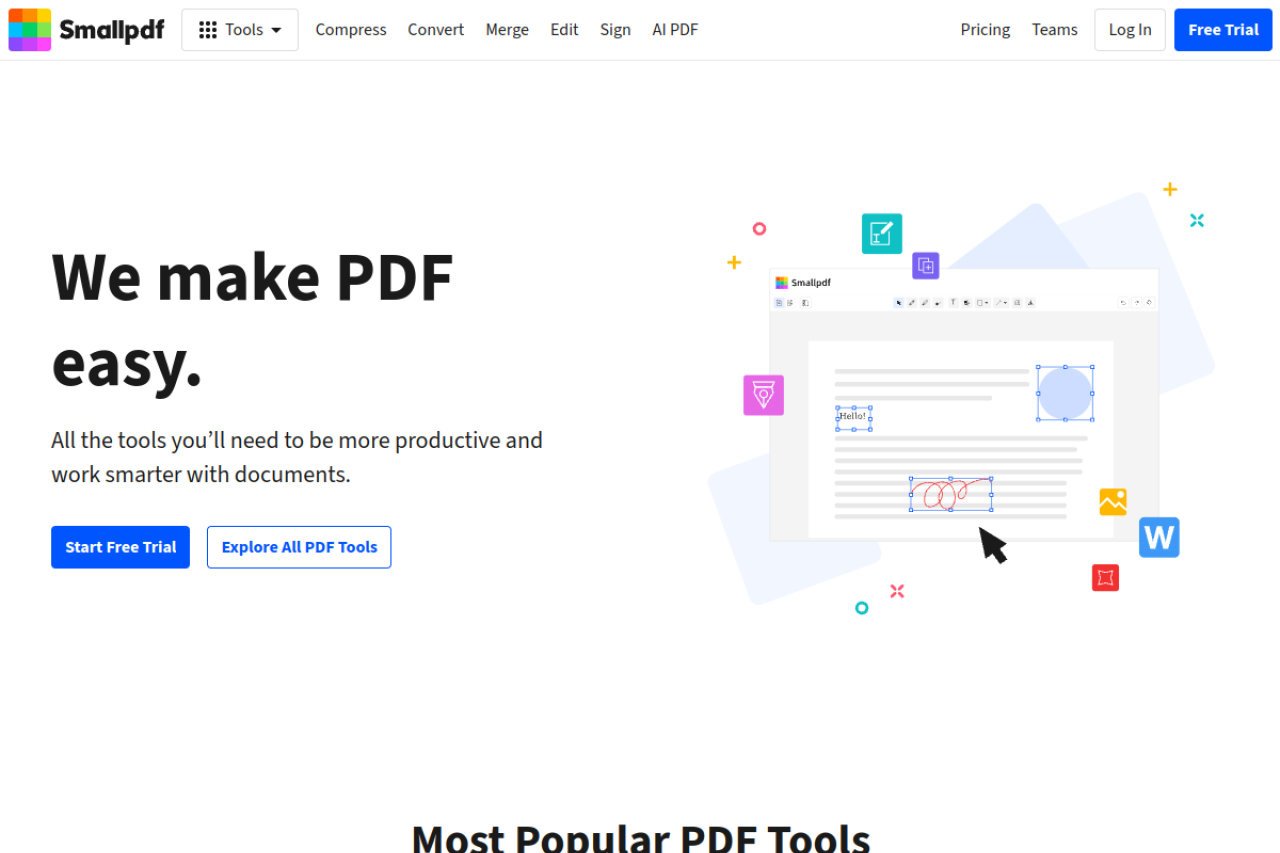
优点: 体验极佳、标准文档输出可靠、流程清晰。
缺点: 约每天 2 次免费任务。 转一个文件、再压一个,今天就结束 了——转换需要重试一次时尤其难受。细节在我们的 Smallpdf 替代方案对比 里。
最适合: 在一个你可能已经付费的套件里,偶尔转一次。
Google 文档路线
把 PDF 上传到 Google 云端硬盘,用 Google 文档打开,再下载为 .docx。
完全免费、没有任务限制,有 Google 账号的地方就能用。
优点: 免费无上限、不需要新服务,Google 的导入甚至会对扫描页做粗 略的 OCR。
缺点: 版式保真度是这份清单里最差的。分栏塌掉、图片乱跳或消失、表 格散架、字体重置。活下来的是文字——而有时那恰好就是你需要的全部。
最适合: 从 PDF 里提取可编辑的文字,反正你要自己重新排版。
iLovePDF
iLovePDF 用一个免费起步、每日额度比 Smallpdf 宽松的转换器收尾,背靠网 页上较大的工具套件之一。

优点: 免费额度慷慨、标准文档处理得好、付费档有批量选项。
缺点: 持续不断的账号引导,以及随文件变大而收紧的限制——细则可见 我们的 iLovePDF 替代方案分析。
最适合: 不被账号提示烦到的常态轻度转换。
并排对比
| 转换器 | 免费限制 | 最适合 |
|---|---|---|
| pdfty PDF 转 Word | 20 MB、50 页,10 次/天 | 日常文档,免账号 |
| Adobe Acrobat 在线 | 有限免费次数,要登录 | 复杂版式,偶尔使用 |
| Smallpdf | 约 2 次/天 | 一次性转换 |
| Google 文档 | 没有(需 Google 账号) | 提取文字,版式随它去 |
| iLovePDF | 宽松,有账号引导 | 常态轻度使用 |
带约的数字为近似值;免费层会变。这几家都不给输出加水印。
你该用哪个?
- 今天就要编辑的合同或报告 → pdfty PDF 转 Word;不要账号,一分钟搞定。
- 设计密集或多栏的文档 → Adobe Acrobat 在线,接受它的任务限制。
- 只想要文字,不要版式 → Google 文档,免费且不限量。
- 扫描的文档 → 先 OCR,再转换——把原始扫描件直接喂给任何转换器, 返回的都是图片而不是可编辑文字。先用 OCR 加上文字 层。
- 只是要改一个错别字 → 转换可能是杀鸡用牛刀;先看看更轻量的 PDF 编辑方式。
常见问题
最准确的 PDF 转 Word 转换器是哪个?
复杂版式上,Adobe 自家的转换器通常是参照点——考虑到格式是谁造的,不 意外。日常文档上差距小得多,pdfty、Smallpdf 和 iLovePDF 都能产出干净 可编辑的结果。没有转换器能在每份文档上做到 100% 还原。
为什么我转出来的 Word 文件全是图片?
你的 PDF 是扫描件——每一页都是文字的照片,转换器忠实地把照片搬了过 去。先对文件跑 OCR 加上真正的文字层,再转换。
能无水印地把 PDF 转成 Word 吗?
能——本文里的每个工具在免费层都交付干净、无水印的 .docx。水印是低
档转换站的红牌信号,这个任务上你永远不该接受它。
在线转换敏感 PDF 安全吗?
坚持用带自动删除的服务——pdfty 在 1 小时后移除文件,主流套件也在 几小时内删除。完全不该碰服务器的文档就本地转换:新版 Microsoft Word 能直接打开许多 PDF,效果参差但完全离线。
为什么转换后的文件和 PDF 长得不一样?
因为 Word 必须让 PDF 冻结在原地的东西重新流动起来。没安装的字体会 被替换、分栏变成顺序文本、精确定位的元素会挪位。源版式越简单,还原度 越高。
能不注册就免费把 PDF 转成 Word 吗?
能——pdfty 每天 10 次操作以内不需要账号, Google 文档路线只需要你多半已有的 Google 账号。Adobe 和 Smallpdf 都会 很快要求登录。
转换会改动原始 PDF 吗?
不会。这里的每个转换器都是读取你的 PDF、另写一个 .docx;原文件不受
影响。留着它——如果转换丢了什么,PDF 仍是你的事实来源。
转成 Google 文档而不是 Word 呢?
同一条路,少走一步:用 Google 文档打开 PDF,然后就留在那儿。你继承同 样的取舍——文字极好,版式不可靠。
pdfty 团队打造注重隐私的在线 PDF 工具——压缩、转换、OCR、签名与保护。文件在 1 小时内删除。 关于我们 →