أفضل محرر PDF مجاني في 2026: 5 اختيارات صريحة
Sejda وLibreOffice Draw وPDFescape وPreview على Mac وFoxit في ترتيب صريح لتحرير PDF مجاناً — ما يستطيع كل منها تغييره فعلاً، وأين تقع الجدران.

«أفضل محرر PDF مجاني» عبارة زلقة، لأن التحرير يعني شيئين مختلفين تماماً. بعض الناس يقصدون تغيير النص الموجود — تصحيح خطأ مطبعي في عقد، أو تحديث سعر في كتيّب. وآخرون يقصدون إضافة أشياء فوق الصفحة — توقيع، أو تظليل، أو فراغ معبّأ. وكثير من الأدوات تعلن عن الأول ولا تفعل سوى الثاني.
فإليك كيف رتّبنا المرشحين، وعلامَ يعتمد «الأفضل»:
- هل يستطيع فعلاً تحرير النص الموجود، أم مجرد التعليق فوقه؟
- ماذا تسمح النسخة المجانية فعلاً — حجم الملف، والمهام، والصفحات؟
- هل يضع علامة مائية على المخرجات؟ (لا أحد من اختياراتنا يفعل.)
- متصفح أم سطح مكتب، وهل يناسب ذلك طريقة عملك؟
لا روابط تسويق بعمولة، ولا ادعاء بأن أداتنا تفوز في فئة لا تنافس فيها. مرتبة من أقوى تحرير مجاني نزولاً.
Sejda — أفضل تحرير نص مجاني في المتصفح
محرر Sejda هو أداة الويب النادرة التي تتيح لك النقر داخل النص الموجود وإعادة كتابته في المتصفح، بلا تثبيت وبلا علامة مائية. لمهمة «صحّح خطأ واحداً قبل الإرسال» الكلاسيكية، إنه أفضل جواب مجاني على الويب.

المزايا:
- تحرير نصي حقيقي في المتصفح — لا مجرد مربعات فوق الصفحة
- يتعامل أيضاً مع الروابط والصور وحقول النماذج والطمس الأبيض
- بلا علامة مائية على المخرجات، وبلا تثبيت
العيوب:
- تسمح النسخة المجانية بنحو 3 مهام في الساعة، مع حدود لحجم الملف والصفحات قبل رسالة الترقية
- التخطيطات المعقدة والخطوط غير المعتادة قد تنزاح بعد التحرير — دقق قبل الإرسال
- إنه مسار عمل لكل مستند على حدة؛ التحرير الدفعي يحتاج الخطة المدفوعة
وقد قارنّا حدود Sejda المجانية بالتفصيل في مقال مستقل في المدونة — لكن في تحرير النص، يبقى هو اختيار الويب المجاني.
LibreOffice Draw — أفضل محرر مكتبي مجاني كلياً
تفتح وحدة Draw في LibreOffice ملفات PDF كصفحات قابلة للتحرير: كل كتلة نص تصبح عنصراً تنقر داخله وتعيد كتابته، والصور والأشكال تُحرَّك أو تُحذف. بلا حد مهام، وبلا سقف حجم، وبلا علامة مائية، وبلا سعر — المدخل الوحيد هنا بتحرير مجاني غير محدود حقاً.
المزايا:
- مجاني كلياً ودون اتصال — الملفات لا تغادر جهازك أبداً
- يحرر النصوص والصور والعناصر بلا قيود
- يعمل على Windows وmacOS وLinux
العيوب:
- الاستيراد تحويل لا تحرير PDF أصلياً: تُستبدل الخطوط وقد تنزاح التخطيطات، خصوصاً في المستندات المصممة
- الواجهة تطبيق رسم لا تطبيق PDF — توقّع مربعات نص مرهقة
- عليك التصدير إلى PDF من جديد عند الانتهاء
لرسالة من صفحة أو تقرير بسيط، Draw ممتاز؛ أما لكتيّب مصمم يجب أن يبقى كل سطر في مكانه، فاختبر بعناية.
PDFescape — تحرير أساسي ونماذج مجاناً في المتصفح
يقدّم PDFescape تحريراً مجانياً في المتصفح منذ سنوات: إضافة نص أو طمسه بالأبيض وإعادة كتابته، وإدراج صور وروابط، وملء نماذج، وحتى إنشاء حقول نماذج — وهو أمر غير معتاد في المستوى المجاني.

المزايا:
- تحرير وأدوات نماذج مجانية في المتصفح، بلا تثبيت
- يستطيع إنشاء حقول نماذج قابلة للملء، لا ملأها فحسب
- بلا علامة مائية على مخرجات الويب المجانية
العيوب:
- الواجهة تبدو وتُحَس قديمة قياساً بالأدوات الأحدث
- النسخة المجانية تحدّ الملفات عند نحو 10 ميغابايت و100 صفحة
- «تحرير» النص الموجود هو فعلياً طمس وإعادة كتابة — ومطابقة الخط الأصلي عليك أنت
إنه الخيار الوسط العملي: تحرير أكثر من أداة تعليق، وقيود أقل بالساعة من Sejda، وقوة أقل من حزمة مكتبية.
Preview (على Mac) — شرح وتوقيع، لا محرر نصوص
كل جهاز Mac يأتي مع Preview، ولكثير من مهام «التحرير» يكفي أصلاً: تظليل، وإضافة مربعات نص، ورسم أشكال، وإدراج توقيع، وإعادة ترتيب الصفحات أو حذفها، ودمج المستندات.
المزايا:
- مثبَّت مسبقاً، مجاني، دون اتصال — لا شيء يُرفع إلى أي مكان
- ممتاز للتواقيع والشروح وإدارة الصفحات
- سريع ومستقر مع الملفات الكبيرة
العيوب:
- لا يستطيع تحرير النص الموجود — تستطيع فقط طمسه بالأبيض ووضع مربع نص فوقه
- لنظام Mac فقط
- دعم النماذج أساسي
إن كانت مهمتك الحقيقية الشرح أو التوقيع لا إعادة الكتابة، فقد يكون Preview بهدوء أفضل «محرر» هنا — لأصحاب Mac.
Foxit PDF Editor — الخيار المدفوع، إن لم يكفِ المجاني
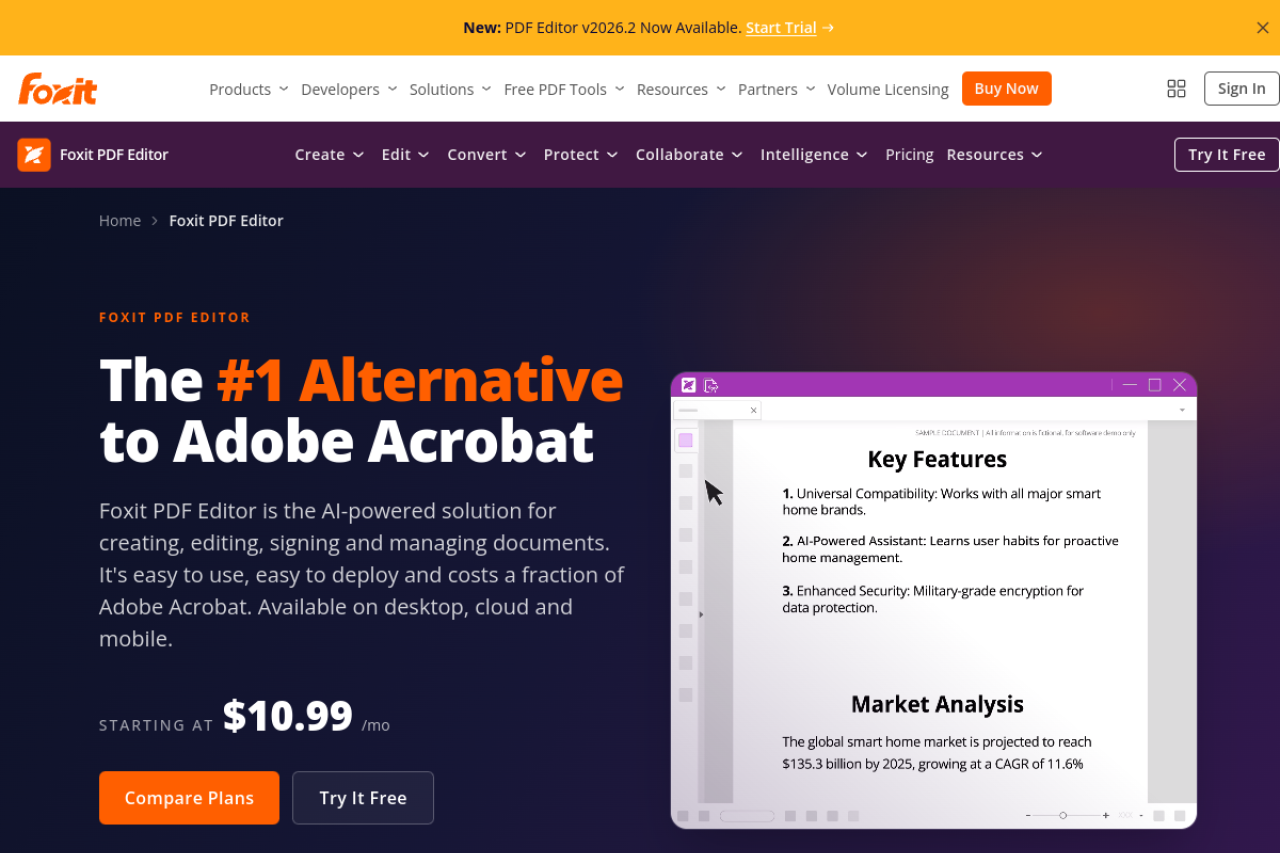
Foxit هو الجواب الصريح إن كنت تحرر ملفات PDF كل يوم: تحرير أصلي كامل للنصوص والعناصر، وتحرير المسح الضوئي عبر OCR، وبلا انزياح التخطيط الذي تخاطر به الأدوات المجانية القائمة على التحويل. إنه منافس حقيقي لـ Acrobat بسعر أدنى — لكنه منتج سطح مكتب مدفوع، يبدأ من نحو 11 دولاراً/شهر بحسب الخطة.
المزايا:
- تحرير احترافي كامل، بما فيه المستندات الممسوحة عبر OCR
- دقة تخطيط موثوقة على الملفات المعقدة
- أرخص من Acrobat لميزات يومية مماثلة
العيوب:
- ليس مجانياً — التجربة تنتهي، و«Foxit Reader» المجاني لا يحرر النص
- تثبيت مكتبي؛ أكبر من الحاجة لتصحيحات السطر الواحد العرضية
وإن كنت توازن الحزم المدفوعة عموماً، فدليلنا في المدونة عن بدائل Adobe Acrobat المجانية يغطي ذلك المشهد.
أين موقع pdfty (بصراحة: ليس هنا)
بكل شفافية، فهذه مدونتنا: pdfty لا يحرر نص PDF، فهو لا ينافس على التاج. ما يغطيه هو الجانب البنيوي الذي يحيط بالتعديل عادة — الدمج، والتقسيم، والتدوير، والعلامة المائية، والتنقيح، والتوقيع — مجاناً في المتصفح بلا تسجيل وبلا علامة مائية، بـ 10 عمليات/يوم، و20 ميغابايت و50 صفحة لكل ملف، وتُحذف الملفات بعد ساعة.

توليفة واقعية شائعة: أصلح النص في Sejda أو LibreOffice Draw، ثم وقّع الناتج أو أضف علامة مائية أو ادمجه في pdfty.
جنباً إلى جنب
| المحرر | تحرير النص مجاناً | المشكلة |
|---|---|---|
| Sejda | نعم — تحرير حقيقي في المتصفح | نحو 3 مهام/ساعة في النسخة المجانية |
| LibreOffice Draw | نعم — بلا حدود، عبر التحويل | واجهة مرهقة، والتخطيطات قد تنزاح |
| PDFescape | أساسي — طمس وإعادة كتابة، ونماذج | واجهة قديمة، نحو 10 ميغابايت / 100 صفحة |
| Preview (Mac) | لا — شرح وتوقيع فقط | لنظام Mac فقط، بلا تحرير نص |
| Foxit | نعم — تحرير احترافي كامل | مدفوع، من نحو 11 دولاراً/شهر |
| pdfty | لا — أدوات بنيوية فقط | ليس محرر نصوص |
ثلاثة فقط من الستة تغيّر النص الموجود فعلاً — وواحد فقط منها غير محدود ومجاني.
أيها تستخدم؟
- خطأ مطبعي واحد، الآن، في المتصفح → Sejda — أفضل تحرير نص مجاني على الويب؛ واحسب حساب سقف الثلاث مهام في الساعة.
- تحرير منتظم بميزانية صفرية → LibreOffice Draw. غير محدود ودون اتصال؛ تقبّل الإرهاق ودقق التخطيط.
- تعديلات خفيفة مع عمل نماذج، وملفات صغيرة → PDFescape. جيد تحت نحو 10 ميغابايت إن لم تزعجك الواجهة القديمة.
- أنت على Mac وتشرح أو توقّع غالباً → Preview. لا تثبّت شيئاً.
- تحرير احترافي يومي → Foxit (مدفوع). عند حجم معين تتوقف الأدوات المجانية عن كونها تستحق الاحتكاك.
- دمج وتقسيم وتوقيع وعلامة مائية وتنقيح → ليس تحريراً — هذا حيث ينافس pdfty، إلى جانب بقية الميدان الذي جمعناه في جولتنا الأوسع لأفضل أدوات PDF المجانية.
الأسئلة الشائعة
ما أفضل محرر PDF مجاني كلياً؟
للتحرير النصي المجاني غير المحدود، LibreOffice Draw — بلا سقوف وبلا علامة مائية وبلا سعر، وإن كان المسار مرهقاً. وللتعديلات العرضية في المتصفح، Sejda أسلس لكنه محدود بنحو 3 مهام في الساعة مجاناً.
هل يمكنني تحرير PDF عبر الإنترنت مجاناً بلا علامة مائية؟
نعم. يحرر Sejda وPDFescape كلاهما في المتصفح دون وضع علامة مائية على المخرجات المجانية — Sejda بسقف مهام ساعيّ، وPDFescape بسقف نحو 10 ميغابايت. لا شيء في هذه الجولة يختم بعلامات مائية.
كيف أحرر PDF دون Adobe Acrobat؟
استخدم Sejda (متصفح، تحرير نص حقيقي)، أو LibreOffice Draw (سطح مكتب مجاني)، أو PDFescape (متصفح، تعديلات أساسية). Acrobat هو صاحب المقام لا شرط لازم — ودليلنا في المدونة عن بدائل Adobe يتعمق أكثر.
هل يستطيع Preview على Mac تحرير النص في PDF؟
لا. يشرح Preview ويوقّع ويملأ النماذج الأساسية ويدير الصفحات، لكنه لا يستطيع تغيير النص الموجود. والالتفاف هو طمس السطر بالأبيض ووضع مربع نص فوقه.
لماذا يتكسر تخطيطي عند تحرير PDF؟
يخزّن PDF النص شذرات موضوعة بخطوط مضمّنة، لا مستنداً متدفقاً. المحررات التي تحوّل الملف (مثل LibreOffice Draw) قد تستبدل الخطوط وتعيد تدفق الأسطر؛ والمحررات الأصلية مثل Foxit تقلل ذلك. دقق دائماً بعد التحرير.
هل يستطيع pdfty تحرير النص في PDF؟
لا — ونفضّل قولها على تمطيط كلمة «تحرير». يغطي pdfty الدمج والتقسيم والتدوير والعلامة المائية والتنقيح والتوقيع ونحو 30 أداة مماثلة، مجاناً بلا تسجيل. لتغييرات النص، استخدم Sejda أو LibreOffice Draw.
هل يستحق Foxit الدفع؟
إن كنت تحرر ملفات PDF معظم الأيام، أو تصطدم بسقوف النسخ المجانية أسبوعياً، أو تحتاج إلى تحرير مستندات ممسوحة عبر OCR — فالأرجح نعم، بدءاً من نحو 11 دولاراً/شهر بحسب الخطة. أما لبضعة تعديلات شهرياً، فالخيارات المجانية أعلاه تغطيها؛ ولخطوة OCR وحدها، لدينا في المدونة جولة مستقلة في أفضل أدوات OCR المجانية.
يبني فريق pdfty أدوات PDF عبر الإنترنت تحترم الخصوصية — ضغط وتحويل وOCR وتوقيع وحماية. تُحذف الملفات خلال ساعة واحدة. من نحن ←