كيفية تحويل HEIC إلى PDF (صور آيفون التي لا تُفتَح)
حوّل صور HEIC من الآيفون — إيصالات ومستندات وسبورات — إلى ملف PDF يُفتَح في أي مكان. مجاناً في المتصفح، بلا تطبيق، بلا تسجيل، بلا علامة مائية.

صوّرت كومة إيصالات لتقرير مصروفات، أو السبورة بعد اجتماع، أو نموذجاً موقَّعاً — والآن يقول الشخص على الطرف الآخر: «لا أستطيع فتح هذه الملفات». هذه هي HEIC. منذ iOS 11 تحفظ هواتف آيفون الصور بصيغة HEIC (High Efficiency Image Container) افتراضياً، لأنها تخزّن جودة JPG نفسها في نحو نصف المساحة. رائعة لتخزين هاتفك؛ عديمة الفائدة لحظة مغادرة الصورة لمنظومة Apple.
ويندوز هو حيث تذهب HEIC لتموت. من دون تهيئة، كثير من أجهزة ويندوز لا تستطيع معاينتها، وقد يتطلب الدعم الأصلي تثبيت امتدادات ترميز من متجر Microsoft — أحدها كان تاريخياً مدفوعاً. وأجهزة أندرويد الأقدم وبوابات الرفع المؤسسية وأنظمة المصروفات انتقائية بالمثل. بدل تعليم كل مستلم تثبيت الترميزات، حوّل الصور مرة واحدة إلى الصيغة الوحيدة التي تُفتَح حرفياً في كل مكان: PDF. ومكافأةً، تصبح عشر صور متناثرة مستنداً واحداً مرتّباً.
كيفية تحويل HEIC إلى PDF — خطوة بخطوة
أخرج الصور من هاتفك
أرسلها بـ AirDrop إلى حاسوبك، أو استخدم iCloud، أو أرسلها بالبريد لنفسك — أو افتح pdfty.com/ar/tools/heic-to-pdf مباشرة في Safari على الآيفون.
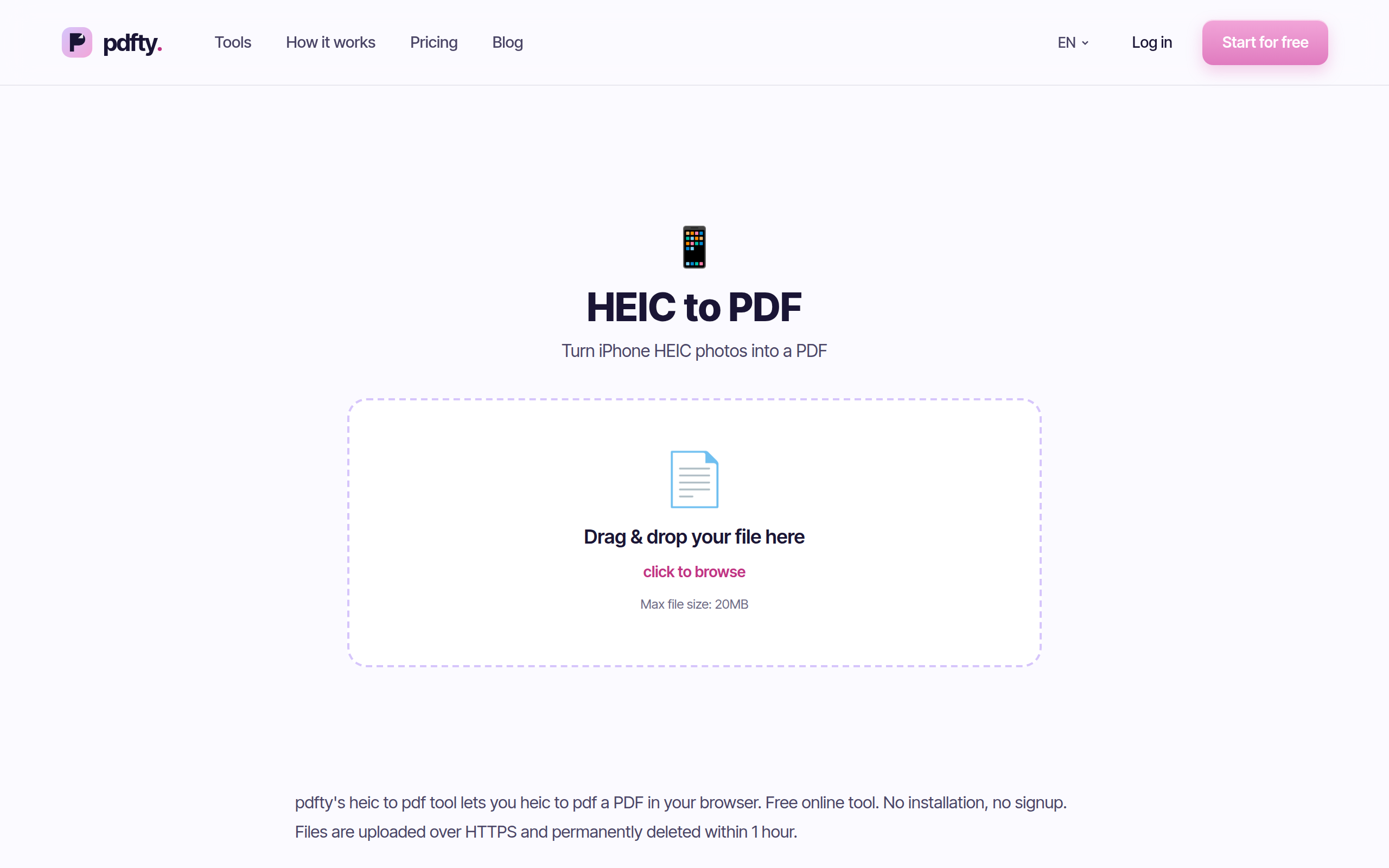
ارفع ملفات HEIC
اسحبها كلها دفعة واحدة. مجاني حتى 20 ميغابايت إجمالاً — ملفات HEIC صغيرة، فهذا عادةً بضع عشرات من الصور.
رتّبها
رتّب الصور بالترتيب الذي يجب أن تظهر به الصفحات — إيصال 1، إيصال 2، وهكذا.
حوّل
تصبح كل صورة صفحة PDF. بضع ثوانٍ لدفعة معتادة.
نزّل ملف PDF واحداً
ملف واحد يُفتَح على أي جهاز ويندوز أو هاتف أندرويد أو حاسوب مكتب عتيق. تُحذَف مرفوعاتك تلقائياً بعد ساعة.
ثلاث طرق لحل مشكلة HEIC
التحويل إلى PDF ليس الإصلاح الوحيد — إنه فقط الصحيح حين تكون الصور مستندات. إليك المقارنة الصادقة:
| النهج | الأفضل حين | المقايضة |
|---|---|---|
| تحويل HEIC ← PDF | إيصالات، نماذج، سبورات، هويات | ملف واحد مرتّب يُفتَح في كل مكان؛ تصبح الصور صفحات، لا معرضاً |
| تحويل HEIC ← JPG | صور يجب أن تبقى صوراً | يُفتَح في كل مكان أيضاً، لكنك تعود إلى إرسال مرفقات متناثرة |
| تغيير إعداد الكاميرا | تصطدم بهذه المشكلة أسبوعياً | الإعدادات ← الكاميرا ← التنسيقات ← الأكثر توافقاً؛ تصبح الصور المستقبلية JPG، لكن الملفات تتضاعف تقريباً في الحجم |
للصور ذات الطابع المستندي، يفوز PDF على محور ثانٍ أيضاً: يعامل المستلمون ملف PDF كـمستند — يُطبَع بشكل معقول، وتبقى الصفحات بترتيبها، ويُرفَق في أنظمة المصروفات التي ترفض رفع الصور.
بدائل محلية مجانية
إن فضّلت عدم الرفع، فمنظومة Apple نفسها تغطيك — وهذا غير مفاجئ، فـ Apple هي من خلقت المشكلة:
على الآيفون نفسه. حدّد الصور في تطبيق الصور، اضغط مشاركة ← طباعة، ثم باعد بإصبعيك على معاينة الطباعة وشارك النتيجة كملف PDF. تبدو كخدعة خفية، لكنها تعمل ومجانية. أو احفظ الصور في تطبيق الملفات، واضغط مطوّلاً على التحديد واختر إنشاء PDF.
على ماك. افتح ملفات HEIC في «معاينة»، حدّد كل المصغّرات، ثم ملف ← طباعة ← حفظ كـ PDF. تقرأ «معاينة» HEIC أصلاً.
على ويندوز. هنا بالضبط تصبح الخيارات المحلية قبيحة: تحتاج أولاً إلى امتدادات صور HEIF من متجر Microsoft، وتبعاً لحالة الترميزات قد لا تكون مجانية. إن كنت على ويندوز، فمسار المتصفح حقاً هو طريق المقاومة الأدنى.
إيصالات وسبورات وهويات — نصائح صغيرة لكل حالة
إيصالات المصروفات: صوّرها مسطّحة وبإضاءة جيدة قبل أي شيء — الإيصال المجعّد المصوَّر بزاوية يبقى مجعّداً في ملف PDF. ملف PDF واحد لكل تقرير، والإيصالات بترتيب المطالبة، ولن يعرف من يعتمده أبداً كم كانت محفظتك فوضوية.
السبورات: صوّر بمواجهة مستقيمة إن استطعت، والتقط الصورة قبل أن «يضيف أحدهم شيئاً سريعاً» فوق مخططك. إن كانت صور السبورة كبيرة، فسيكون ملف PDF كذلك؛ والضغط يتكفل بالأمر.
مستندات الهوية: الوجه والظهر كصفحتين في ملف PDF واحد هو ما تتوقعه معظم عمليات التحقق. وتذكّر أن الحذف التلقائي بعد ساعة يعمل لصالحك هنا — لا شيء يبقى على الخادم.
ملاحظات عملية
- الترتيب أهم مما تظن. تقرير مصروفات بإيصالات غير مرتبة يشعل بالضبط سلسلة البريد التي تحاول تجنبها. رتّب قبل التحويل؛ وإن انتبهت متأخراً، أصلح الأمر بأداة إعادة ترتيب الصفحات.
- يحوي ملف PDF صوراً، لا نصاً. صور إيصالاتك ليست قابلة للبحث أو النسخ واللصق. إن احتاج أحدهم إلى استخراج المبالغ أو التواريخ، فمرّر النتيجة عبر OCR.
- دفعة كبيرة، ملف كبير. تُضمَّن الصور بدقتها الأصلية، فقد تنتج 40 صورة ملف PDF ثقيلاً. اضغطه بعدها.
- صور جانبية. تسجّل الهواتف الاتجاه بغرابة أحياناً. إن خرجت صفحة مدوَّرة، تصلحها أداة التدوير لاحقاً.
- لديك صور JPG في الخليط أصلاً؟ حوّلها بأداة JPG إلى PDF — مسار العمل متطابق. ثم ادمج النتائج في مستند واحد.
الأسئلة الشائعة
لماذا لا تُفتَح صور آيفون على ويندوز؟
تحفظ هواتف آيفون الصور بصيغة HEIC افتراضياً، وويندوز لا يدعم الصيغة كاملاً دون تهيئة — فقد يتطلب امتدادات ترميز من متجر Microsoft. التحويل إلى PDF (أو JPG) يتجاوز المشكلة كلها.
هل يمكنني دمج عدة صور HEIC في ملف PDF واحد؟
نعم — هذه هي الفكرة الرئيسية. ارفعها معاً، اسحبها إلى ترتيبها، فتصبح كل صورة صفحة واحدة في ملف PDF واحد.
هل ستفقد الصور جودتها؟
تُضمَّن الصور في ملف PDF بجودة عالية؛ وللإيصالات والمستندات والسبورات لن ترى فرقاً. إن كان الملف الناتج أكبر من أن يُرسَل بالبريد، فاضغطه بعدها.
هل أحتاج إلى تثبيت تطبيق على الآيفون؟
لا. تعمل الأداة في Safari (أو أي متصفح). ويمكنك أيضاً التحويل من ماك أو PC بعد نقل الصور.
هل ملف PDF قابل للبحث؟
ليس بذاته — فالصفحات صور فوتوغرافية. مرّر ملف PDF عبر OCR لإضافة طبقة نصية قابلة للبحث والنسخ فوقها.
ماذا عن Live Photos؟
تُستخدَم الصورة الساكنة فقط — يحصل ملف PDF على الصورة، لا مقطع الحركة. وهذا ما تريده للمستندات.
ما هي الحدود المجانية؟
20 ميغابايت لكل دفعة، و50 صفحة، و10 عمليات يومياً. بلا تسجيل وبلا علامة مائية؛ وتُحذَف المرفوعات بعد ساعة. وترفع Pro (9 دولارات شهرياً) الحدود.
هل يمكنني الاتجاه المعاكس — من PDF إلى HEIC؟
نعم: تعرض PDF إلى HEIC صفحات PDF كصور HEIC، وإن كانت حاجة نادرة — فمخرجات JPG أو PNG عادةً الاختيار الأكثر أماناً للمشاركة.
يبني فريق pdfty أدوات PDF عبر الإنترنت تحترم الخصوصية — ضغط وتحويل وOCR وتوقيع وحماية. تُحذف الملفات خلال ساعة واحدة. من نحن ←