كيفية تحويل PDF إلى JPG (مجاناً، كل صفحة كصورة)
حوّل كل صفحة PDF إلى صورة JPG للمشاركة والشبكات الاجتماعية والمعاينات — مجاناً، بلا تسجيل. ماذا تعني 150 DPI، ومتى تُبقي PNG النص أحدّ. كل الصفحات في ZIP واحد.

PDF ممتاز للطباعة وسيئ لكل ما هو اجتماعي: لا يمكنك لصقه في منشور إنستغرام، أو إسقاطه داخل محادثة، أو استخدامه مصغّرة. الإصلاح هو عرض كل صفحة كصورة. إليك كيف تفعله مجاناً، إضافة إلى القرارين المهمين فعلاً — الدقة (DPI) والصيغة (JPG أم PNG).
المهام المعتادة: عرض شرائح يجب أن يصبح منشور دوّارة، منشور إعلاني ذاهب إلى مجموعة واتساب حيث يظهر ملف PDF مرفقاً رمادياً بينما تظهر الصورة فوراً، قائمة طعام أو أسعار لموقع، صفحة أعمال لإعلان في سوق لا يقبل إلا الصور، أو ببساطة مصغّرة معاينة لرابط تنزيل. في كل هذه، تتحدث المنصة المستقبلة JPG وتهز كتفيها لـ PDF — فتلاقيها في منتصف الطريق.
كيفية التحويل — خطوة بخطوة
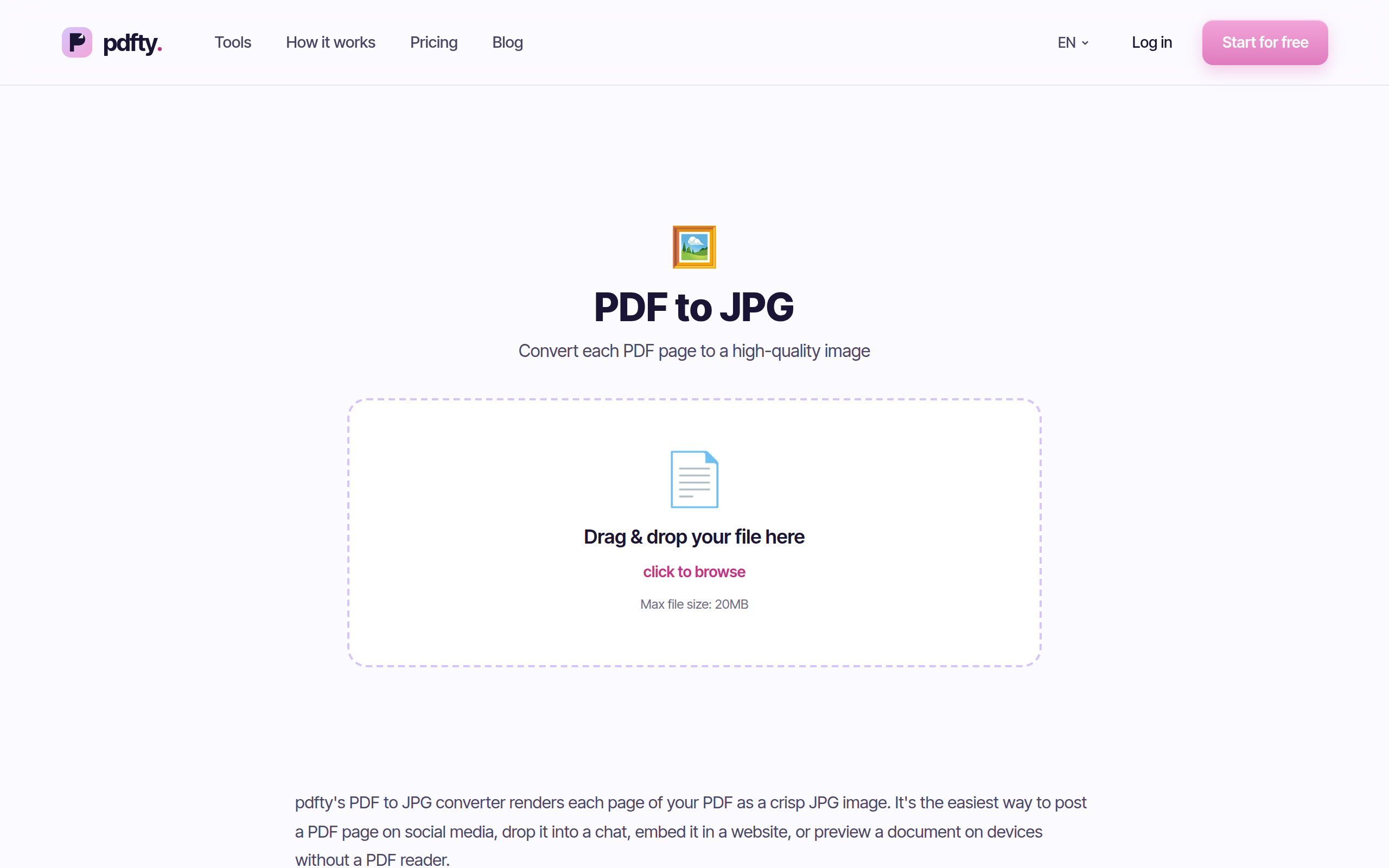
افتح الأداة
اذهب إلى pdfty.com/tools/pdf-to-jpg. مجاني حتى 20 ميغابايت و50 صفحة، بلا حساب.
أفلِت ملف PDF
اسحب الملف إلى الداخل. الرفع عبر HTTPS؛ ويُحذَف الملف تلقائياً بعد ساعة.
يجري التحويل تلقائياً
لا إعدادات للعبث بها — تُعرَض كل صفحة إلى JPG بدقة 150 DPI. ملف من 20 صفحة يستغرق ثوانيَ.
نزّل ملف ZIP
تحصل على ملف ZIP واحد يحوي page_001.jpg وpage_002.jpg… — مرقَّمة أصلاً بترتيب الصفحات.
فك الضغط واستخدم
انشر، الصق، ضمّن. كل صفحة JPG عادية يفهمها أي تطبيق.
DPI والجودة: ما المهم فعلاً
تحدد DPI (نقطة في البوصة) كم بكسلاً تحصل عليه كل صفحة. صفحة A4 بدقة 150 DPI تصبح صورة بنحو 1240 × 1754 بكسل — أكثر من كافية للشاشات وتطبيقات المحادثة والمنشورات الاجتماعية ومعاينات صفحات الويب، وهي بالضبط دقة عرض pdfty.
كقاعدة عامة:
| DPI | تصبح صفحة A4 | جيدة لـ |
|---|---|---|
| 72–96 | بعرض نحو 595–794 بكسل | مصغّرات ضئيلة فقط |
| 150 | بعرض نحو 1240 بكسل | شاشات، شبكات اجتماعية، محادثات، معاينات |
| 300 | بعرض نحو 2480 بكسل | طباعة، تفاصيل قابلة للتكبير |
دقة pdfty البالغة 150 DPI هي النقطة المثلى للمشاركة. إن احتجت تحديداً إلى عروض بدقة طباعة 300 DPI، فاستخدم مسار سطر الأوامر أدناه — فالأداة عبر الإنترنت لا تعرض مُحدِّد DPI.
ضغط JPEG هو العامل الثاني. يقلّص JPG الملفات بالتخلي عن التفاصيل التي تفوّتها العين غالباً — مثالي للصور والمسوحات، أقل لطفاً بالنص الأسود الحاد على الأبيض، حيث قد تلاحظ هالات طفيفة حول الحروف إن كبّرت. بحجم العرض الطبيعي نادراً ما تُرى.
JPG أم PNG؟ جواب صادق
| الصيغة | نقاط القوة | نقاط الضعف |
|---|---|---|
| JPG | ملفات صغيرة، شاملة، ممتازة للصور/المسوحات | بفقدان — تشوّهات خفيفة حول النص الدقيق، بلا شفافية |
| PNG | نص بدقة البكسل، بلا فقدان، شفافية | ملفات أكبر 2–5 أضعاف للصفحات الفوتوغرافية |
اختر JPG حين تكون الصفحات فوتوغرافية (مسوحات، كتيّبات، شرائح كثيفة الصور) أو حين يهم حجم الرفع. واختر PDF إلى PNG حين تكون الصفحات نصاً في معظمها أو رسوماً خطية أو مخططات وتريد كل حافة حرف نظيفة تماماً — لقطات عقود، صفحات توثيق، نماذج واجهات. مسار العمل نفسه، الحدود نفسها، صيغة مخرجات مختلفة.
بدائل محلية مجانية
معاينة ماك: افتح ملف PDF، ملف ← تصدير، الصيغة JPEG — لكنها تصدّر الصفحة المحددة حالياً فقط، فملف PDF من 30 صفحة يعني 30 تصديراً. جيد لصفحة، مؤلم لعرض شرائح.
ويندوز: لا مسار مدمجاً. الحل الالتفافي المعتاد لقطة شاشة (تخسر الدقة) أو تثبيت شيء ما — وعندها تكون أداة المتصفح أسرع.
سطر الأوامر (pdftoppm، مجاني، جزء من Poppler): خيار القوة —
يحوّل pdftoppm -jpeg -r 150 file.pdf page كل صفحة محلياً، وتمنحك
-r 300 دقة الطباعة. ممتاز للدفعات والملفات الحساسة للخصوصية؛
يتطلب طرفية وتثبيتاً
(brew install poppler / apt install poppler-utils).
LibreOffice: يستطيع تصدير صفحة إلى صورة، لكن مثل «معاينة» صفحة واحدة في كل مرة.
ملاحظات عملية
- ملف ZIP واحد، حتى لصفحة واحدة. المخرجات دائماً أرشيف ZIP —
فك ضغطه لتحصل على صور JPG. أسماء الملفات مبطَّنة بالأصفار
(
page_001.jpg) فتُفرَز صحيحاً في كل مكان. - خلفيات بيضاء في كل مكان. لا شفافية في JPG؛ أي مناطق شفافة تُعرَض بيضاء. تحتاج إلى حفظ الشفافية؟ PNG.
- الصور ليست نصاً قابلاً للبحث. العرض إلى JPG يرمي طبقة النص. احتفظ بملف PDF الأصلي.
- جودة تدخل، جودة تخرج. المسح الضبابي بدقة 150 DPI يبقى مسحاً ضبابياً. لا يستطيع العرض إضافة تفاصيل لا يملكها ملف PDF.
- الدوران ينتقل. يحترم العارض دوران كل صفحة المخزَّن، فتطابق JPG ما يعرضه عارضك. إن ظهر مسح جانبياً، فأصلحه بأداة التدوير قبل التحويل — تقويم JPG بعدها يعني إعادة حفظ وجولة ضغط ثانية.
- انتبه إلى الحجم الإجمالي. تنتج 50 صفحة كثيفة الصور ملف ZIP ثقيلاً؛ وإن أعدت تجميع بعض الصفحات في مستند، فالرحلة العائدة هي JPG إلى PDF.
الأسئلة الشائعة
هل يمكنني تحويل صفحة واحدة فقط؟
ارفع الملف كله وخذ الصفحة التي تحتاجها من ZIP، أو شذّب أولاً: التقسيم أو حذف الصفحات يعطيك ملف PDF من صفحة واحدة، ثم حوّله.
أي دقة أحصل عليها؟
150 DPI — نحو 1240 × 1754 بكسل لصفحة A4. حادة على أي شاشة وجيدة
لمعظم المنشورات الاجتماعية على طريقة الشرائح؛ ولجودة طباعة 300
DPI استخدم pdftoppm محلياً.
هل سيبقى النص حاداً؟
في الغالب، نعم — بالحجم الطبيعي يبدو نص JPG نظيفاً. التحديق في البكسلات يكشف نعومة ضغط طفيفة حول الحروف، وهي من طبيعة JPEG. لنص مضمون الحدة، حوّل بأداة PDF إلى PNG بدلاً من ذلك.
هل يبقى النص قابلاً للتحديد؟
لا. JPG بكسلات فقط — لا طبقة نص، لا روابط، لا تحديد. وهذا صحيح لكل محوّل من PDF إلى صور، لا هذه الأداة وحدها.
هل يمكنني الحصول على الصور المضمَّنة بدقتها الكاملة؟
ليس بهذه الأداة — فهي تعرض الصفحات. استخدم استخراج الصور، التي تسحب الصور المضمَّنة الأصلية دون مساس.
هل هو مجاني حقاً؟ أي علامة مائية؟
مجاناً: 20 ميغابايت و50 صفحة لكل ملف، و10 عمليات يومياً. بلا علامة مائية، بلا تسجيل. تُحذَف الملفات بعد ساعة. وترفع Pro (9 دولارات شهرياً) الحدود.
ماذا عن ملفات PDF المحمية بكلمة مرور؟
مرّرها عبر فك القفل أولاً (تحتاج إلى كلمة المرور)، ثم حوّل.
WebP أو TIFF بدل JPG؟
كلاهما موجود أداةً منفصلة: PDF إلى WebP لصور ويب أصغر، وPDF إلى TIFF لمسارات الأرشفة والفاكس. ويبقى JPG الاختيار الأكثر أماناً لأي شيء سيفتحه آخرون على أجهزة مجهولة.
يبني فريق pdfty أدوات PDF عبر الإنترنت تحترم الخصوصية — ضغط وتحويل وOCR وتوقيع وحماية. تُحذف الملفات خلال ساعة واحدة. من نحن ←