Bester kostenloser PDF-Editor 2026: 5 ehrliche Empfehlungen
Sejda, LibreOffice Draw, PDFescape, Mac-Vorschau und Foxit ehrlich bewertet — was jeder kostenlose PDF-Editor wirklich ändern kann und wo die Wände stehen.

„Bester kostenloser PDF-Editor" ist eine schlüpfrige Formulierung, denn Bearbeiten bedeutet zwei sehr verschiedene Dinge. Manche meinen bestehenden Text ändern — einen Tippfehler im Vertrag korrigieren, einen Preis in der Broschüre aktualisieren. Andere meinen Dinge obendrauf legen — eine Unterschrift, eine Markierung, ein ausgefülltes Feld. Viele Tools bewerben Ersteres und können nur Letzteres.
So haben wir die Kandidaten bewertet — und wovon „am besten" abhängt:
- Kann es bestehenden Text wirklich bearbeiten, oder nur darüber annotieren?
- Was erlaubt der Gratis-Tarif tatsächlich — Dateigröße, Aufgaben, Seiten?
- Setzt es Wasserzeichen auf die Ausgabe? (Keiner unserer Kandidaten tut es.)
- Browser oder Desktop — und passt das zu Ihrer Arbeitsweise?
Keine Affiliate-Links, und wir tun nicht so, als würde unser eigenes Tool eine Kategorie gewinnen, in der es nicht antritt. Sortiert von der stärksten kostenlosen Bearbeitung abwärts.
Sejda — beste kostenlose Textbearbeitung im Browser
Sejdas Editor ist das seltene Web-Tool, mit dem Sie in bestehenden Text klicken und ihn neu tippen können — im Browser, ohne Installation und ohne Wasserzeichen. Für den klassischen „Einen-Tippfehler-vor-dem-Versand-fixen"-Job ist es die beste kostenlose Web-Antwort.

Pro:
- Echte Textbearbeitung im Browser — nicht nur Kästen obendrauf
- Bewältigt auch Links, Bilder, Formularfelder und Abdecken
- Kein Wasserzeichen auf der Ausgabe, keine Installation
Contra:
- Der Gratis-Tarif erlaubt rund 3 Aufgaben pro Stunde, mit Dateigrößen- und Seitenlimits, bevor er ein Upgrade vorschlägt
- Komplexe Layouts und ungewöhnliche Schriften können nach dem Bearbeiten verrutschen — vor dem Versand Korrektur lesen
- Es ist ein Pro-Dokument-Workflow; Batch-Bearbeitung braucht den Bezahltarif
Für die Textbearbeitung bleibt Sejda trotz seiner Gratis-Limits die Wahl im Web.
LibreOffice Draw — bester komplett kostenloser Desktop-Editor
LibreOffices Draw-Modul öffnet PDFs als bearbeitbare Seiten: Jeder Textblock wird zu einem Objekt, in das Sie klicken und das Sie umschreiben können, und Bilder und Formen lassen sich verschieben oder löschen. Kein Aufgabenlimit, keine Dateigrößen-Grenze, kein Wasserzeichen, kein Preis — der einzige Eintrag hier mit wirklich unbegrenztem kostenlosem Bearbeiten.
Pro:
- Komplett kostenlos und offline — Dateien verlassen nie Ihren Rechner
- Bearbeitet Text, Bilder und Objekte ohne Beschränkungen
- Läuft auf Windows, macOS und Linux
Contra:
- Der Import ist eine Konvertierung, kein natives PDF-Bearbeiten: Schriften werden ersetzt und Layouts können driften, besonders bei gestalteten Dokumenten
- Die Oberfläche ist eine Zeichen-App, keine PDF-App — rechnen Sie mit fummeligen Textfeldern
- Sie müssen am Ende zurück nach PDF exportieren
Für einen einseitigen Brief oder schlichten Bericht ist Draw exzellent; bei einer gestalteten Broschüre, in der jede Zeile sitzen muss, testen Sie sorgfältig.
PDFescape — kostenloses Basis-Bearbeiten und Formulare im Browser
PDFescape bietet seit Jahren kostenloses browserbasiertes Bearbeiten: Text hinzufügen oder abdecken und ersetzen, Bilder und Links einfügen, Formulare ausfüllen, sogar Formularfelder erstellen — ungewöhnlich auf Gratis-Niveau.

Pro:
- Kostenloses Bearbeiten und Formular-Tools im Browser, ohne Installation
- Kann ausfüllbare Formularfelder erstellen, nicht nur ausfüllen
- Kein Wasserzeichen auf der kostenlosen Web-Ausgabe
Contra:
- Die Oberfläche sieht neben neueren Tools altbacken aus und fühlt sich auch so an
- Der Gratis-Tarif deckelt Dateien bei rund 10 MB und 100 Seiten
- Das „Bearbeiten" bestehenden Texts ist eigentlich Abdecken-und-neu-tippen — die Originalschrift zu treffen bleibt Ihre Aufgabe
Die pragmatische Mitteloption: mehr Bearbeitung als ein Annotations-Tool, weniger Stunden-Limits als Sejda, weniger Power als eine Desktop-Suite.
Vorschau (Mac) — annotieren und unterschreiben, kein Text-Editor
Jeder Mac wird mit der Vorschau ausgeliefert, und für viele „Bearbeiten"-Jobs reicht sie bereits: markieren, Textfelder hinzufügen, Formen zeichnen, eine Unterschrift einfügen, Seiten umsortieren oder löschen und Dokumente zusammenfügen.
Pro:
- Vorinstalliert, kostenlos, offline — nichts wird irgendwohin hochgeladen
- Exzellent für Unterschriften, Anmerkungen und Seitenverwaltung
- Schnell und stabil bei großen Dateien
Contra:
- Kann bestehenden Text nicht bearbeiten — Sie können ihn nur abdecken und ein Textfeld darüberlegen
- Nur Mac
- Formular-Unterstützung ist rudimentär
Wenn Ihre eigentliche Aufgabe Annotieren oder Unterschreiben statt Umschreiben ist, ist die Vorschau womöglich still und leise der beste „Editor" hier — für Mac-Besitzer.
Foxit PDF Editor — die Bezahloption, wenn kostenlos nicht reicht
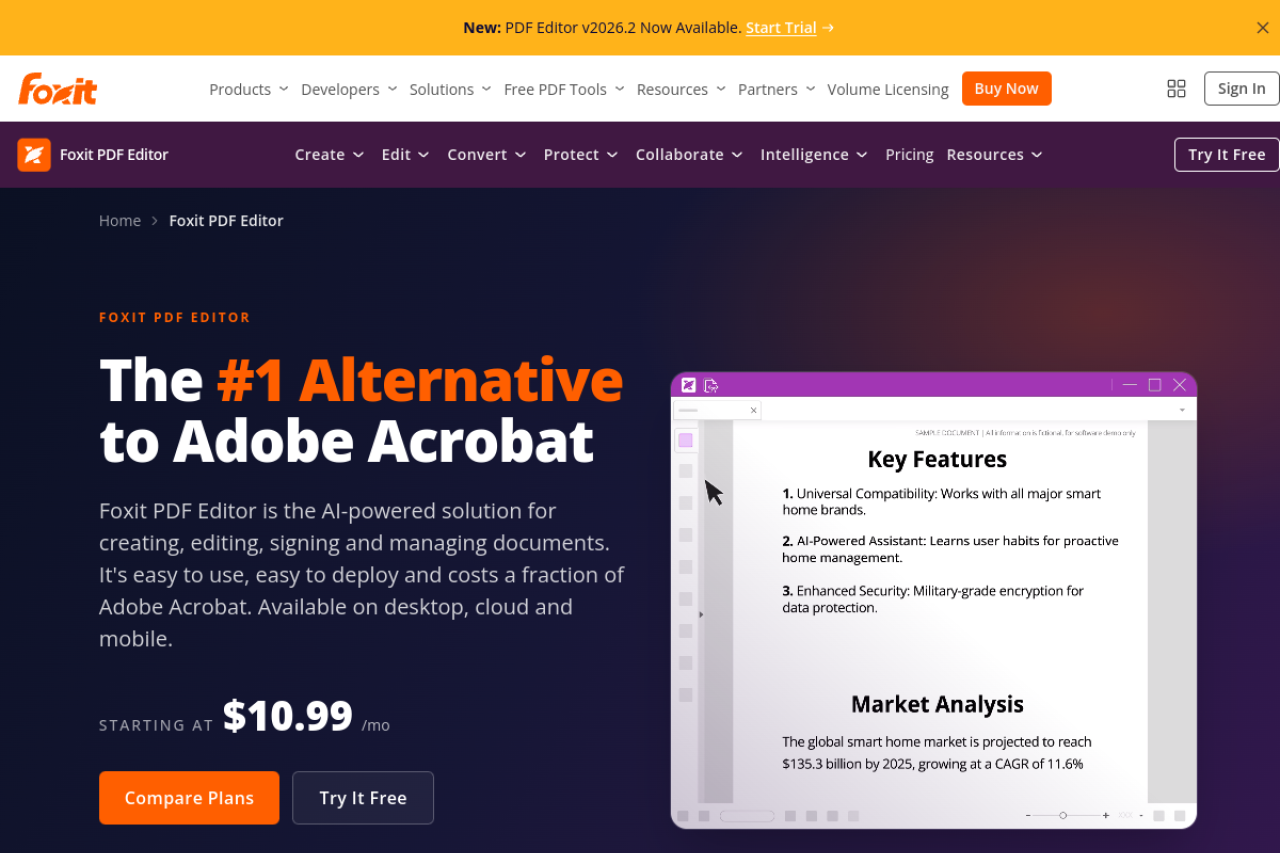
Foxit ist die ehrliche Antwort, wenn Sie PDFs jeden Tag bearbeiten: volles natives Text- und Objekt-Bearbeiten, OCR-basiertes Bearbeiten von Scans und nichts von dem Layout-Drift, den konvertierungsbasierte Gratis-Tools riskieren. Ein echter Acrobat-Rivale zum niedrigeren Preis — aber ein bezahltes Desktop-Produkt, Einstieg um 11 $/Monat je nach Tarif.
Pro:
- Volles professionelles Bearbeiten, inklusive gescannter Dokumente via OCR
- Zuverlässige Layouttreue bei komplexen Dateien
- Günstiger als Acrobat bei vergleichbaren Alltagsfunktionen
Contra:
- Nicht kostenlos — die Testversion endet, und der kostenlose „Foxit Reader" bearbeitet keinen Text
- Desktop-Installation; Overkill für gelegentliche Ein-Zeilen-Fixes
Wo pdfty hingehört (ehrlich: nicht hierher)
Volle Offenlegung, denn das hier ist unser Blog: pdfty bearbeitet keinen PDF-Text und konkurriert daher nicht um die Krone. Es deckt die strukturelle Seite ab, die eine Bearbeitung meist umgibt — Zusammenfügen, Teilen, Drehen, Wasserzeichen, Schwärzen und Unterschreiben — kostenlos im Browser, ohne Registrierung, ohne Wasserzeichen, 10 Vorgänge/Tag, 20 MB und 50 Seiten pro Datei, Dateien nach 1 Stunde gelöscht.

Eine häufige Praxis-Kombination: den Text in Sejda oder LibreOffice Draw korrigieren, dann das Ergebnis in pdfty unterschreiben, mit Wasserzeichen versehen oder zusammenfügen.
Direkt nebeneinander
| Editor | Kostenlose Textbearbeitung | Der Haken |
|---|---|---|
| Sejda | Ja — echtes Bearbeiten im Browser | ca. 3 Aufgaben/Stunde im Gratis-Tarif |
| LibreOffice Draw | Ja — unbegrenzt, via Konvertierung | Hakelige UI, Layouts können driften |
| PDFescape | Einfach — abdecken und neu tippen, Formulare | Altbackene UI, ~10 MB / 100 Seiten |
| Vorschau (Mac) | Nein — nur annotieren und unterschreiben | Nur Mac, keine Textbearbeitung |
| Foxit | Ja — volles professionelles Bearbeiten | Kostenpflichtig, ab etwa 11 $/Monat |
| pdfty | Nein — nur strukturelle Tools | Kein Text-Editor |
Nur drei der sechs ändern tatsächlich bestehenden Text — und nur eines davon ist unbegrenzt und kostenlos.
Welchen sollten Sie nutzen?
- Ein Tippfehler, jetzt sofort, im Browser → Sejda — beste kostenlose Web-Textbearbeitung; planen Sie das 3-pro-Stunde-Limit ein.
- Regelmäßiges Bearbeiten, null Budget → LibreOffice Draw. Unbegrenzt und offline; akzeptieren Sie das Gehakel und lesen Sie das Layout Korrektur.
- Leichte Korrekturen plus Formulararbeit, kleine Dateien → PDFescape. Fein unter ~10 MB, wenn Sie die altbackene UI nicht stört.
- Sie sind auf einem Mac und annotieren oder unterschreiben hauptsächlich → Vorschau. Installieren Sie nichts.
- Tägliches professionelles Bearbeiten → Foxit (kostenpflichtig). Ab einem gewissen Volumen lohnt die Reibung der Gratis-Tools nicht mehr.
- Zusammenfügen, Teilen, Unterschreiben, Wasserzeichen, Schwärzen → kein Bearbeiten — dort tritt pdfty an, neben dem Feld, das wir in unserem Überblick über kostenlose PDF-Tools vorstellen.
Häufige Fragen
Was ist der beste komplett kostenlose PDF-Editor?
Für unbegrenzte kostenlose Textbearbeitung: LibreOffice Draw — keine Obergrenzen, kein Wasserzeichen, kein Preis, wenn auch mit hakeligem Workflow. Für gelegentliche Bearbeitungen im Browser ist Sejda geschmeidiger, aber auf etwa 3 Aufgaben pro Stunde begrenzt.
Kann ich ein PDF online kostenlos ohne Wasserzeichen bearbeiten?
Ja. Sejda und PDFescape bearbeiten beide im Browser, ohne die kostenlose Ausgabe mit Wasserzeichen zu versehen — Sejda mit Stunden-Limit, PDFescape mit einer Obergrenze von ~10 MB. Nichts in diesem Überblick stempelt Wasserzeichen.
Wie bearbeite ich ein PDF ohne Adobe Acrobat?
Nutzen Sie Sejda (Browser, echte Textbearbeitung), LibreOffice Draw (kostenloser Desktop) oder PDFescape (Browser, einfache Bearbeitungen). Acrobat ist der Platzhirsch, keine Voraussetzung.
Kann die Mac-Vorschau Text in einem PDF bearbeiten?
Nein. Die Vorschau annotiert, unterschreibt, füllt einfache Formulare aus und verwaltet Seiten, aber sie kann bestehenden Text nicht ändern. Der Umweg: eine Zeile abdecken und ein Textfeld darüberlegen.
Warum zerbricht mein Layout, wenn ich ein PDF bearbeite?
PDFs speichern Text als positionierte Fragmente mit eingebetteten Schriften, nicht als fließendes Dokument. Editoren, die die Datei konvertieren (wie LibreOffice Draw), ersetzen unter Umständen Schriften und brechen Zeilen neu um; native Editoren wie Foxit minimieren das. Lesen Sie nach dem Bearbeiten immer Korrektur.
Kann pdfty Text in einem PDF bearbeiten?
Nein — und das sagen wir lieber, statt das Wort „bearbeiten" zu dehnen. pdfty deckt Zusammenfügen, Teilen, Drehen, Wasserzeichen, Schwärzen, Unterschreiben und rund 30 ähnliche Tools ab, kostenlos ohne Registrierung. Für Textänderungen nutzen Sie Sejda oder LibreOffice Draw.
Lohnt es sich, für Foxit zu zahlen?
Wenn Sie an den meisten Tagen PDFs bearbeiten, wöchentlich an Gratis-Limits stoßen oder gescannte Dokumente via OCR bearbeitet brauchen — wahrscheinlich ja, ab etwa 11 $/Monat je nach Tarif. Für ein paar Bearbeitungen im Monat decken die kostenlosen Optionen oben alles ab.
Das pdfty-Team entwickelt datenschutzfreundliche Online-PDF-Tools — komprimieren, konvertieren, OCR, signieren und schützen. Dateien werden innerhalb 1 Stunde gelöscht. Über uns →