Mac-Vorschau vs. Adobe Acrobat: Müssen Sie zahlen?
Kann die Mac-App Vorschau Adobe Acrobat ersetzen? Ein ehrlicher Vergleich — Unterschreiben, Formulare, Bearbeiten, OCR — und wo kostenlose Web-Tools helfen.

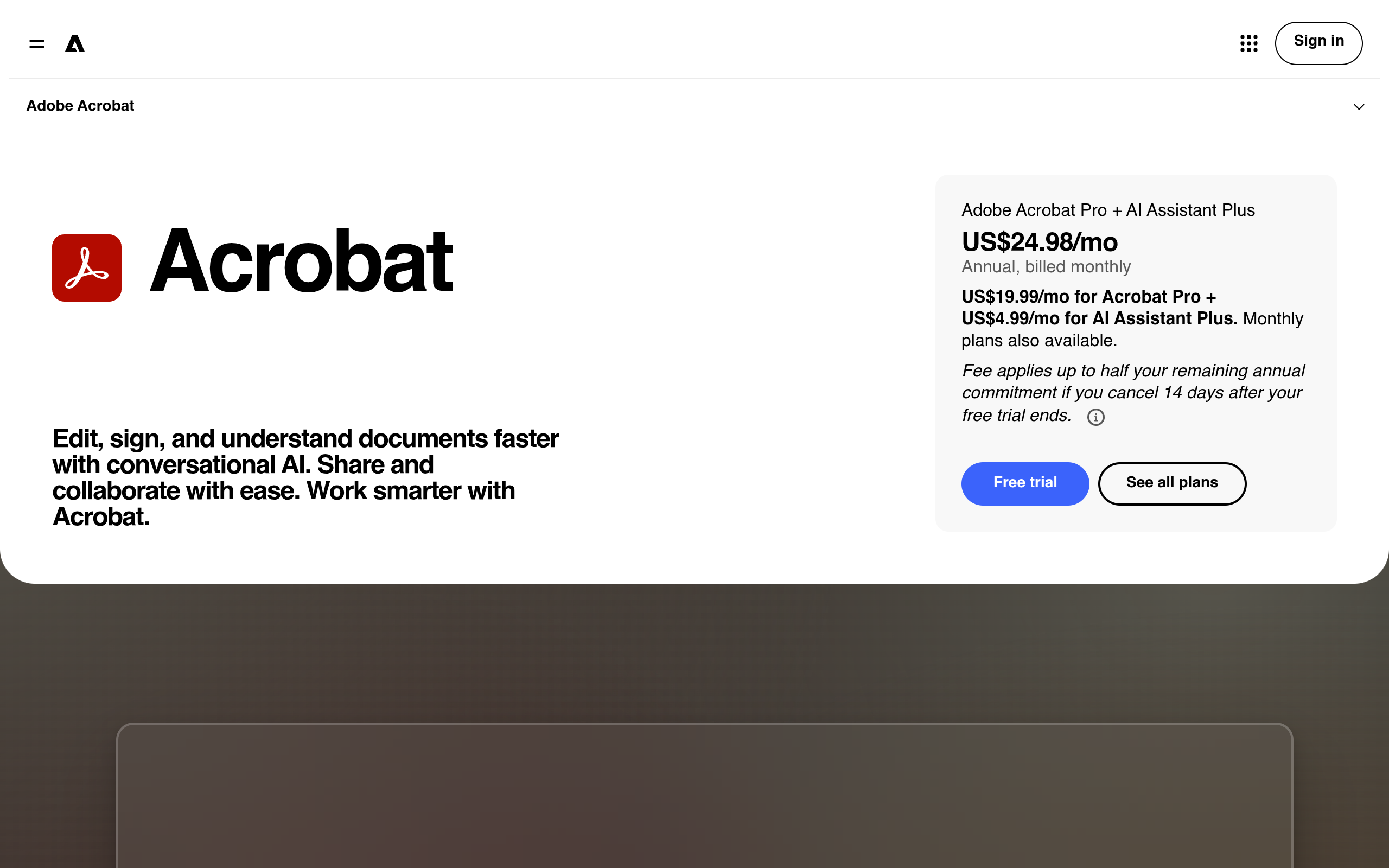
Jeder Mac wird mit der Vorschau ausgeliefert, und Adobe wäre es am liebsten, Sie würden nicht bemerken, wie fähig sie ist. Die Frage, die Leute tatsächlich stellen, ist nicht „welche PDF-App ist die beste" — sondern „kann die kostenlose eingebaute App Acrobat ersetzen, oder muss ich Adobe ~240 $ im Jahr zahlen?" Die ehrliche Antwort: Für die meisten Mac-Nutzer ja, die Vorschau ersetzt es — mit einer kurzen, konkreten Liste von Ausnahmen. Dieser Artikel kartiert genau, wo die Linie verläuft.
Vorschau vs. Adobe Acrobat auf einen Blick
| Aufgabe | Mac-Vorschau (kostenlos) | Adobe Acrobat Pro (~20 $/Monat) |
|---|---|---|
| Ansehen & annotieren | Ja — Hervorhebungen, Notizen, Formen | Ja |
| PDF unterschreiben | Ja — Trackpad, Kamera oder gespeicherte Unterschrift | Ja, plus E-Signatur-Workflows |
| Einfache Formulare ausfüllen | Ja | Ja |
| Zusammenfügen / umsortieren / drehen | Ja — über die Seitenleiste | Ja |
| Komprimieren | Einfach — ein Quartz-Filter | Feinkörnige Kontrolle |
| Bestehenden Text bearbeiten | Nein | Ja |
| Bilder bearbeiten / ersetzen | Nein | Ja |
| Gescannte PDFs per OCR erfassen | Nein | Ja |
| Ausfüllbare Formulare erstellen | Nein | Ja |
| Schwärzung | Keine echte Schwärzung | Ja |
| Preis | Kostenlos, vorinstalliert | Etwa 20 $/Monat |
Das Muster ist klar: Alles rund ums Konsumieren und leichte Handhaben von PDFs erledigt die Vorschau. Alles rund ums Verändern des Inhalts eines PDFs erledigt Acrobat.
Wo die Vorschau gewinnt
Sie ist kostenlos, installiert und sofort da. Kein Abo, kein Konto, keine Startverzögerung. Für die häufigste PDF-Aufgabe auf einem Mac — öffnen, lesen, vielleicht markieren — ist Acrobat um eine Größenordnung Overkill.
Unterschreiben. Die Signatur-Funktion der Vorschau ist wirklich exzellent: Zeichnen Sie Ihre Unterschrift einmal auf dem Trackpad oder halten Sie ein unterschriebenes Blatt in die Kamera, und sie ist für jedes künftige Dokument gespeichert. Unterschreiben, an die Stelle ziehen, exportieren. Die meisten, die „Acrobat brauchen, um einen Vertrag zu unterschreiben", brauchen es nicht.
Einfache Formulare ausfüllen. Standard-ausfüllbare PDFs funktionieren problemlos, und selbst auf flachen, nicht-interaktiven Formularen können Sie Textfelder dorthin setzen, wo Antworten hingehören.
Seitenverwaltung über die Seitenleiste. Seiten zum Umsortieren ziehen, Seiten zwischen zwei offenen PDFs ziehen, um sie zusammenzufügen, Seiten löschen, drehen — alles in der Miniaturen-Seitenleiste. Weniger offensichtlich als ein „PDF zusammenfügen"-Button, aber alles da.
Einfache Komprimierung. Ablage → Exportieren → Quartz-Filter → „Dateigröße verringern" schrumpft ein aufgeblähtes PDF in einem Schritt. Es gibt keinen Qualitätsregler, und Ergebnisse bei bildlastigen Dateien können grob ausfallen — aber für „klein genug für die E-Mail" reicht es oft.
Wo Acrobat gewinnt
Bestehenden Text und Bilder bearbeiten. Das ist die harte Wand. Die Vorschau kann kein Wort ändern, das bereits in einem PDF steht, und kein Bild austauschen — sie kann nur Anmerkungen darüberlegen. Acrobat bearbeitet den tatsächlichen Inhalt, bricht Absätze neu um und gleicht Schriften an. Wenn Sie regelmäßig Tippfehler in Verträgen korrigieren oder Preise in PDFs aktualisieren, rechtfertigt das allein Acrobat (oder einen Konkurrenten — zu den kostenlosen Acrobat-Alternativen haben wir einen eigenen Überblick geschrieben).
OCR. Die Vorschau hat kein OCR. Ein gescanntes PDF bleibt ein Bild von Text — nicht durchsuchbar, nicht kopierbar. Acrobats OCR ist reif und genau.
Formular-Erstellung. Formulare ausfüllen ist Vorschau-Gebiet; ausfüllbare Formulare mit Feldern, Validierung und Berechnungen bauen ist Acrobats.
Echte Schwärzung. Ein schwarzes Rechteck in der Vorschau verbirgt nichts — der Text darunter bleibt auswählbar und extrahierbar. Acrobats Schwärzung entfernt den Inhalt tatsächlich. Für Rechts- oder HR-Dokumente ist dieser Unterschied kritisch.
Komprimierungskontrolle und plattformübergreifende Konsistenz. Acrobat lässt Sie exakt wählen, wie stark komprimiert wird, und verhält sich auf Windows und Mac identisch — relevant, wenn Sie auf beiden arbeiten oder ein Team standardisieren.
Was sollten Sie wählen?
Nach Anwendungsfall, ohne Zaungast-Attitüde:
- Sie lesen, annotieren, unterschreiben und fügen gelegentlich zusammen → Vorschau. Sie sind die Mehrheit. Dafür ~240 $/Jahr zu zahlen wäre Verschwendung.
- Sie bearbeiten wöchentlich PDF-Text/-Bilder, bauen Formulare oder erfassen Scans professionell per OCR → Acrobat Pro (oder ein günstigerer Desktop-Editor). Die Vorschau kann diese Arbeit wirklich nicht.
- Sie handhaben Dokumente, die echte Schwärzung brauchen → Acrobat oder ein anderes Tool mit echter Schwärzung. Verschicken Sie niemals ein Vorschau-Kästchen über sensiblem Text.
- Sie stoßen ein paar Mal im Jahr auf eine Vorschau-Lücke → bleiben Sie bei der Vorschau und schließen Sie die Lücken mit kostenlosen Browser-Tools (nächster Abschnitt). Diese Kombination ist die unterschätzte Antwort für die meisten Mac-Nutzer.
Die dritte Option: Vorschau + kostenlose Web-Tools
Volle Offenlegung: Das hier ist pdftys Blog, und wir bauen Browser-PDF-Tools. Hier die ehrliche Einordnung.

Die Falle in diesem Vergleich ist das Schwarz-Weiß-Denken: entweder mit den Vorschau-Lücken leben oder Adobe rund 20 $/Monat zahlen. Aber schauen Sie, was die meisten in der Vorschau tatsächlich vermissen — PDF in Word oder Excel umwandeln, einen Scan per OCR erfassen, ein Wasserzeichen hinzufügen, eine Datei mit Passwort schützen. Nichts davon braucht eine 240-$/Jahr-Suite; kostenlose Browser-Tools erledigen es je Aufgabe: PDF in Word, OCR, Wasserzeichen, Schützen.
pdftys Gratis-Tarif: bis 20 MB und 50 Seiten pro Datei, 10 Vorgänge am Tag, ohne Registrierung, ohne Wasserzeichen auf der Ausgabe, Dateien nach 1 Stunde automatisch gelöscht, rund 30 Tools, Pro für 9 $/Monat, falls Sie dem entwachsen.
Ehrlich zu den Grenzen: Browser-Tools ersetzen auch nicht Acrobats Textbearbeitung direkt im Dokument oder den Formular-Bau — für tiefes Bearbeiten brauchen Sie Acrobat oder einen Desktop-Editor. Und anders als bei der Vorschau heißt ein Web-Tool, die Datei hochzuladen — für Dokumente, die Ihren Rechner nicht verlassen dürfen, bleibt die Vorschau (oder eine Desktop-App) die richtige Wahl. Die Gewinner-Kombination für die meisten Mac-Nutzer ist schlicht: Vorschau für die tägliche Arbeit, kostenlose Web-Tools für die gelegentliche Lücke, Acrobat nur, wenn Bearbeiten Ihr Job ist.
Häufige Fragen
Kann die Mac-Vorschau Text in einem PDF bearbeiten?
Nein. Die Vorschau kann neue Textfelder über ein PDF legen, aber sie kann Text, der bereits Teil des Dokuments ist, nicht ändern. Für Textbearbeitung direkt im Dokument brauchen Sie Acrobat oder einen anderen dedizierten PDF-Editor.
Kann ich ein PDF mit der Vorschau unterschreiben?
Ja, und es ist eine der besten Funktionen der Vorschau. Klicken Sie in der Markierungs-Symbolleiste auf das Signatur-Symbol → erstellen Sie eine Unterschrift mit Trackpad oder Kamera. Sie wird zur Wiederverwendung gespeichert, und Sie ziehen sie auf jedes Dokument. Für alltägliches Unterschreiben ist kein Acrobat nötig.
Wie füge ich PDFs in der Vorschau zusammen?
Öffnen Sie beide PDFs, blenden Sie die Miniaturen-Seitenleiste ein (Darstellung → Miniaturen) und ziehen Sie Seiten von einer Seitenleiste in die andere, dann Ablage → Als PDF exportieren. Es funktioniert, ist bei vielen Dateien aber fummelig — ein Zusammenfügen-Tool im Browser ist für Stapel schneller.
Hat die Vorschau OCR?
Nein. Ein in der Vorschau geöffnetes gescanntes PDF bleibt ein Bild — Sie können seinen Text weder durchsuchen noch kopieren. Nutzen Sie ein kostenloses OCR-Tool oder Acrobat, um Scans durchsuchbar zu machen.
Ist das schwarze Rechteck der Vorschau eine sichere Schwärzung?
Nein — darauf fallen viele herein. Eine über Text gezeichnete Form in der Vorschau verdeckt ihn nur visuell; der Text darunter lässt sich weiterhin auswählen und kopieren. Nutzen Sie ein Tool mit echter Schwärzung, das den Inhalt entfernt, etwa Acrobat.
Was kostet Adobe Acrobat auf dem Mac?
Acrobat Pro liegt zum Zeitpunkt der Erstellung bei etwa 20 $/Monat (rund 240 $/Jahr). Adobes kostenloses Angebot ist Acrobat Reader — ansehen, kommentieren, ausfüllen & unterschreiben — plus eine begrenzte Zahl von Online-Aufgaben.
Kann die Vorschau ein PDF komprimieren?
Ja, im Grundsatz: Ablage → Exportieren → den Quartz-Filter „Dateigröße verringern" wählen. Es gibt keine Qualitätskontrolle, sodass bildlastige Dateien überkomprimiert herauskommen können. Ein dediziertes Komprimieren-Tool liefert vorhersehbarere Ergebnisse.
Brauche ich auf meinem Mac also wirklich Acrobat?
Nur wenn Sie regelmäßig PDF-Text oder -Bilder bearbeiten, ausfüllbare Formulare erstellen, OCR fahren oder schwärzen — professionell. Für alle anderen deckt die Vorschau plus kostenlose Browser-Tools für die gelegentliche Umwandlung den ganzen Job ab — für 0 $.
Das pdfty-Team entwickelt datenschutzfreundliche Online-PDF-Tools — komprimieren, konvertieren, OCR, signieren und schützen. Dateien werden innerhalb 1 Stunde gelöscht. Über uns →