Bester kostenloser PDF-Kompressor: 5 ehrliche Empfehlungen
Fünf kostenlose PDF-Kompressoren ehrlich verglichen — Qualitätskontrolle, Größenlimits, Datenschutz, Wasserzeichen — und welcher wirklich zu Ihrer Datei passt.

„Bester" leistet in Suchen wie bester kostenloser PDF-Kompressor eine Menge Arbeit. Ein Kompressor, der am besten einen 40-MB-Scan schrumpft, ist nicht der beste für einen schnellen E-Mail-Anhang, und das beste Tool für einen Entwickler, der einen Batch-Job skriptet, ist nutzlos für jemanden, der einfach einen Knopf will. Statt einer Rangliste mit verdächtig bequemem Sieger also fünf wirklich gute kostenlose Optionen, beurteilt nach vier Kriterien:
- Qualitätskontrolle — können Sie wählen, wie aggressiv komprimiert wird?
- Limits — Dateigröße, Seitenzahl und wie viele Aufgaben bis zur Bezahlschranke
- Datenschutz — was mit Ihrer Datei nach dem Upload passiert
- Einfachheit — wie schnell Sie von „zu groß" zu „fertig" kommen
Warum PDFs überhaupt aufgebläht werden und was Komprimierung tatsächlich entfernt, haben wir in einer eigenen Anleitung zum PDF-Verkleinern erklärt. Hier geht es nur um die Tool-Wahl.
pdfty Komprimieren
Unser eigenes Tool — beurteilen Sie diesen Abschnitt entsprechend —, aber die Fakten lassen sich in zwei Minuten nachprüfen. pdfty Komprimieren läuft im Browser ohne Registrierung und ohne Wasserzeichen. Sie wählen eine von vier Qualitätsstufen (niedrig, mittel, hoch, maximal), und unter der Haube steuert es Ghostscript — dieselbe Engine, die die Kommandozeilen-Fraktion nutzt — mit vernünftigen DPI- und Bildqualitäts-Einstellungen je Stufe. Dateien werden nach 1 Stunde automatisch gelöscht.
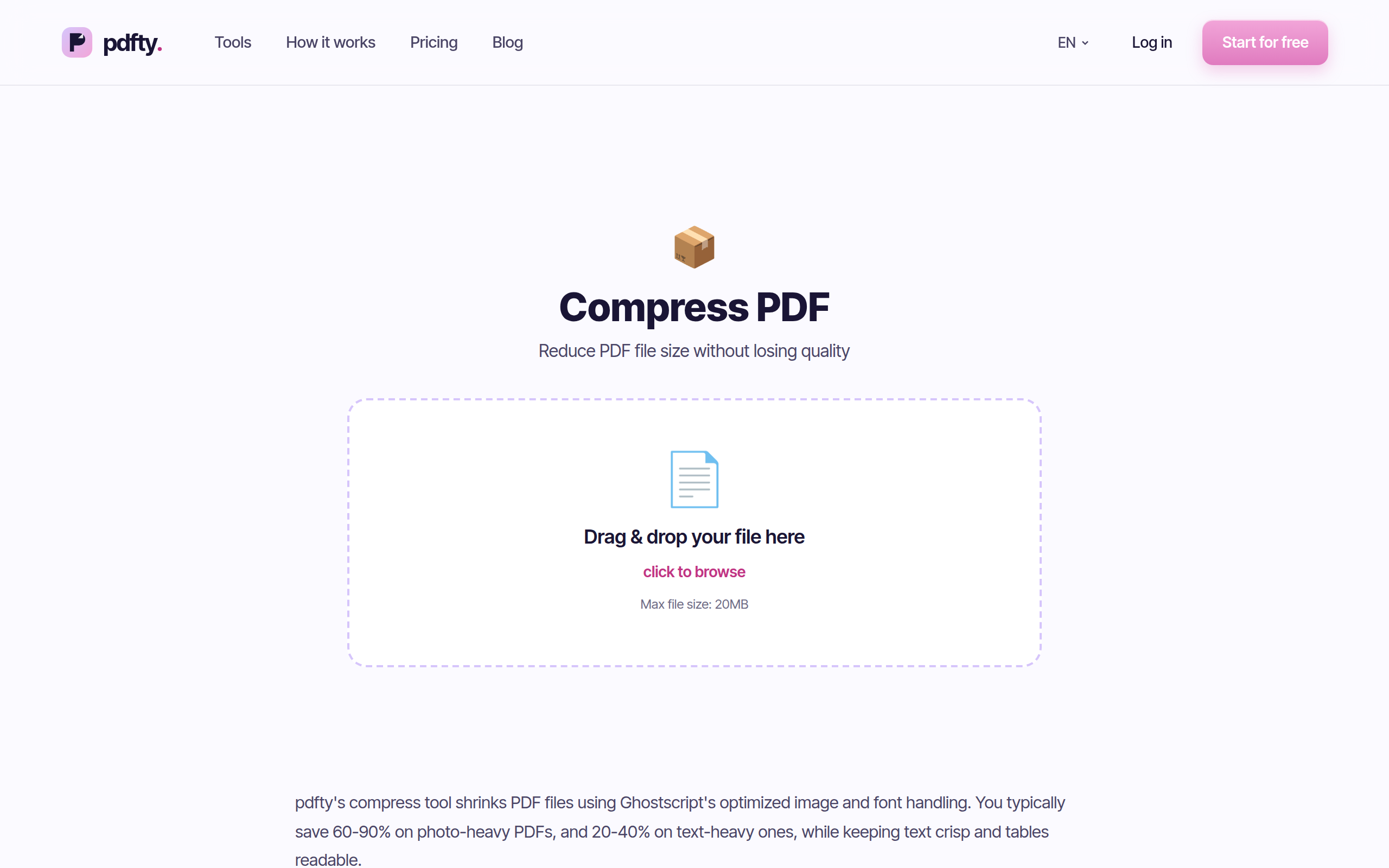
Pro: kein Konto, kein Wasserzeichen, vier echte Qualitätsstufen statt eines einzelnen Rätselknopfs, schnell bei typischen Dokumenten, Auto-Löschung nach 1 Stunde.
Contra: Der Gratis-Tarif deckelt Dateien bei 20 MB und 50 Seiten mit 10 Vorgängen am Tag — ein gescanntes 150-Seiten-Buch liegt außerhalb, außer Sie gehen auf Pro (9 $/Monat). Und es ist rein online: kein Internet, keine Komprimierung.
Am besten für: Alltagsdateien — Berichte, Bewerbungen, E-Mail-Anhänge —, wenn Sie Stufen wollen, ohne ein Konto anzulegen.
Smallpdf
Smallpdf ist wahrscheinlich die polierteste PDF-Suite im Web, und ihr Kompressor macht keine Ausnahme: aufgeräumte Oberfläche, klare Vorher/Nachher-Größen und die Wahl zwischen einfacher und starker Komprimierung (die stärkere Option sitzt hinter Pro).
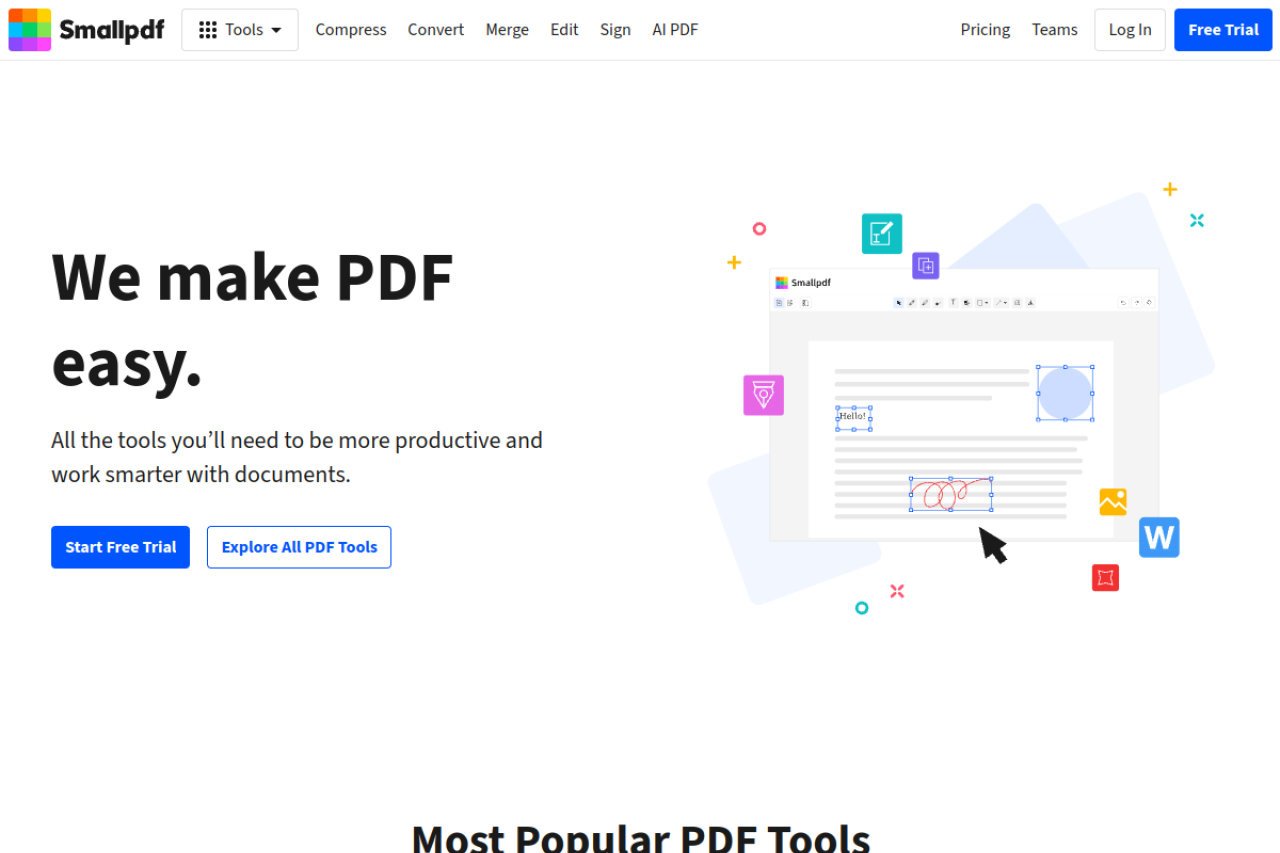
Pro: exzellentes Design, zuverlässige Ausgabe, Teil einer breiten Suite, falls Sie am Ende dafür zahlen.
Contra: Der Gratis-Tarif ist hier der engste — rund 2 kostenlose Aufgaben pro Tag, bevor Sie gegen die Registrier-/Upgrade-Wand laufen, und die stärkste Komprimierungsstufe ist kostenpflichtig. Eine Datei komprimieren, dann das Ergebnis zusammenfügen wollen — und Ihr Tag ist womöglich schon vorbei.
Am besten für: gelegentliche Einzelaufgaben oder Teams, die bereits für die Pro-Suite zahlen.
iLovePDF
iLovePDF kombiniert eine große Tool-Liste mit einem der großzügigeren Gratis-Tarife unter den kommerziellen Suiten. Sein Kompressor bietet drei Stufen (extreme, empfohlene, geringe Komprimierung) — wirklich nützliche Kontrolle.

Pro: großzügiges Gratis-Kontingent für ein kommerzielles Produkt, drei benannte Komprimierungsstufen, bewältigt typische Bürodokumente gut.
Contra: Es lenkt Sie ziemlich hartnäckig Richtung Konto, und die Gratis-Limits ziehen genau dann an, wenn Ihre Dateien größer oder häufiger werden — die klassische Upsell-Form.
Am besten für: regelmäßige leichte Nutzung, wenn Ihnen die Konto-Hinweise nichts ausmachen.
PDF24
PDF24 ist der Ausreißer: komplett kostenlos, werbefinanziert, ohne nennenswerte Aufgabenlimits — und es liefert PDF24 Creator, eine kostenlose Windows-Desktop-App, mit der Sie offline komprimieren können, ohne dass die Datei je Ihren Rechner verlässt. Der Kompressor legt DPI- und Bildqualitäts-Einstellungen direkt offen — granularer als die meisten Online-Tools.
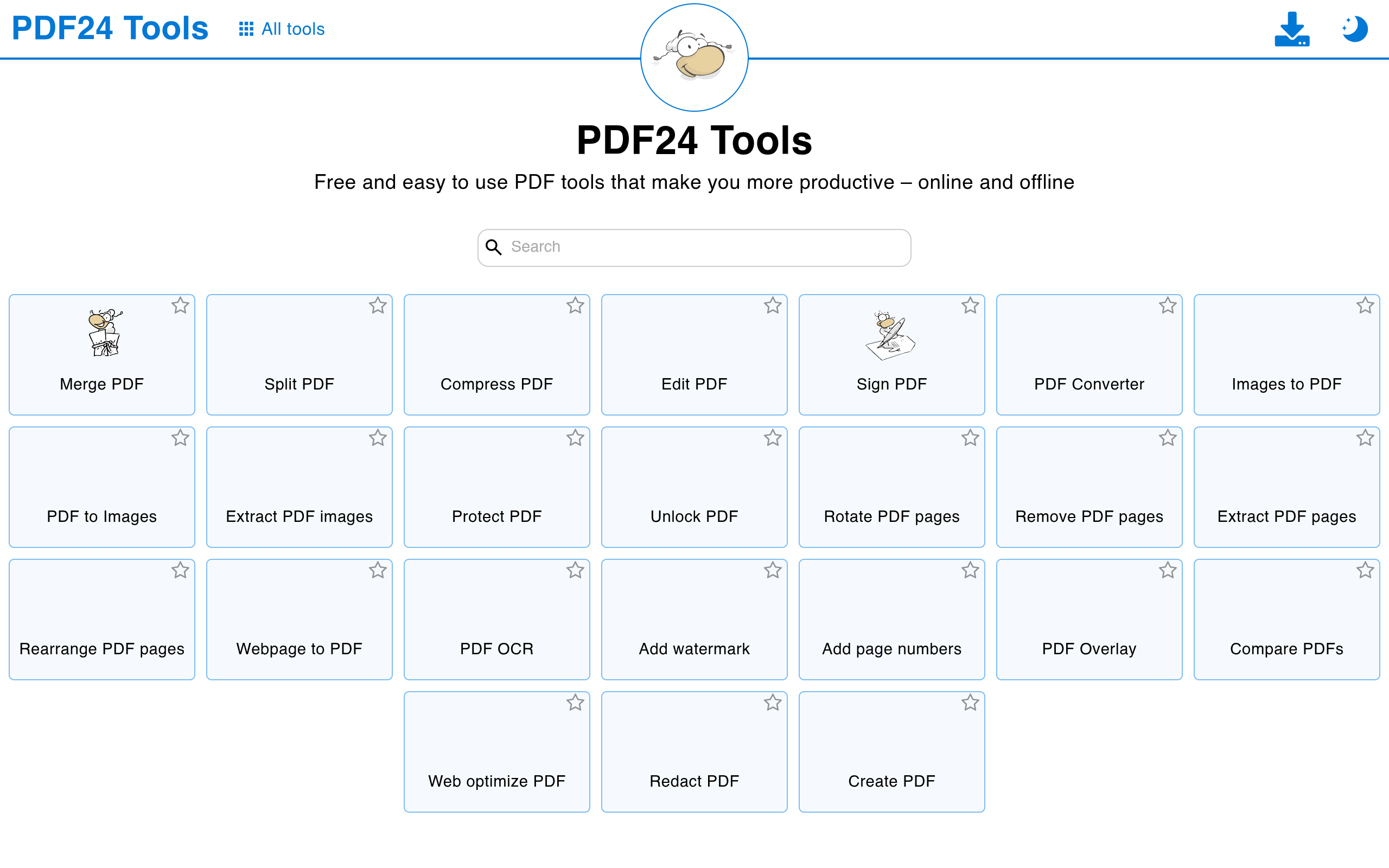
Pro: wirklich kostenlos ohne Aufgabendeckel, Offline-Option für Windows, feinkörnige Qualitätseinstellungen.
Contra: Die Oberfläche ist zweckmäßig und werbefinanziert, die Desktop-App gibt es nur für Windows, und die schiere Zahl der Optionen kann einen Einzeljob verlangsamen.
Am besten für: schwere oder wiederkehrende Komprimierung, große Dateien und alle auf Windows, die kostenlos Offline-Datenschutz wollen.
Ghostscript
Die technische Wahl. Ghostscript ist kostenlos, Open Source, läuft auf jeder Plattform und gibt Ihnen totale Kontrolle:
gs -sDEVICE=pdfwrite -dPDFSETTINGS=/ebook \
   -o output.pdf input.pdf
Tauschen Sie /ebook gegen /screen (kleiner, gröber) oder
/printer (größer, schärfer), oder setzen Sie die Bildauflösung pro
Kanal selbst.
Pro: für immer kostenlos, keine Limits, komplett offline, skriptbar für Batch-Jobs, die feinste Kontrolle von allem auf dieser Liste.
Contra: nur Kommandozeile. Keine Vorschau, kein Rückgängig, und man verschätzt sich leicht und produziert verwaschenen Matsch, bis man die Einstellungen gelernt hat. Das ist ein Tool, in das man investiert, keines für die einmalige Nutzung.
Am besten für: Entwickler, Batch-Verarbeitung und alle, die beim Code-Block oben genickt haben.
Direkt nebeneinander
| Kompressor | Gratis-Limits | Am besten für |
|---|---|---|
| pdfty Komprimieren | 20 MB, 50 Seiten, 10 Vorgänge/Tag | Schnelle Jobs ohne Registrierung mit Stufen-Kontrolle |
| Smallpdf | ca. 2 Aufgaben/Tag, starker Modus kostenpflichtig | Gelegentliche Aufgaben, polierte UX |
| iLovePDF | Großzügig, Konto-Hinweise | Regelmäßige leichte Nutzung |
| PDF24 | Praktisch keine (werbefinanziert) | Intensive Nutzung, offline auf Windows |
| Ghostscript | Keine (Open Source) | Batch-Jobs und volle Kontrolle |
Alle fünf sind kostenlos nutzbar; Limits und ungefähre Zahlen sind Näherungswerte und können sich ändern.
Lesen Sie die grünen Zellen als „auf dieser Achse auffallend stark", nicht als „Sieger". PDF24s Kombination aus unbegrenzt und offline und pdftys Stufen-Ablauf ohne Registrierung lösen verschiedene Probleme.
Welchen sollten Sie nutzen?
- Eine Datei, jetzt sofort, ohne Konto → pdfty Komprimieren. Stufe wählen, hochladen, fertig.
- Eine Datei über 20 MB oder Dutzende Dateien → PDF24, besonders die Windows-Desktop-App.
- Vertrauliche Dokumente, die Sie lieber gar nicht hochladen → PDF24 Creator offline, oder Ghostscript auf jedem OS.
- Sie zahlen bereits für Smallpdf oder iLovePDF → bleiben Sie dabei; die bezahlten Kompressoren sind exzellent.
- Sie skripten Dinge → Ghostscript, keine Frage.
Häufige Fragen
Was ist der beste kostenlose PDF-Kompressor ohne Wasserzeichen?
Keines der fünf Tools hier versieht Ihre Ausgabe mit Wasserzeichen — pdfty, Smallpdf, iLovePDF, PDF24 und Ghostscript lassen das Dokument alle sauber. Wasserzeichen sind eher bei unbekannteren „kostenlosen" Seiten verbreitet — ein guter Grund, bei etablierten Tools zu bleiben.
Wie viel kleiner wird mein PDF?
Das hängt ganz vom Inhalt ab. Bildlastige Scans schrumpfen oft um die Hälfte oder mehr, weil in den Bildern die Bytes stecken; ein reines Text-PDF ändert sich womöglich kaum, weil es wenig zu komprimieren gibt. Kein ehrliches Tool verspricht einen festen Prozentsatz.
Verringert das Komprimieren die Qualität eines PDFs?
Meistens ja, ein wenig — der Großteil der Ersparnis kommt vom Neukodieren der Bilder in niedrigerer Auflösung. Deshalb zählen Qualitätsstufen: Eine „niedrige" Stufe ist fein für E-Mail, während „hoch" Bilder für den Druck scharf hält. Tools mit nur einem Knopf treffen diese Wahl für Sie.
Ist es sicher, ein PDF online zu komprimieren?
Seriöse Dienste löschen Uploads automatisch — pdfty nach 1 Stunde, andere typischerweise innerhalb von Stunden. Für wirklich sensible Dateien ist die sicherste Option, gar nicht hochzuladen: PDF24 Creator auf Windows oder Ghostscript überall behalten die Datei auf Ihrem Rechner.
Kann ich ein PDF unter eine bestimmte Größe komprimieren, etwa 1 MB?
Mit stufenbasierten Tools nicht direkt — Sie wählen eine Qualitätsstufe, keine Zielgröße. Der praktische Ansatz: eine mittlere Stufe probieren, das Ergebnis prüfen und bei Bedarf eine Stufe heruntergehen. Ghostscript-Nutzer können für feinere Kontrolle an den DPI-Einstellungen iterieren.
Wie komprimiert man ein gescanntes PDF am besten?
Scans komprimieren gut, weil sie reine Bilder sind — eine Stufe mit niedrigerer DPI kürzt sie oft dramatisch. Wenn der Scan später für OCR lesbar bleiben muss, gehen Sie nicht unter eine mittlere Einstellung; stark komprimierte Textbilder lassen sich schlecht per OCR erfassen.
Warum ist mein PDF nach dem Komprimieren immer noch groß?
Entweder war es bereits optimiert, oder die Größe steckt dort, wo Komprimierung nicht hinkommt — eingebettete Schriften, Anhänge oder Hunderte Vektorelemente. Dann helfen die anderen Tricks: Seiten entfernen, teilen und neu exportieren.
Gibt es einen komplett unbegrenzten kostenlosen PDF-Kompressor?
Ja — PDF24 (werbefinanziert, plus seine Offline-Windows-App) und Ghostscript (Open-Source-CLI). Alles andere auf dieser Liste ist innerhalb von Limits kostenlos: pdfty mit 10 Vorgängen/Tag und 20 MB, Smallpdf mit rund 2 Aufgaben/Tag, iLovePDF mit weicheren, aber echten Obergrenzen.
Das pdfty-Team entwickelt datenschutzfreundliche Online-PDF-Tools — komprimieren, konvertieren, OCR, signieren und schützen. Dateien werden innerhalb 1 Stunde gelöscht. Über uns →