Smallpdf vs. Adobe Acrobat: Brauchen Sie Acrobat wirklich?
Smallpdf vs. Adobe Acrobat ehrlich verglichen — Preis, Funktionen, Lernkurve. Wann ein Web-PDF-Tool genügt und wann nur Acrobat den Job erledigt.

„Brauche ich Adobe Acrobat, oder reicht ein Web-Tool wie Smallpdf?" ist eine der häufigsten Software-Fragen in jedem Büro — meist gestellt mit Blick auf eine Verlängerungsrechnung von rund 240 $/Jahr. Der Vergleich hinkt mit Absicht: Smallpdf und Acrobat sind keine zwei Versionen derselben Sache. Das eine ist eine polierte Browser-Suite für schnelle Jobs; das andere ist die Industriestandard-Desktop-Anwendung, um die herum PDFs buchstäblich gebaut wurden. Die richtige Frage ist nicht „welches ist besser", sondern „welche Probleme habe ich tatsächlich".
Smallpdf vs. Adobe Acrobat auf einen Blick
| Funktion | Smallpdf | Adobe Acrobat Pro |
|---|---|---|
| Was es ist | Webbasierte PDF-Suite | Professionelle Desktop-App (+ Web/Mobile) |
| Preis | Pro etwa 9–12 $/Monat; Gratis-Tarif ca. 2 Aufgaben/Tag | Etwa 20 $/Monat (~240 $/Jahr) |
| Alltagsaufgaben (zusammenfügen, komprimieren, umwandeln, unterschreiben) | Ja — schnell und einfach | Ja, mit mehr Schritten |
| Tiefes Bearbeiten (Text, Layout, Objekte) | Nur einfache Bearbeitungen | Volle Bearbeitungs-Suite |
| Formular-Design (ausfüllbare AcroForms) | Ausfüllen und unterschreiben, kein Design | Vollständiger Formular-Builder |
| OCR | Im Bezahltarif verfügbar, einfach | Fortgeschritten, mehrsprachig, sehr genau |
| Echte Schwärzungs-Workflows | Begrenzt | Professionelle, verifizierbare Schwärzung |
| Arbeitet offline / bewältigt riesige Dateien | Nein — Browser-Upload | Ja — lokale Verarbeitung |
| Lernkurve | Keine — Tool öffnen, Datei ablegen | Real — es ist eine professionelle Anwendung |
| Läuft auf jedem Gerät | Ja, alles mit einem Browser | Am besten auf installiertem Desktop |
Die improved-Spalte neigt sich Richtung Acrobat, weil es bei der
rohen Leistungsfähigkeit schlicht das tiefere Produkt ist. Die Tabelle,
die Smallpdf gewinnt, ist die über Ihre Zeit, Ihr Geld und Ihre Geduld.
Wo Smallpdf gewinnt
Der Preis. Etwa 9–12 $/Monat für Pro gegenüber rund 20 $/Monat für Acrobat Pro — ungefähr die Hälfte, und Sie können jeden Monat aussteigen. Wenn Acrobat installiert herumsäße und vier Zusammenführungen im Monat erledigte, wäre das ein teurer Briefbeschwerer.
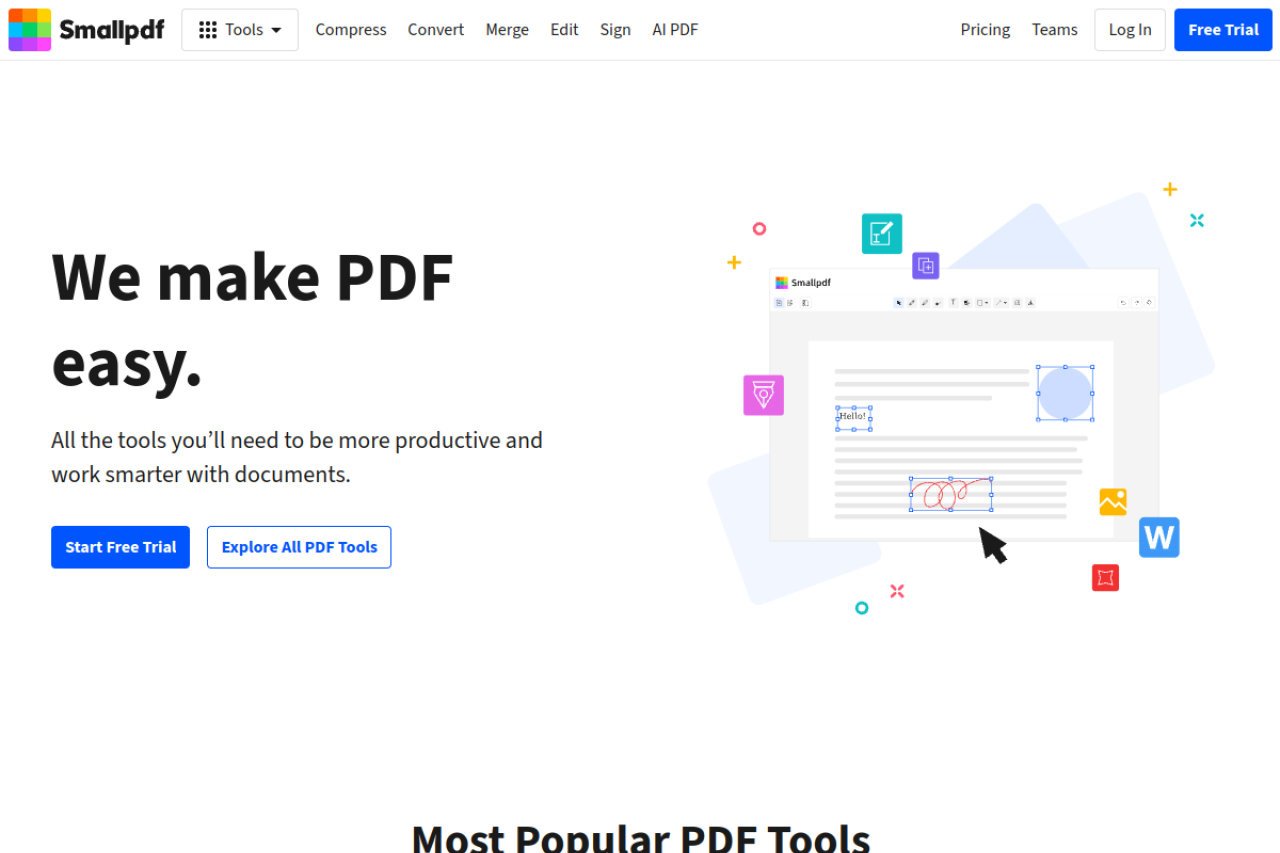
Einfachheit und null Lernkurve. Smallpdfs gesamtes Modell lautet: Tool wählen, Datei ablegen, Ergebnis herunterladen. Keine Panels, keine Einstellungen, kein Training. Acrobat ist wirklich komplexe Software — mächtig, aber niemand lernt sie an einem Nachmittag.
Läuft überall. Chromebook, gesperrter Büro-PC, geliehener Laptop, Ihr Handy — solange ein Browser da ist, funktioniert Smallpdf. Acrobat ist nur dort in Bestform, wo es installiert und lizenziert ist.
Tempo bei Einzelaufgaben. Eine Datei für die E-Mail komprimieren oder ein Word-Dokument umwandeln dauert im Browser-Tab Sekunden. Für denselben Job Acrobat zu starten fühlt sich an, als würde man einen Lkw anlassen, um die Straße zu überqueren.
Der Vorbehalt: Smallpdfs Gratis-Tarif ist eng — rund 2 Aufgaben pro Tag zum Zeitpunkt der Erstellung, dann schiebt er Sie Richtung Pro.
Wo Adobe Acrobat gewinnt
Tiefes Bearbeiten. Acrobat bearbeitet das PDF selbst — Absätze neu umbrechen, Schriften korrigieren, Objekte verschieben, Layout anpassen — und nicht eine Annäherung daran. Um zu ändern, was ein fertiges Dokument ist, konkurriert nichts Webbasiertes wirklich.
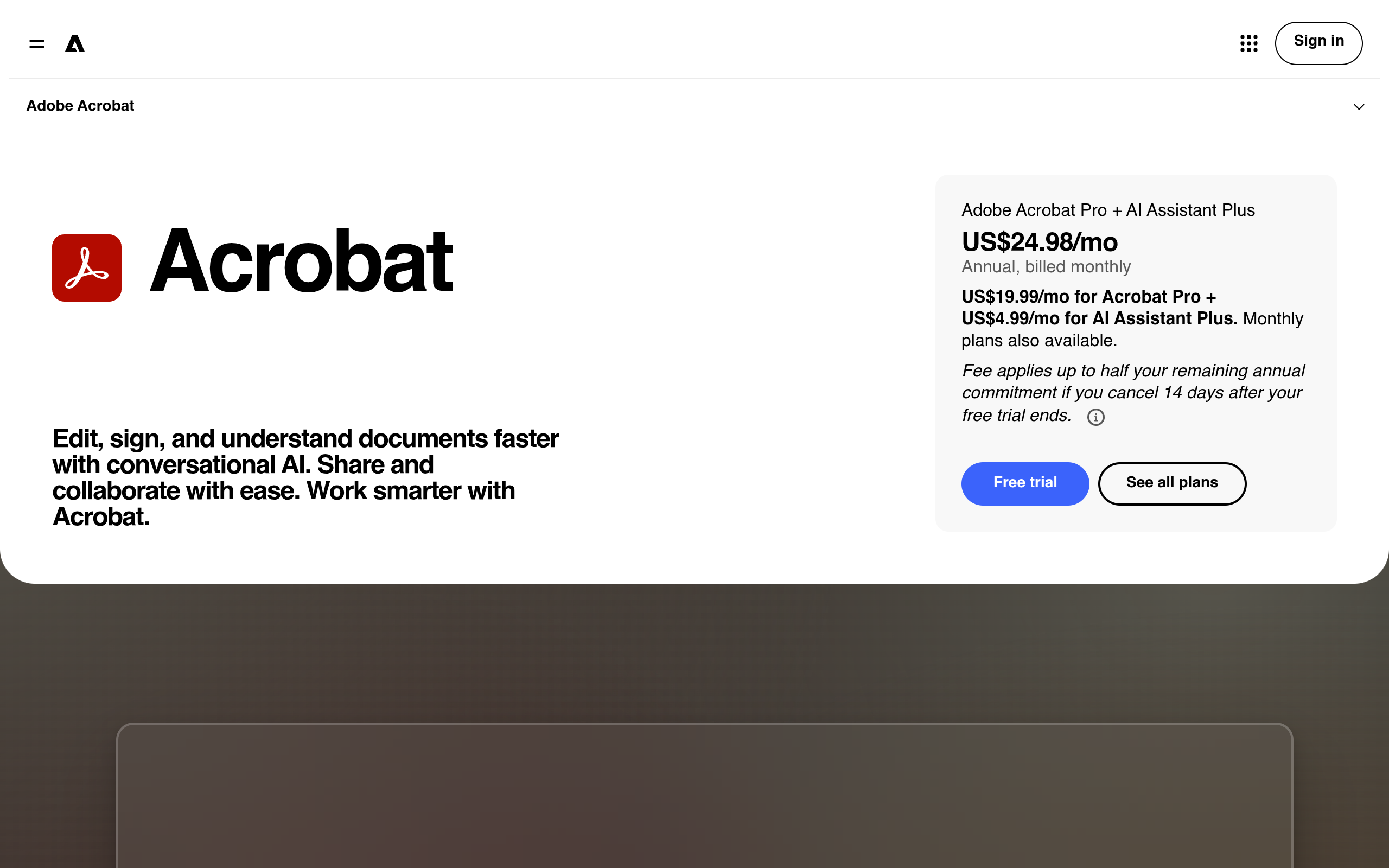
Formular-Design. Ausfüllbare Formulare mit Feldlogik, Validierung und Berechnungen zu bauen ist Acrobat-Territorium. Smallpdf lässt Sie Formulare ausfüllen und unterschreiben; erstellen lässt es sie nicht.
Fortgeschrittenes OCR. Acrobats OCR gehört zum Besten am Markt — genau über Sprachen hinweg, mit bearbeitbarer Ausgabe und durchsuchbaren Archiven im großen Stil. Web-Tools machen einfaches OCR; Acrobat macht Produktions-OCR.
Schwärzung, der Sie vertrauen können. Acrobats Schwärzung entfernt Inhalte wirklich aus der Datei, mit Werkzeugen für Rechts- und Compliance-Workflows. Das ist eine Kategorie, in der „ziemlich gut" nicht akzeptabel ist.
Enterprise-Funktionen. Preflight, Barrierefreiheits-Tagging und -Korrektur, PDF/A-Archivierung, zertifikatsbasierte Signaturen, Batch-Aktionen, Integration mit Adobes E-Signatur-Stack. Wenn diese Wörter in Ihrer Stellenbeschreibung auftauchen, war die Entscheidung längst gefallen.
Offline und schwere Dateien. Acrobat verarbeitet lokal — kein Upload, keine relevante Größengrenze, und vertrauliche Dateien verlassen den Rechner nie. Was kostenlose Ersatzlösungen abdecken können und was nicht, haben wir an anderer Stelle ausführlich untersucht.
Welches sollten Sie wählen?
Nach Anwendungsfall, ganz schlicht:
- Sie fügen zusammen, komprimieren, wandeln um und unterschreiben ein paar Mal pro Woche: ein Web-Tool reicht — Acrobat ist Overkill. Smallpdf Pro für 9–12 $/Monat deckt das bequem ab; die rund 10 $/Monat extra für Acrobat kaufen Leistung, die Sie nicht anfassen werden.
- Sie bearbeiten Dokumentinhalte, bauen Formulare, schwärzen oder produzieren Dokumente professionell: Acrobat. Dafür ist es da, und Web-Suiten können es wirklich nicht ersetzen.
- Sie handhaben vertrauliche Dateien, die niemals hochgeladen werden dürfen: Acrobat (oder jedes Desktop-Tool) — lokale Verarbeitung gewinnt per Definition.
- Sie sind auf vielen Geräten oder einem gesperrten Rechner unterwegs: Smallpdf — ein Browser genügt.
- Sie erledigen ein paar Aufgaben im Monat und ärgern sich über jede Zahlung: keines von beiden — siehe unten.
Die dritte Option
Beachten Sie den Kompromiss, den beide Optionen teilen: Sie zahlen ein Abo für Alltagsaufgaben — Smallpdf, weil sein Gratis-Tarif bei rund zwei Aufgaben am Tag endet; Acrobat, weil es Acrobat ist.
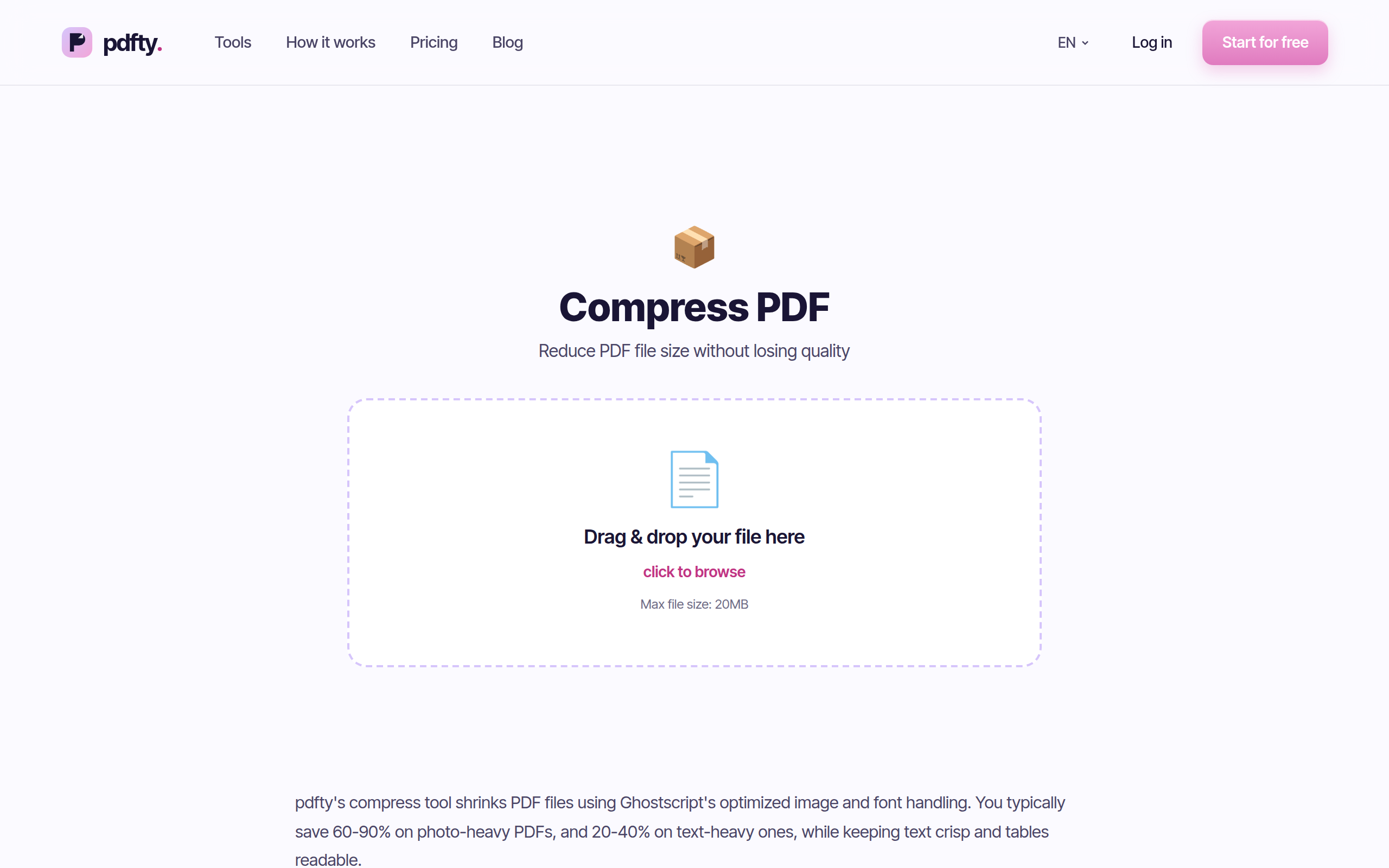
Wenn Alltagsaufgaben alles sind, was Sie brauchen, erledigt pdfty dieselben Web-Tool-Jobs mit einem klaren Gratis-Tarif und ohne Tageszähler-Spielchen: 10 Vorgänge/Tag, 20 MB und 50 Seiten pro Datei, ohne Registrierung, ohne Wasserzeichen, Dateien nach 1 Stunde automatisch gelöscht, rund 30 Tools — Komprimieren, Zusammenfügen, PDF in Word, PDF unterschreiben und der Rest. Pro kostet 9 $/Monat, falls Sie mehr brauchen.
Ehrliche Grenze: pdfty deckt nur die Alltagsauswahl ab. Es entwirft keine Formulare, bearbeitet keine Layouts in der Tiefe und führt keine Enterprise-Schwärzungs-Workflows aus — für professionelle Dokumentenproduktion brauchen Sie wirklich Acrobat. pdftys Argument richtet sich dagegen, 9–20 $/Monat für Zusammenführungen und Komprimierungen zu zahlen.
Häufige Fragen
Ist Smallpdf besser als Adobe Acrobat?
Für Alltagsaufgaben — zusammenfügen, komprimieren, umwandeln, unterschreiben — ist Smallpdf einfacher, günstiger und läuft überall, für diesen Job also funktional „besser". Für tiefes Bearbeiten, Formular-Design, OCR im großen Stil und Schwärzen spielt Acrobat in einer anderen Liga. Es sind verschiedene Gattungen, keine Rivalen.
Brauche ich Adobe Acrobat wirklich?
Nur wenn Sie Dokumente produzieren oder stark verändern: PDF-Inhalte bearbeiten, ausfüllbare Formulare entwerfen, professionell schwärzen, PDF/A archivieren, Enterprise-Workflows. Wenn Ihr PDF-Leben aus Umwandeln und Kombinieren von Dateien besteht, nein — ein Web-Tool deckt das mit weniger Geld und Aufwand ab.
Wie viel günstiger ist Smallpdf als Acrobat?
Zum Zeitpunkt der Erstellung kostet Smallpdf Pro etwa 9–12 $/Monat gegenüber rund 20 $/Monat (~240 $/Jahr) für Acrobat Pro — ungefähr die Hälfte. Adobes kostenlose Option ist Reader plus eine Handvoll begrenzter Online-Aufgaben, was für keines von beiden ein funktionierender Ersatz ist.
Kann Smallpdf ein PDF bearbeiten wie Acrobat?
Nur oberflächlich — einfache Textergänzungen und Anmerkungen. Acrobat bearbeitet das zugrunde liegende Dokument: Text neu umbrechen, Schriften korrigieren, Layout-Elemente verschieben. Wenn „bearbeiten" heißt, zu ändern, was das Dokument tatsächlich sagt und wie es aussieht, ist das Acrobats Seite der Linie.
Ist es sicher, Dokumente zu Smallpdf hochzuladen?
Smallpdf gibt an, dass Uploads verschlüsselt und nach der Verarbeitung automatisch gelöscht werden. Trotzdem: Hochladen bleibt Hochladen — für vertrauliches Material ist ein Desktop-Tool wie Acrobat, das Dateien lokal verarbeitet, die konservative Wahl. Das ist ein struktureller Vorteil von Desktop-Software, kein Smallpdf-Makel.
Was umfasst Smallpdfs Gratis-Tarif?
Rund 2 Aufgaben pro Tag zum Zeitpunkt der Erstellung, danach kommt die Aufforderung Richtung Pro. Fein für gelegentliche Nutzung; frustrierend, wenn Sie am selben Nachmittag einen Stapel Dateien haben.
Gibt es eine kostenlose Alternative zu beiden?
Für alltägliche Browser-Aufgaben ist pdfty kostenlos bis 10 Vorgänge/Tag (20 MB, 50 Seiten, ohne Registrierung, ohne Wasserzeichen, Dateien nach 1 Stunde gelöscht). Es deckt bewusst nur die Alltagsauswahl ab — für professionelles Bearbeiten und Formulararbeit bleibt Acrobat die eigentliche Antwort.
Hat Acrobat eine kostenlose Version?
Acrobat Reader ist kostenlos zum Ansehen, Kommentieren und Ausfüllen und Unterschreiben, und Adobe bietet ein paar begrenzte Online-Tools. Echtes Bearbeiten, OCR und Erstellungsfunktionen erfordern ein Abo von Acrobat Standard oder Pro.
Das pdfty-Team entwickelt datenschutzfreundliche Online-PDF-Tools — komprimieren, konvertieren, OCR, signieren und schützen. Dateien werden innerhalb 1 Stunde gelöscht. Über uns →