Markdown in PDF umwandeln (kostenlos, Code-Blöcke & Tabellen intakt)
Wandeln Sie Markdown in ein gepflegtes PDF um — READMEs, Notizen und Doku mit sauber gerenderten Code-Blöcken und Tabellen. Kostenlos, ohne Anmeldung.

Markdown ist, wo Dinge geschrieben werden — READMEs, Meeting-Notizen,
Specs, Dokumentation. PDF ist, wo Dinge verschickt werden: an einen
Kunden, der keine .md-Datei öffnet, an einen Chef, der einen Anhang
will, an einen Drucker. Zwischen beiden liegt eine Umwandlung — und
dafür sollten Sie nicht pandoc samt LaTeX-Distribution installieren
müssen.
Der Haken bei den meisten Schnellwegen ist, dass sie genau die Teile
verstümmeln, von denen technische Dokumente abhängen: Code-Blöcke
kollabieren in Proportionalschrift, Pipe-Tabellen drucken als Wand aus
|-Zeichen, und verschachtelte Listen verflachen. Ein Konverter ist
hier nur nützlich, wenn Code und Tabellen überleben — an dieser Latte
misst dieser Guide alles.
Umwandeln — Schritt für Schritt
Tool öffnen
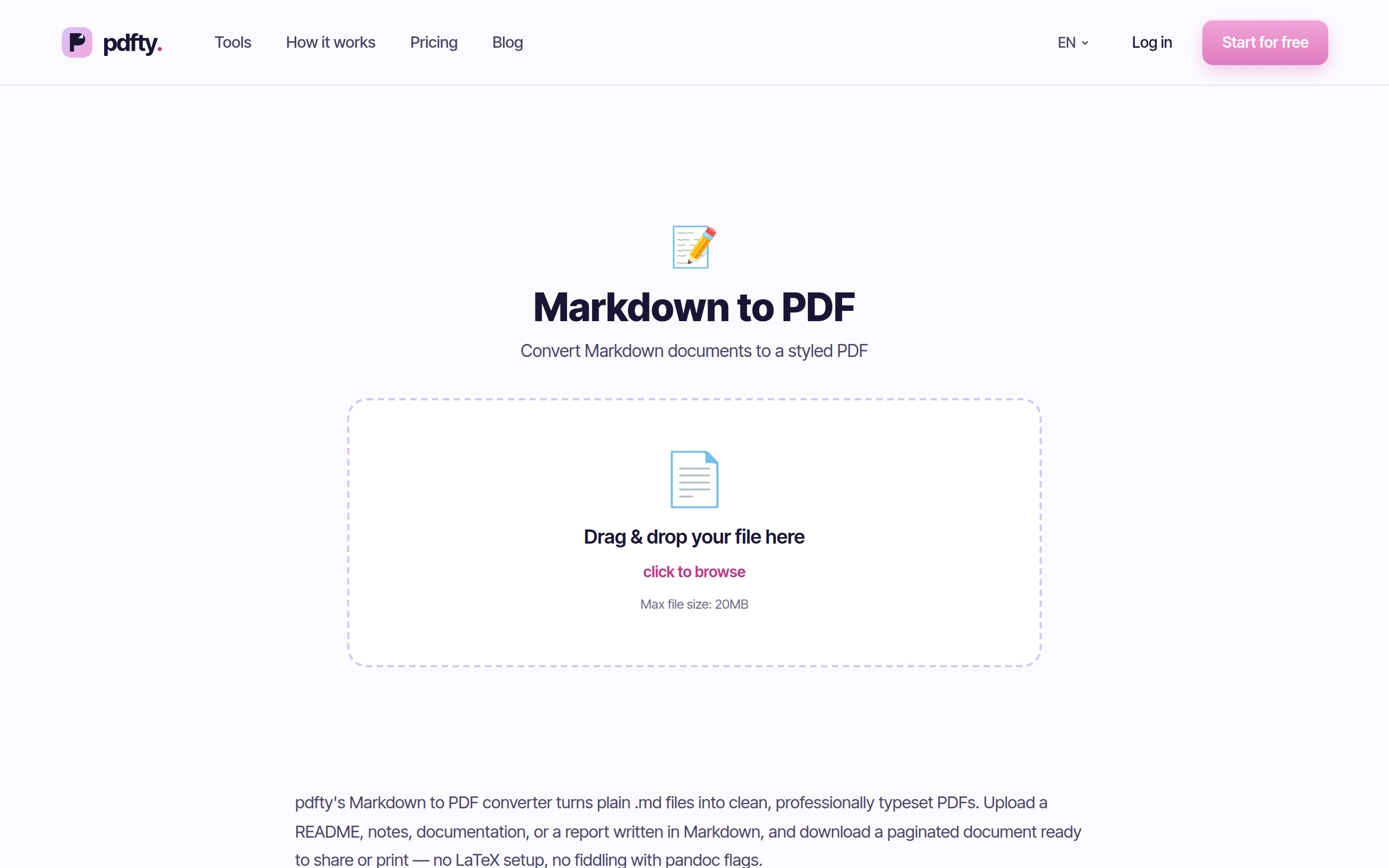
Gehen Sie zu pdfty.com/tools/markdown-to-pdf. Kostenlos bis 20 MB — und eine 20-MB-Markdown-Datei wäre ein Roman, also praktisch unbegrenzt.
.md-Datei ablegen
.md- und .markdown-Dateien werden akzeptiert. Der Upload läuft über HTTPS, die Datei wird nach 1 Stunde gelöscht.
Die Umwandlung läuft automatisch
Das Markdown wird geparst (Tabellen, Fenced Code und Syntax-Highlighting inklusive) und mit einem sauberen eingebauten Stylesheet gesetzt. Ein paar Sekunden.
PDF herunterladen
Ein PDF mit echten Überschriften, Code-Blöcken, Tabellen und Seitenumbrüchen.
Durchsehen
Überfliegen Sie alles, was vom eigenen Rendering Ihres Editors abhing — siehe die Stolperfallen unten.
Was genau gerendert wird
Der Konverter unterstützt Standard-Markdown plus die Erweiterungen, die fürs technische Schreiben zählen:
- Überschriften — größengestaffelte Hierarchie, mit dezenten Linien unter H1 und H2
- Fenced Code-Blöcke — Monospace, hellgrauer Hintergrund, erhaltene Einrückung, Syntax-Highlighting für gängige Sprachen
- Inline-Code — das vertraute Grau-Chip-Styling
- Tabellen — Pipe-Tabellen im GitHub-Stil werden Tabellen mit Rahmen und schattierter Kopfzeile
- Blockquotes — linker Rand, gedämpfter Text
- Listen — geordnet, ungeordnet, verschachtelt
- Links — bleiben im PDF klickbar
- Bilder per URL —
-Bilder werden geladen und eingebettet
Die Seite wird in angenehmer Lesebreite mit großzügigen Rändern gesetzt — näher an „internes Dokument, das fertig aussieht“ als an einem rohen Browser-Ausdruck.
Was NICHT gerendert wird
Ehrlichkeits-Abschnitt. Markdown hat Dialekte, und dieses Tool implementiert Standard-Markdown + Tabellen + Fenced Code, nicht den vollen GitHub-Geschmack:
- Task-Listen (
- [ ] todo) drucken als wörtliche Klammern, nicht als Checkboxen. - Durchgestrichenes (
~~text~~) wird nicht umgesetzt — die Tilden bleiben. - Lokale Bilder (
) können nicht erscheinen: Sie laden eine Datei hoch, und der Server hat keinen Zugriff auf Dateien daneben auf Ihrer Platte. Hosten Sie das Bild unter einer URL oder rechnen Sie mit einer Lücke. - Mermaid- / Mathe-Blöcke rendern als schlichte Code-Blöcke, nicht als Diagramme oder Gleichungen.
- Keine eigenen Themes — ein eingebautes Stylesheet, kein CSS-Upload.
Kostenlose lokale Alternativen
pandoc — der kanonische Konverter:
pandoc README.md -o readme.pdf. Hervorragende Ausgabe und endlos
konfigurierbar, aber die PDF-Ausgabe verlangt eine LaTeX-Engine (oft
eine 1–4-GB-Installation). Lohnt sich, wenn Sie wöchentlich Dokumente
umwandeln; absurd für ein README.
VS-Code-Erweiterungen (z. B. „Markdown PDF“) — bequem, wenn Sie ohnehin in VS Code leben; die Ausgabequalität variiert je Erweiterung und Theme.
Browser-Vorschau + Drucken: Markdown irgendwo rendern lassen, wo es eine Vorschau gibt (viele Editoren liefern eine HTML-Vorschau), dann Strg/Cmd+P → Als PDF sichern. Kostenlos und lokal, aber Sie erben die Druck-Macken des Browsers: URL-Kopfzeilen, sofern nicht abgeschaltet, und Seitenumbrüche mitten im Code-Block.
macOS: kein eingebauter Markdown-Renderer — Vorschau und TextEdit
behandeln .md als Klartext, Sie sähen also die rohen Rauten und
Sternchen.
Praktische Stolperfallen
- Seitenumbrüche sind automatisch. Lange Code-Blöcke können sich über Seiten verteilen. Es gibt keinen manuellen Umbruch-Marker; die Engine bricht, wo nötig.
- Sehr breite Tabellen und lange Code-Zeilen werden an der Inhaltsbreite skaliert oder beschnitten — eine 200-Zeichen-Tabellenzeile passt nicht elegant auf eine Hochformatseite. Kürzen Sie Zeilen, wo möglich.
- Front Matter (
----YAML am Dateianfang) wird als Inhalt behandelt, nicht versteckt — löschen Sie es vor der Umwandlung, wenn es nicht gedruckt werden soll. (Ein----Block ganz oben kann je nach Formatierung auch als horizontale Linie plus Text rendern.) - Emoji-Shortcodes wie
:rocket:bleiben wörtlich; echte eingefügte Emoji-Zeichen rendern in der Regel. - Linkziele prüfen. Relative Links (
[docs](./docs/setup.md)) überleben als Links, zeigen gedruckt aber ins Leere.
Sobald das PDF existiert, gilt der übliche Werkzeugkasten: mit Kopf- & Fußzeile Seitenzähler stempeln, Kapitel mit Zusammenfügen kombinieren oder ein bildlastiges mit Komprimieren schrumpfen.
Häufige Fragen
Behalten Code-Blöcke ihr Syntax-Highlighting?
Ja — Fenced Blocks mit Sprachhinweis (```python) bekommen
Farb-Highlighting; ohne Hinweis sind sie schlichtes Monospace auf
Grau. In beiden Fällen bleibt die Einrückung exakt erhalten.
Rendern Tabellen wirklich als Tabellen?
Ja — Pipe-Tabellen (der GitHub-Stil) werden Tabellen mit Rahmen und schattierter Kopfzeile. Ausrichtungs-Doppelpunkte respektiert der Parser.
Warum fehlt mein Bild im PDF?
Es ist über einen lokalen Pfad referenziert. Der Upload ist eine
einzelne .md-Datei, ./images/x.png zeigt also ins Nichts. Nutzen
Sie eine volle https://-URL oder wandeln Sie lokal mit pandoc um, wo
relative Pfade aufgelöst werden.
Kann ich ein README direkt von GitHub umwandeln?
Laden Sie zuerst die rohe .md-Datei herunter und dann hoch. Badges
und Bilder mit vollen URLs kommen meist durch; GitHub-exklusive
Features (Task-Listen, Mermaid) nicht — siehe die Liste oben.
Kann ich Schriften, Ränder oder Farben ändern?
Nicht in diesem Tool — es liefert ein bewusst sauberes Stylesheet. Für ein Marken-Design gehen Sie über HTML zu PDF mit eigenem CSS.
Gibt es ein Größen- oder Seitenlimit?
Gratis: 20 MB pro Datei und 10 Vorgänge pro Tag — für Textdateien praktisch kein Limit. Ausgabe-PDFs über 50 Seiten entstehen aus einer einzelnen Markdown-Quelle problemlos.
Ist mein Dokument privat?
Die Übertragung läuft über HTTPS, Dateien werden innerhalb 1 Stunde automatisch gelöscht. Für vertrauliches Material, das Sie nicht hochladen dürfen, ist pandoc der lokale Weg.
Geht es auch andersherum — PDF zu Markdown?
Nicht direkt. Am nächsten kommt Text extrahieren (Klartext, ohne Formatierung) oder PDF zu Word mit anschließendem Aufräumen.
Das pdfty-Team entwickelt datenschutzfreundliche Online-PDF-Tools — komprimieren, konvertieren, OCR, signieren und schützen. Dateien werden innerhalb 1 Stunde gelöscht. Über uns →