PDF in JPG umwandeln (kostenlos, jede Seite als Bild)
Machen Sie aus jeder PDF-Seite ein JPG-Bild für Social Media und Chats — kostenlos, ohne Anmeldung. Was 150 DPI heißt und wann PNG schärfer ist.

Ein PDF ist großartig zum Drucken und furchtbar für alles Soziale: Sie können es nicht in einen Instagram-Post kleben, nicht inline in einen Chat werfen und nicht als Thumbnail verwenden. Die Lösung ist, jede Seite als Bild zu rendern. So geht es kostenlos — plus die zwei Entscheidungen, die wirklich zählen: Auflösung (DPI) und Format (JPG vs. PNG).
Die typischen Jobs: ein Foliensatz, der ein Karussell-Post werden soll; ein Flyer für eine WhatsApp-Gruppe, in der ein PDF als grauer Anhang erscheint, ein Bild aber sofort angezeigt wird; eine Speisekarte oder Preisliste für eine Website; eine Portfolio-Seite für ein Marktplatz-Listing, das nur Bilder akzeptiert; oder schlicht ein Vorschau-Thumbnail für einen Download-Link. In jedem dieser Fälle spricht die Zielplattform JPG und zuckt bei PDF mit den Schultern — also kommen Sie ihr entgegen.
Umwandeln — Schritt für Schritt
Tool öffnen
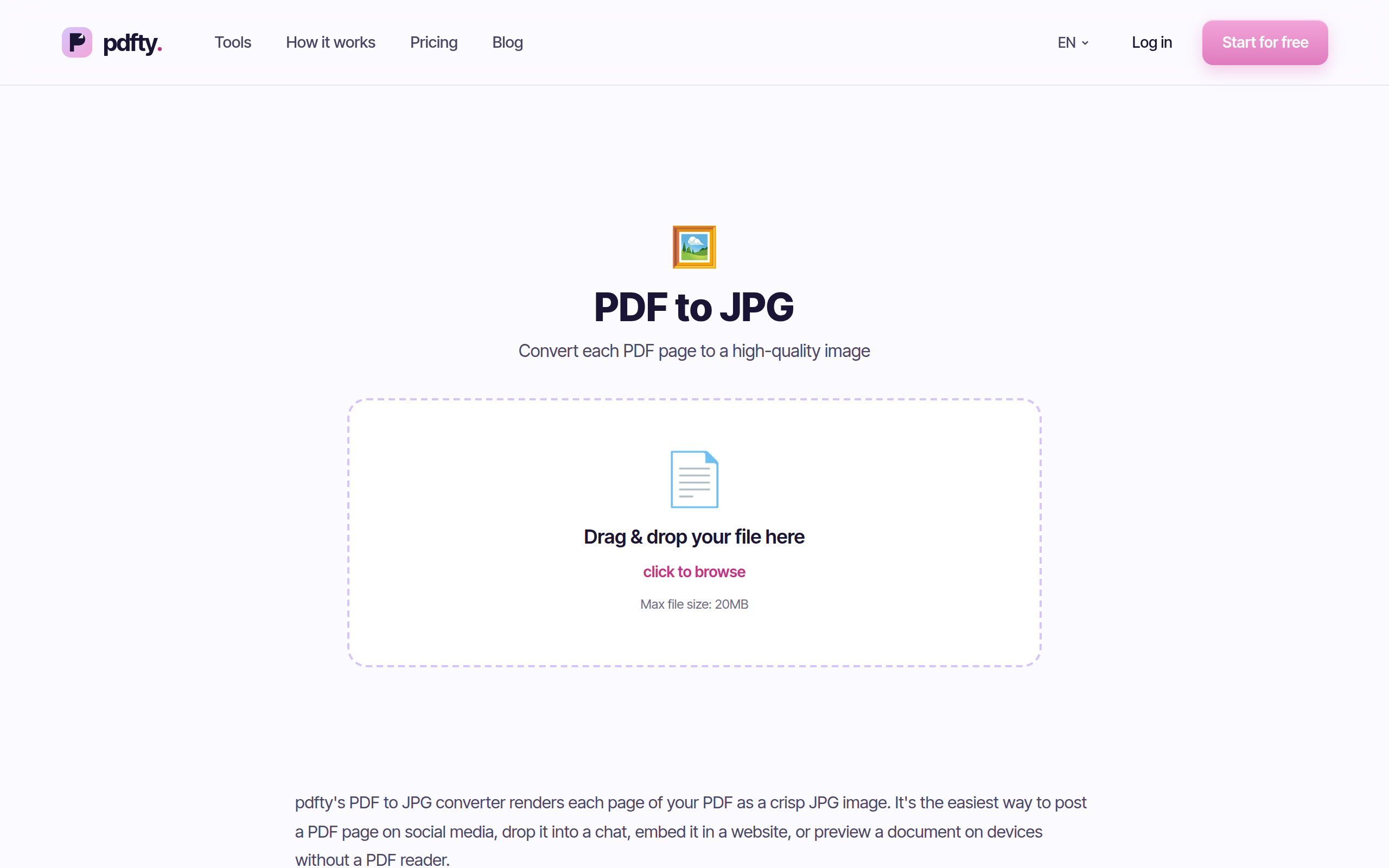
Gehen Sie zu pdfty.com/tools/pdf-to-jpg. Kostenlos bis 20 MB und 50 Seiten, ohne Konto.
PDF ablegen
Ziehen Sie die Datei hinein. Der Upload läuft über HTTPS; die Datei wird nach 1 Stunde automatisch gelöscht.
Die Umwandlung läuft automatisch
Keine Einstellungen zum Herumdrehen — jede Seite wird mit 150 DPI zu einem JPG gerendert. Eine 20-seitige Datei dauert ein paar Sekunden.
ZIP herunterladen
Sie bekommen ein ZIP mit page_001.jpg, page_002.jpg, … — bereits in Seitenreihenfolge nummeriert.
Entpacken und loslegen
Posten, einfügen, einbetten. Jede Seite ist ein normales JPG, das jede App versteht.
DPI und Qualität: was wirklich zählt
DPI (Punkte pro Zoll) bestimmt, wie viele Pixel jede Seite bekommt. Eine A4-Seite mit 150 DPI wird zu einem Bild von rund 1240 × 1754 px — mehr als genug für Bildschirme, Chat-Apps, Social-Posts und Web-Vorschauen, und genau damit rendert pdfty.
Als Faustregel:
| DPI | A4-Seite wird zu | Gut für |
|---|---|---|
| 72–96 | ~595–794 px breit | Nur winzige Thumbnails |
| 150 | ~1240 px breit | Bildschirme, Socials, Chat, Vorschauen |
| 300 | ~2480 px breit | Druck, zoombare Details |
pdftys 150 DPI sind der Sweet Spot zum Teilen. Brauchen Sie konkret druckfähige 300-DPI-Renderings, nehmen Sie den CLI-Weg unten — das Online-Tool bietet keinen DPI-Regler.
JPEG-Kompression ist der zweite Faktor. JPG schrumpft Dateien, indem es Details verwirft, die das Auge meist übersieht — perfekt für Fotos und Scans, weniger freundlich zu messerscharfem Schwarz-auf-Weiß-Text, wo beim Hineinzoomen leichte Höfe um Buchstaben auffallen können. In normaler Ansicht ist das selten sichtbar.
JPG oder PNG? Ehrliche Antwort
| Format | Stärken | Schwächen |
|---|---|---|
| JPG | Kleine Dateien, universell, großartig für Fotos/Scans | Verlustbehaftet — leichte Artefakte um feinen Text, keine Transparenz |
| PNG | Pixelgenauer Text, verlustfrei, Transparenz | Dateien 2–5× größer bei fotografischen Seiten |
Nehmen Sie JPG, wenn die Seiten fotografisch sind (Scans, Broschüren, bildlastige Folien) oder die Upload-Größe zählt. Nehmen Sie PDF zu PNG, wenn die Seiten überwiegend Text, Strichzeichnungen oder Diagramme sind und jede Buchstabenkante perfekt sauber sein soll — Vertrags-Screenshots, Doku-Seiten, UI-Mockups. Gleicher Ablauf, gleiche Limits, anderes Ausgabeformat.
Kostenlose lokale Alternativen
Mac Vorschau: PDF öffnen, Ablage → Exportieren, Format JPEG — aber es exportiert nur die aktuell ausgewählte Seite, ein 30-seitiges PDF heißt also 30 Exporte. Fein für eine Seite, qualvoll für ein Deck.
Windows: kein eingebauter Weg. Der übliche Umweg ist ein Screenshot (verliert Auflösung) oder eine Installation — und an dem Punkt ist das Browser-Tool schneller.
CLI (pdftoppm, kostenlos, Teil von Poppler): die Power-Option —
pdftoppm -jpeg -r 150 file.pdf page wandelt jede Seite lokal um, und
-r 300 liefert Druckauflösung. Großartig für Stapel und
datenschutzkritische Dateien; braucht ein Terminal und eine
Installation (brew install poppler / apt install poppler-utils).
LibreOffice: kann eine Seite als Bild exportieren, aber wie die Vorschau nur Seite für Seite.
Praktische Stolperfallen
- Ein ZIP, auch bei einer Seite. Die Ausgabe ist immer ein
ZIP-Archiv — entpacken, um an die JPGs zu kommen. Dateinamen sind
nullgepolstert (
page_001.jpg) und sortieren überall korrekt. - Überall weiße Hintergründe. JPG kennt keine Transparenz; transparente Bereiche rendern weiß. Transparenz nötig? PNG.
- Die Bilder sind kein durchsuchbarer Text. Das Rendern zu JPG wirft die Textebene weg. Behalten Sie das Original-PDF — oder, wenn Sie den umgekehrten Weg gehen (Bilder → durchsuchbar), hilft OCR.
- Qualität rein, Qualität raus. Ein unscharfer Scan ist auch mit 150 DPI ein unscharfer Scan. Das Rendering kann keine Details erfinden, die das PDF nicht hat.
- Die Drehung wird übernommen. Der Renderer respektiert die gespeicherte Drehung jeder Seite — das JPG entspricht dem, was Ihr Viewer zeigt. Liegt ein Scan quer, beheben Sie das vor der Umwandlung mit Drehen — ein JPG nachträglich zu drehen heißt neu speichern und eine zweite Kompressionsrunde.
- Behalten Sie die Gesamtgröße im Blick. 50 bildlastige Seiten erzeugen ein schweres ZIP; setzen Sie einzelne Seiten später wieder zu einem Dokument zusammen, ist die Rundreise JPG zu PDF.
Häufige Fragen
Kann ich nur eine Seite umwandeln?
Laden Sie die ganze Datei hoch und nehmen Sie die gewünschte Seite aus dem ZIP — oder stutzen Sie vorher: Teilen oder Seiten entfernen liefert ein einseitiges PDF, das Sie dann umwandeln.
Welche Auflösung bekomme ich?
150 DPI — rund 1240 × 1754 px für eine A4-Seite. Scharf auf jedem
Bildschirm und fein für die meisten folienartigen Social-Posts; für
druckfähige 300 DPI nutzen Sie pdftoppm lokal.
Bleibt der Text scharf?
Überwiegend ja — in normaler Größe sieht JPG-Text sauber aus. Beim Pixel-Zählen zeigt sich leichte Kompressionsweichheit um Buchstaben, die JPEG inhärent ist. Für garantiert knackigen Text wandeln Sie stattdessen mit PDF zu PNG um.
Bleibt der Text markierbar?
Nein. Ein JPG ist nur Pixel — keine Textebene, keine Links, keine Auswahl. Das gilt für jeden PDF-zu-Bild-Konverter, nicht nur diesen.
Bekomme ich die eingebetteten Fotos in voller Auflösung?
Nicht mit diesem Tool — es rendert Seiten. Nutzen Sie Bilder extrahieren, das die eingebetteten Originalbilder unangetastet herauszieht.
Ist es wirklich kostenlos? Gibt es ein Wasserzeichen?
Gratis: 20 MB und 50 Seiten pro Datei, 10 Vorgänge pro Tag. Kein Wasserzeichen, keine Anmeldung. Dateien werden nach 1 Stunde gelöscht. Pro (9 $/Monat) hebt die Limits auf.
Was ist mit passwortgeschützten PDFs?
Schicken Sie sie zuerst durch Entsperren (Sie brauchen das Passwort) und wandeln Sie dann um.
WebP oder TIFF statt JPG?
Beides gibt es als eigene Tools: PDF zu WebP für kleinere Web-Bilder, PDF zu TIFF für Archiv- und Fax-Workflows. JPG bleibt die sicherste Wahl für alles, was andere Leute auf unbekannten Geräten öffnen.
Das pdfty-Team entwickelt datenschutzfreundliche Online-PDF-Tools — komprimieren, konvertieren, OCR, signieren und schützen. Dateien werden innerhalb 1 Stunde gelöscht. Über uns →