PDF in TIFF umwandeln (kostenlos, für Druck, Archiv & Fax)
Verwandeln Sie PDF-Seiten in TIFF-Bilder für Druckereien, Archivsysteme und Fax-Workflows — kostenlos im Browser, ohne Anmeldung, ohne Wasserzeichen.

Niemand wacht auf und wünscht sich ein TIFF. Man wandelt PDF in TIFF um, weil es die Gegenseite verlangt: eine Druckerei, deren Prepress-Workflow Rasterbilder nimmt, ein Dokumentenmanagement- oder Archivsystem, das TIFF einliest (üblich bei juristischen, medizinischen und behördlichen Akten), oder ein Faxdienst, der nur Bildformate akzeptiert. TIFF ist seit den späten 1980ern die sichere, langweilige Wahl im professionellen Imaging — und genau deshalb verlangen diese Systeme es weiterhin: Es ist verlustfrei, es beherrscht mehrseitige Dokumente, und jeder Scanner, RIP und Fax-Gateway der Welt kann es lesen.
Hier steht, wie Sie in unter einer Minute vom PDF zum TIFF kommen, welche Einstellungen zählen und welche kostenlosen lokalen Alternativen es gibt, wenn Sie lieber nichts hochladen.
PDF in TIFF umwandeln — Schritt für Schritt
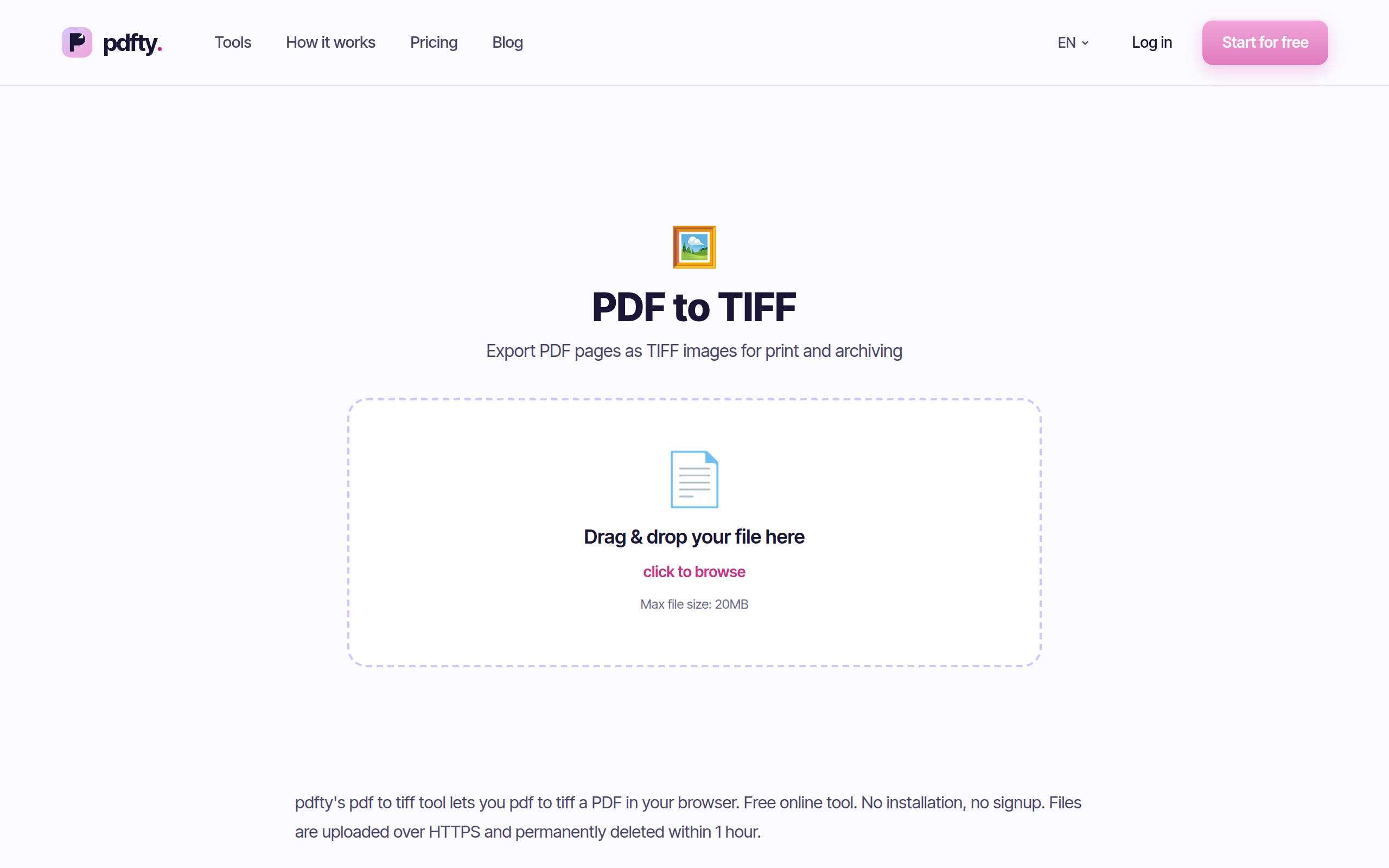
Tool öffnen
Gehen Sie zu pdfty.com/de/tools/pdf-to-tiff. Kein Konto nötig — kostenlos bis 20 MB und 50 Seiten.
PDF hochladen
Ziehen Sie die Datei in die Ablagezone oder klicken Sie zum Auswählen. Passwortgeschützte Datei? Erst durch Entsperren schicken.
Einstellungen prüfen
Wählen Sie die Auflösung passend zum Ziel: 300 DPI für Druckereien und Archive, weniger für reine Bildschirmnutzung. Höhere DPI heißt schärfere Ausgabe und größere Datei.
Umwandeln
Der Server rendert jede PDF-Seite in ein TIFF-Bild. Bei typischen Dokumenten ein paar Sekunden.
Herunterladen
Holen Sie sich die TIFF-Ausgabe. Mehrere Seiten kommen gebündelt, sodass Sie jede Seite in Reihenfolge bekommen. Dateien werden nach 1 Stunde automatisch gelöscht.
Was mit Ihren Seiten wirklich passiert
Eines sollte vor der Umwandlung klar sein: TIFF ist ein Rasterformat. Text, Vektorlogos und feine Linien Ihres PDFs werden in ein Pixelraster gerendert — als würde man jede Seite hochwertig abfotografieren. Das hat drei praktische Folgen:
- Text ist nicht mehr markier- oder durchsuchbar. Muss der Empfänger später im Dokument suchen, braucht er OCR darauf.
- Die Auflösung wird bei der Umwandlung festgeschrieben. Ein 150-DPI-TIFF wirkt in voller Druckgröße weich. Schärfe lässt sich nachträglich nicht hinzufügen — wählen Sie die richtige DPI jetzt.
- Schriften sind kein Thema mehr. Da alles zu Pixeln wird, gibt es auf Empfängerseite keine Einbettungs- oder Ersatzschrift-Probleme — ein Grund, warum Imaging-Systeme TIFF lieben.
TIFF vs. PNG vs. JPG — das richtige Bildformat wählen
Hat niemand ausdrücklich TIFF verlangt, kann einer der anderen Bildexporte besser passen:
| Sie brauchen | Bestes Format | Warum |
|---|---|---|
| Lieferung an Druckerei / Prepress | TIFF | Verlustfrei, Standard in professionellen Druck-Workflows |
| Archiv- oder Aktensystem | TIFF | Der langjährige Standard für Dokumenten-Imaging-Systeme |
| Versand über Fax-Gateway | TIFF | Die meisten Faxserver lesen TIFF nativ ein |
| Seite in Website oder Doku einbetten | PNG | Verlustfrei wie TIFF, aber web-nativ — nutzen Sie [PDF zu PNG](/de/tools/pdf-to-png) |
| E-Mail-freundliche Seiten-Snapshots | JPG | Viel kleinere Dateien — nutzen Sie [PDF zu JPG](/de/tools/pdf-to-jpg) |
Und falls es einmal andersherum gehen muss — etwa weil das Archiv TIFFs zurückschickt — macht TIFF zu PDF die Rückreise.
Kostenlose lokale Alternativen
Hochladen ist nicht der einzige Weg. Ist Ihre Datei vertraulich oder riesig, arbeiten diese Tools komplett auf Ihrem Rechner:
Ghostscript (Windows, macOS, Linux — kostenlos). Das Arbeitstier hinter vielen Konvertern. Ein Befehl rendert jede Seite mit 300 DPI in ein einziges mehrseitiges TIFF:
gs -sDEVICE=tiff24nc -r300 -o output.tiff input.pdf
Tauschen Sie tiff24nc gegen tiffg4, um die kompakten
Schwarz-Weiß-Group-4-TIFFs zu bekommen, die Faxsysteme nutzen. Volle
Kontrolle, kein Upload — aber ein Kommandozeilen-Tool, das installiert
werden will.
pdftoppm (poppler-utils — kostenlos). Unter Linux und macOS (via
Homebrew) schreibt pdftoppm -tiff -r 300 input.pdf page ein TIFF pro
Seite. Einfach und skriptbar, allerdings bekommen Sie Einzeldateien
statt eines mehrseitigen TIFFs.
macOS Vorschau. PDF öffnen, dann Ablage → Exportieren und TIFF wählen. Schnell für ein einseitiges Dokument, exportiert aber die aktuelle Seite — bei einer 20-seitigen Datei wiederholen Sie sich 20-mal.
Der Tausch ist der übliche: Lokale Tools heißen Software installieren und, bei Ghostscript, Flags lernen. Der Browser-Weg heißt hochladen → herunterladen.
Praktische Stolperfallen
- Dateigröße. Ein 300-DPI-Farb-TIFF einer Letter-Seite wiegt unkomprimiert Dutzende Megabyte. Mehrseitige Dokumente werden schnell groß. Braucht das Ziel nur Schwarz-Weiß (Fax, reine Textarchive), ist bilevel Group-4-TIFF dramatisch kleiner. Auch Graustufen vorab auf dem PDF hilft, wenn Farbe keine Information trägt.
- Das 20-MB-Eingabelimit deckt die meisten Büro-PDFs ab, aber eine stark gescannte Quelldatei kann es sprengen. Erst Komprimieren schafft Platz.
- Archivieren Sie das TIFF nicht anstelle des PDFs, wenn Sie beide behalten können. Für die Langzeitarchivierung von Textdokumenten erhält PDF/A den durchsuchbaren Text; TIFF ist nur richtig, wenn das Zielsystem Bilder verlangt.
- Seitenreihenfolge beim Eintreffen prüfen. Mehrseitige Lieferungen sollten in Dokumentreihenfolge ankommen, aber Prepress- und Fax-Warteschlangen nummerieren gelegentlich um — zehn Sekunden Kontrolle sparen einen Neudruck.
Häufige Fragen
Bleibt der Text bei PDF zu TIFF durchsuchbar?
Nein. TIFF ist ein Bildformat, Text wird zu Pixeln. Zählt Durchsuchbarkeit, behalten Sie das Original-PDF oder schicken Sie das TIFF später durch OCR, um eine Textebene wiederherzustellen.
Bekomme ich ein TIFF oder eines pro Seite?
Jede Seite Ihres PDFs wird umgewandelt, in Reihenfolge. TIFF unterstützt mehrseitige Dateien — genau das erwarten Archiv- und Faxsysteme typischerweise.
Welche Auflösung für eine Druckerei?
300 DPI ist die fast universelle Antwort — und das, was Ihnen die meisten Druckereien auf Nachfrage sagen werden. Mehr verbessert gedruckte Dokumente selten und bläht die Datei auf.
Warum ist mein TIFF so viel größer als das PDF?
Ein PDF speichert Text als kompakte Schrift-und-Koordinaten-Anweisungen; ein TIFF speichert jeden Pixel. Aus einem 200-KB-Text-PDF wird bei 300 DPI leicht ein Multi-Megabyte-TIFF. Das ist erwartbar, kein Fehler.
Kann ich nur bestimmte Seiten umwandeln?
Teilen Sie das PDF vorher mit Teilen oder Seiten entfernen und wandeln Sie dann den benötigten Teil um.
Ist das sicher für vertrauliche Dokumente?
Dateien werden über HTTPS hochgeladen und nach 1 Stunde automatisch gelöscht; kein Konto verknüpft Dateien mit Ihnen. Für Material, das Sie gar nicht hochladen dürfen, nehmen Sie den Ghostscript-Weg oben — der verlässt Ihren Rechner nie.
Welche Gratis-Limits gelten?
20 MB pro Datei, 50 Seiten, 10 Vorgänge pro Tag — ohne Anmeldung, ohne Wasserzeichen. Pro (9 $/Monat) hebt die Limits auf.
Mein TIFF öffnet sich nicht in meinem Bildbetrachter — warum?
Manche einfachen Viewer zeigen nur die erste Seite eines mehrseitigen TIFFs oder stolpern über bestimmte Kompressionsarten. Probieren Sie einen dokumentorientierten Viewer (Windows Fotos beherrscht mehrseitige TIFFs; auf macOS die Vorschau). Die Datei selbst ist in Ordnung.
Das pdfty-Team entwickelt datenschutzfreundliche Online-PDF-Tools — komprimieren, konvertieren, OCR, signieren und schützen. Dateien werden innerhalb 1 Stunde gelöscht. Über uns →