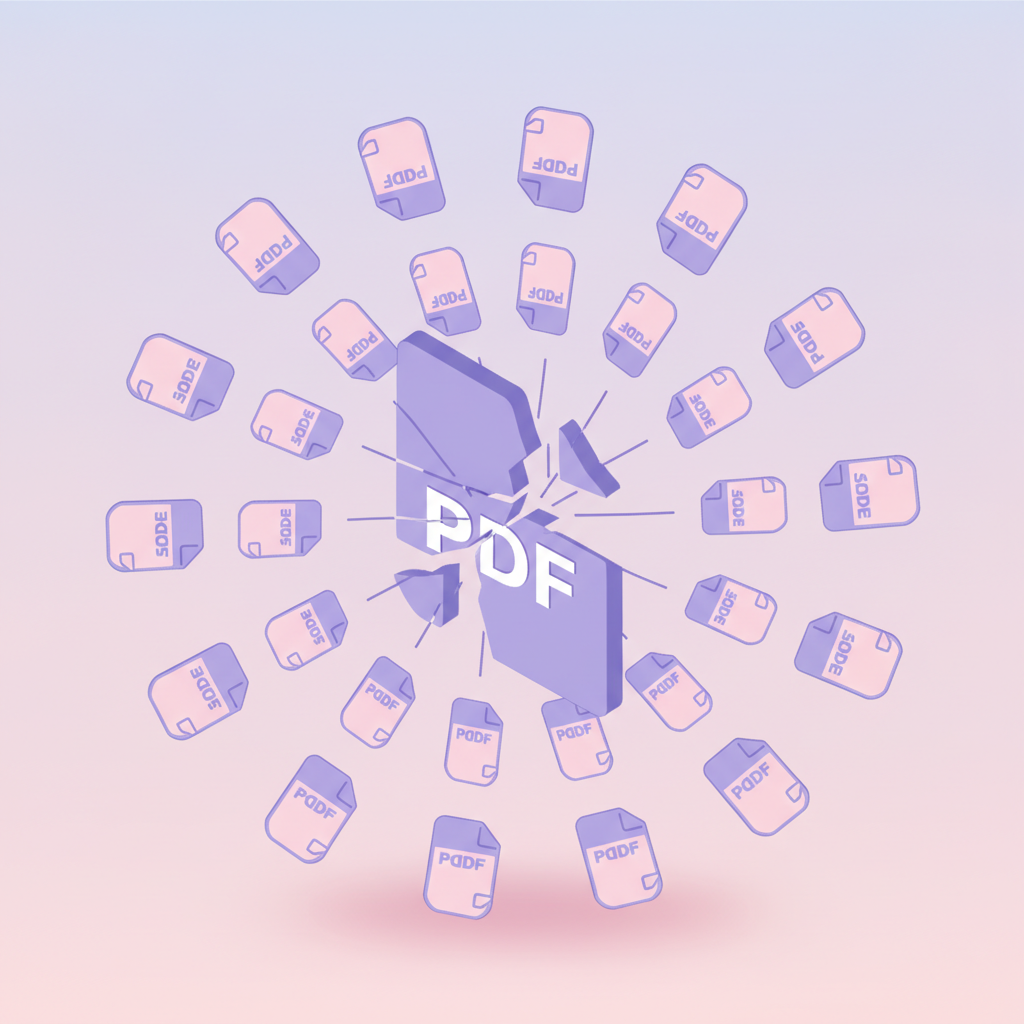
PDF teilen — Seiten extrahieren und aufteilen, kostenlos
Ein PDF in mehrere Dateien aufteilen: nach Seitenbereichen, nach Größe oder Seite für Seite. Online, ohne Anmeldung, in wenigen Sekunden.

Sie haben einen 80-seitigen Bericht, brauchen aber nur Kapitel 3. Oder ein Scan-Stapel ist als eine Riesendatei gelandet, obwohl es zehn verschiedene Dokumente sind. Beides ist ein Fall fürs Teilen — und das dauert keine Minute.
Welcher Modus passt zu Ihrem Fall?
Seitenbereiche ist der Klassiker: Sie tippen 1-10, 11-20 und
bekommen zwei Dateien. Perfekt, wenn Sie wissen, wo ein Dokument endet
und das nächste beginnt.
Maximale Größe pro Teil rettet Sie beim E-Mail-Versand: Geben Sie z. B. 5 MB vor, und das Tool schneidet automatisch so, dass jeder Teil unter 5 MB bleibt — kein Anhang wird mehr abgelehnt.
Alle N Seiten eignet sich für gleichförmige Dokumente: etwa ein Stapel zweiseitiger Rechnungen — alle 2 Seiten schneiden, fertig.
Eine Seite pro Datei zerlegt das PDF komplett — praktisch, wenn jede Seite ein eigenständiges Dokument ist.
Schritt für Schritt
Teilen-Tool öffnen
Gehen Sie zu pdfty.com/tools/split. Ohne Anmeldung, kostenlos bis 20 MB.
PDF hineinziehen
Datei in das Feld ziehen. Upload per sicherer HTTPS-Verbindung, funktioniert in jedem Browser.
Modus und Bereiche wählen
Seitenbereiche wie 1-10, 11-20 eintippen — oder maximale Größe, alle N Seiten bzw. eine Seite pro Datei wählen.
Wenige Sekunden warten
Die Seiten werden verlustfrei extrahiert — ohne Neurendering, in Originalqualität.
Herunterladen — fertig
Ein Teil → ein PDF. Mehrere Teile → ein ZIP-Archiv. Alle Dateien werden nach 1 Stunde gelöscht.
PDF in mehrere Dateien aufteilen — in einem Durchgang
Sie müssen das Tool nicht für jeden Teil neu starten. Um ein PDF in einem einzigen Durchgang in mehrere Dateien aufzuteilen, tippen Sie einfach alle Bereiche auf einmal ein:
1-10, 11-20, 21-30, 31-40
Vier Bereiche rein, vier PDFs raus — alles in einem ZIP. Das ist der schnellste Weg, ein PDF in mehrere Dateien aufzuteilen, wenn die Struktur regelmäßig ist: ein 100-seitiges Handbuch in 10 Kapitel, ein Semester Vorlesungsnotizen in Wochen, ein Jahr Kontoauszüge in Monate.
Zwei Dinge, die man wissen sollte:
- Die Bereiche müssen nicht gleich lang sein.
1-3, 4-27, 28-100funktioniert genauso — Deckblatt, Hauptteil, Anhang. - Kostenlos sind bis zu 20 Ausgabedateien pro Durchgang. Das reicht für eine 200-seitige Datei in 10-Seiten-Blöcken. Mehr Teile nötig? Zwei Durchgänge — oder Pro hebt das Limit auf.
Sind alle Blöcke gleich lang, sparen Sie sich das Tippen ganz — der Modus Alle N Seiten erledigt denselben Stapel-Split mit einer einzigen Zahl. So oder so teilen Sie das PDF kostenlos, in einem Durchgang, in unter einer Minute.
Jede Seite als eigenes PDF speichern
Manchmal sind Bereiche zu viel des Guten, und Sie wollen einfach jede einzelne Seite als eigenes einseitiges PDF. Klassische Fälle:
- Rechnungen. Sie haben 12 Rechnungen in ein PDF gescannt; die Buchhaltung will 12 separate Dateien, eine pro Rechnung.
- Zertifikate. Ein PDF mit 15 Kurszertifikaten; jede Person bekommt nur ihre eigene Seite.
- Folien und Handouts. Seite 7 an einen Prüfer, Seite 8 an einen anderen — ohne dass jemand den Rest sieht.
So geht es: Datei hochladen, Modus eine Seite pro Datei wählen, auf
Teilen klicken. Ein 12-seitiges PDF kommt als ZIP mit 12 einseitigen
PDFs zurück, fortlaufend nummeriert (bericht_p1.pdf …
bericht_p12.pdf), jedes voll durchsuchbar. Kein Bereiche-Tippen nötig —
das Zerlegen in Einzelseiten ist ein Ein-Klick-Modus.
Ein Hinweis: Wegen des kostenlosen Limits von 20 Ausgabedateien
funktioniert eine-Seite-pro-Datei gratis bis zu einem 20-seitigen
Dokument. Bei einer 50-seitigen Datei entweder in zwei Durchgängen
teilen — oder per Bereichen nur die Seiten herausziehen, die Sie
wirklich einzeln brauchen: 3, 7, 12.
Häufige Fragen
Wie schreibe ich Seitenbereiche?
Durch Kommas getrennt: 1-5 (Seiten 1 bis 5), 1,3,5 (nur diese),
1-3, 7, 10-12 (gemischt). Jeder Bereich wird eine eigene Datei.
Leidet die Qualität?
Nein. Die Seiten werden 1:1 aus dem Original übernommen — Schriften, Bilder und markierbarer Text bleiben exakt erhalten. Es wird nichts neu gerendert oder komprimiert.
Kann ich jede Seite als eigene Datei bekommen?
Ja — wählen Sie den Modus eine Seite pro Datei. Sie erhalten ein ZIP-Archiv mit einem PDF pro Seite.
Mein PDF ist passwortgeschützt — was nun?
Erst das Passwort über PDF entsperren entfernen, dann teilen. Zum Schluss lassen sich Teile bei Bedarf mit PDF zusammenfügen wieder kombinieren.
Das pdfty-Team entwickelt datenschutzfreundliche Online-PDF-Tools — komprimieren, konvertieren, OCR, signieren und schützen. Dateien werden innerhalb 1 Stunde gelöscht. Über uns →