Seiten aus einem PDF löschen (kostenlos, mit Seitenbereichen)
Löschen Sie unerwünschte Seiten aus einem PDF mit einfachen Bereichen wie 1,3-5 — kostenlos, ohne Anmeldung, ohne Wasserzeichen. Wann Teilen besser passt.

Ein Scan mit leerer Rückseite auf jedem Blatt. Ein Bericht mit veraltetem Anhang. Ein 40-seitiger Vertrag, von dem der Kunde nur die Seiten 1–12 und die Unterschriftenseite sehen soll. „Diese Seiten löschen“ ist eine der häufigsten PDF-Bearbeitungen überhaupt — und eine, die Acrobat höflich hinter ein Abo stellt. Hier der kostenlose Weg.
Seiten löschen — Schritt für Schritt
Tool öffnen
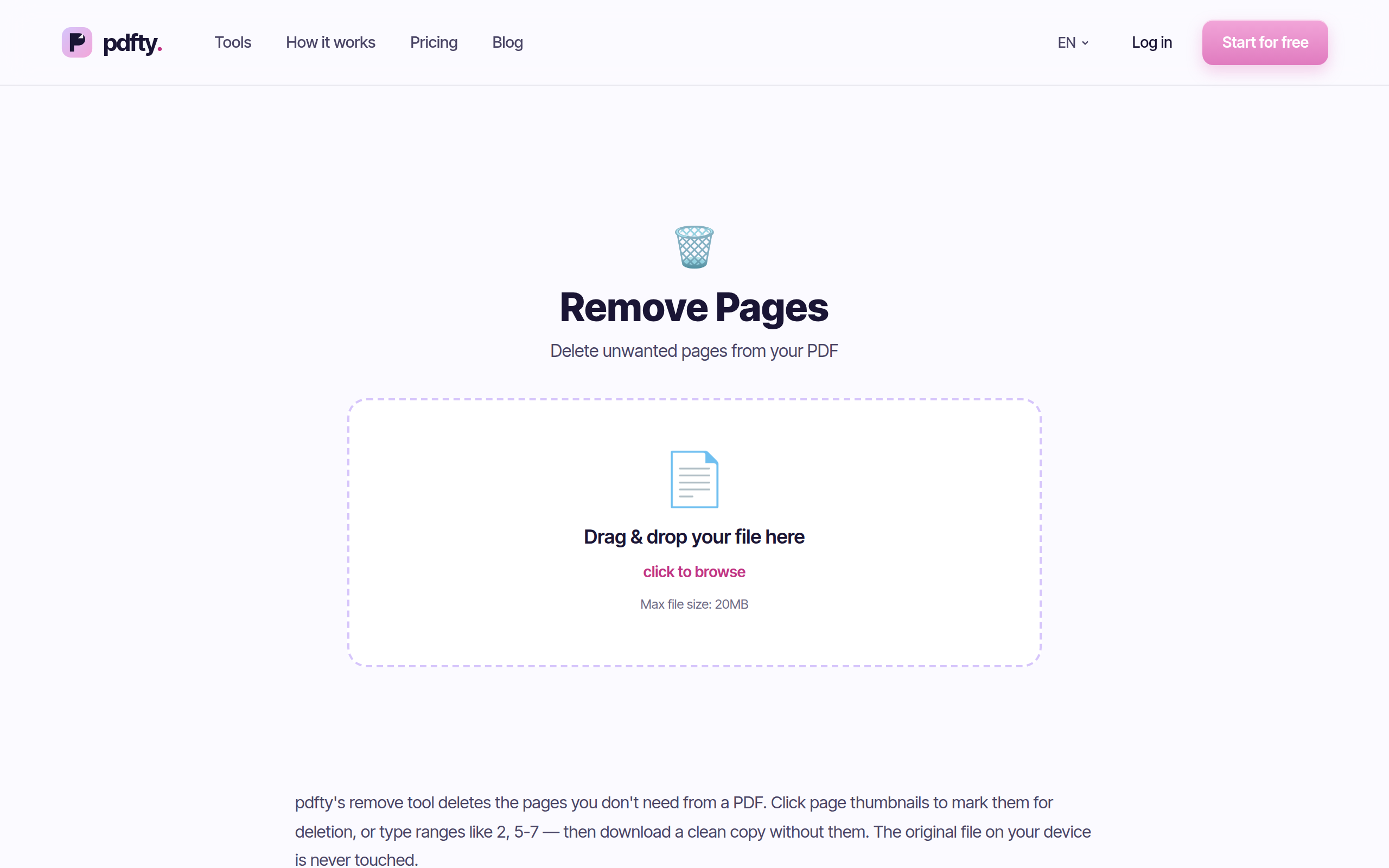
Gehen Sie zu pdfty.com/tools/remove-pages. Kostenlos bis 20 MB und 50 Seiten, ohne Konto.
PDF ablegen
Ziehen Sie die Datei hinein. Die Übertragung läuft über HTTPS; die Datei wird nach 1 Stunde vom Server gelöscht.
Zu entfernende Seiten eintippen
Ein Textfeld: Seiten und Bereiche eingeben, kommagetrennt — 1,3-5 entfernt Seite 1 und die Seiten 3 bis 5. Die Nummerierung beginnt bei 1 (die erste Seite ist Seite 1, nicht 0).
Verarbeiten
Die gelisteten Seiten fliegen raus; alles andere behält Reihenfolge und Qualität — keine Neukompression, kein Qualitätsverlust.
Gekürztes PDF herunterladen
Eine Datei, minus die genannten Seiten. Das Original auf Ihrer Platte bleibt unberührt.
Die Bereichs-Syntax, präzise
Das Feld nimmt eine kommagetrennte Liste, in der jeder Eintrag eine
einzelne Seitennummer oder ein Start-Ende-Bereich ist (beide Enden
inklusive):
3— Seite 3 löschen3,7— Seiten 3 und 7 löschen3-6— Seiten 3, 4, 5 und 6 löschen1,3-5,12— Seite 1, die Seiten 3–5 und Seite 12 löschen
Drei Details, die man kennen sollte:
- Gezählt wird ab 1, und zwar nach der Position der Seite in der Datei — die nicht immer der auf die Seite gedruckten Nummer entspricht (eine Titelseite verschiebt alles). Schauen Sie auf die Position in der Seitenleiste Ihres Viewers, nicht auf die gedruckte Nummer.
- Nummern außerhalb des Bereichs werden ignoriert, nicht als Fehler gewertet — Seite 99 einer 10-seitigen Datei löschen zu wollen bewirkt für diesen Eintrag schlicht nichts.
- Alle Seiten löschen geht nicht. Das Tool verweigert, statt Ihnen ein leeres PDF zu überreichen.
Löschen vs. Teilen vs. Extrahieren: das richtige Tool wählen
Derselbe Endzustand — „ein PDF nur mit den Seiten, die ich will“ — lässt sich aus zwei Richtungen erreichen, und die richtige Richtung hängt davon ab, welche Liste kürzer ist:
| Sie wollen … | Nutzen Sie | Warum |
|---|---|---|
| Ein paar schlechte Seiten verwerfen | Seiten entfernen: 2,14 | Die zu löschenden Seiten benennen — eine kurze Liste |
| Ein paar gute Seiten behalten | Seiten entfernen: das Komplement (z. B. 13-39) | Den Rest löschen = das Übrige extrahieren |
| Jede Seite als eigene Datei | Teilen | Zerlegt das PDF in ein PDF pro Seite |
Ein separates „Seiten extrahieren“-Tool gibt es nicht —
Extrahieren ist: den Rest löschen, oder teilen. Um die Seiten 1–12
und die Unterschriftenseite aus einem 40-seitigen Vertrag zu holen,
entfernen Sie entweder alles andere in einem Rutsch (13-39 in diesem
Tool) — oder Sie lassen Teilen laufen, das Ihnen
ein ZIP mit jeder Seite als separatem PDF gibt, und behalten die
benötigten Dateien. Seiten-entfernen hält das Ergebnis als ein
Dokument zusammen; Teilen liefert lose Seiten.
Und liegen die benötigten Seiten in verschiedenen Dateien, ist die Reihenfolge: erst teilen, dann kombinieren — das Kombinieren erledigt Zusammenfügen.
Kostenlose lokale Alternativen
Mac Vorschau: PDF öffnen, Miniaturen-Seitenleiste zeigen, Seiten auswählen, Entf drücken, sichern. Wirklich gut — visuell, lokal, kostenlos. Ihre Schwäche ist die Masse: „jede gerade Seite“ aus einem 60-seitigen Scan zu löschen heißt 30 sorgfältige Klicks.
Chrome/Edge/Firefox-Druck-Trick: PDF im Browser öffnen, auf „Als PDF speichern“ drucken und im Seitenbereichs-Feld die Seiten eintragen, die Sie behalten wollen. Funktioniert überall, rendert die Datei aber neu — Links und Lesezeichen gehen verloren, die Dateigröße kann sich ändern.
CLI (qpdf, kostenlos):
qpdf in.pdf --pages . 1-2,6-z -- out.pdf behält die Seiten 1–2 und
6 bis zum Ende. Verlustfrei und skriptbar; an die umgekehrte Logik
„benenne, was du behältst“ muss man sich kurz gewöhnen.
Windows-Bordmittel: nichts — kein Vorschau-Pendant. Der Browser-Trick oder ein Online-Tool ist der praktische Weg.
Praktische Stolperfallen
- Gedruckte Seitenzahlen nummerieren sich nicht neu. Hat das Dokument Seitenzahlen im Inhalt eingebacken, hinterlässt das Löschen von Seite 3 einen Sprung von „2“ auf „4“. Abhilfe: frische Nummern mit Seitenzahlen stempeln — idealerweise hatte das Original keine, sonst verdoppeln sich die alten.
- Lesezeichen und interne Links, die auf gelöschte Seiten zeigten, können am Ende an die falsche Stelle führen. Überfliegen Sie das Ergebnis, wenn das Dokument ein klickbares Inhaltsverzeichnis hat.
- Die Dateigröße sinkt nicht immer proportional. Seiten teilen sich oft eingebettete Schriften und Bilder; 5 von 20 Seiten zu löschen spart womöglich weniger als 25 %. Ist die Größe das eigentliche Ziel, hilft Komprimieren.
- Scans mit leeren Rückseiten: Bei einem Scan, in dem jede zweite
Seite leer ist, erkennt und verwirft
Leere Seiten löschen sie automatisch
— schneller, als
2,4,6,8,…zu tippen. - Gesperrte Dateien brauchen das Passwort und zuerst einen Durchlauf durch Entsperren.
Häufige Fragen
Was genau tippe ich, um die Seiten 5 bis 9 und Seite 14 zu löschen?
5-9,14 — Bereiche mit Bindestrich, Einträge durch Kommas getrennt,
Leerzeichen optional. Alles Gelistete wird entfernt; alles andere
bleibt.
Mindert das Löschen von Seiten die Qualität?
Nein. Die verbleibenden Seiten werden unangetastet durchkopiert — kein Neu-Rendern, keine Neukompression. Schriften, Bilder und Vektorinhalte bleiben exakt, wie sie waren.
Kann ich eine Vorschau der zu löschenden Seiten sehen?
Nicht im Tool — es gibt noch keinen Miniatur-Picker, nur das Bereichsfeld. Öffnen Sie das PDF daneben in einem Viewer, notieren Sie die Positionen in der Seitenleiste und tippen Sie sie ein. Die Originaldatei auf Ihrer Platte wird nie verändert — ein Fehler kostet einen zweiten Versuch.
Wie extrahiere ich Seiten, statt sie zu löschen?
Zwei Wege: Löschen Sie hier das Komplement (behalten Sie die Seiten
1–12 von 40, indem Sie 13-40 entfernen) — das hinterlässt ein
sauberes Dokument — oder zerlegen Sie die Datei mit
Teilen in einseitige PDFs, behalten die gewünschten
und kombinieren sie bei Bedarf mit Zusammenfügen
neu.
Kann ich alle leeren Seiten automatisch entfernen?
Ja — dafür gibt es ein eigenes Tool: Leere Seiten löschen. Es erkennt nahezu leere Seiten (üblich bei Duplex-Scans), sodass Sie sie nicht manuell auflisten müssen.
Ist der gelöschte Inhalt wirklich aus der Datei verschwunden?
Die Seiten selbst, ja. Aber Dokument-Metadaten und Inhalte auf anderen Seiten bleiben — bei wirklich sensiblem Material hängen Sie Metadaten entfernen oder Schwärzen an.
Welche Gratis-Limits gelten?
20 MB und 50 Seiten pro Datei, 10 Vorgänge pro Tag, ohne Anmeldung, ohne Wasserzeichen; Dateien löschen sich nach 1 Stunde automatisch. Pro (9 $/Monat) hebt die Grenzen auf.
Kann ich rückgängig machen, wenn ich die falschen Seiten lösche?
Das Tool rührt Ihr Original nie an — laden Sie es einfach erneut mit der korrigierten Liste hoch. Nichts wird überschrieben.
Das pdfty-Team entwickelt datenschutzfreundliche Online-PDF-Tools — komprimieren, konvertieren, OCR, signieren und schützen. Dateien werden innerhalb 1 Stunde gelöscht. Über uns →