El mejor conversor de PDF a Word gratis: 5 opciones probadas
Comparación honesta de conversores de PDF a Word gratis — pdfty, Adobe online, Smallpdf, Google Docs e iLovePDF — con límites, precisión y avisos sobre OCR.

PDF a Word es la conversión que más busca la gente, y también aquella donde las promesas del marketing se alejan más de la realidad. Un PDF almacena glifos posicionados en una página; Word almacena párrafos y estilos que fluyen. Convertir entre ambos significa reconstruir una estructura que el PDF nunca contuvo — y por eso todo conversor, incluido el nuestro, a veces convierte un precioso folleto a dos columnas en una sopa.
Así que los criterios aquí son deliberadamente modestos:
- Precisión con documentos normales — cartas, informes, contratos
- Límites — tamaño de archivo, tareas al día, muros de registro
- Privacidad — cuánto tiempo se queda tu documento en sus servidores
- Honestidad — ¿la herramienta admite lo que no puede hacer?
Cinco opciones merecen tu tiempo.
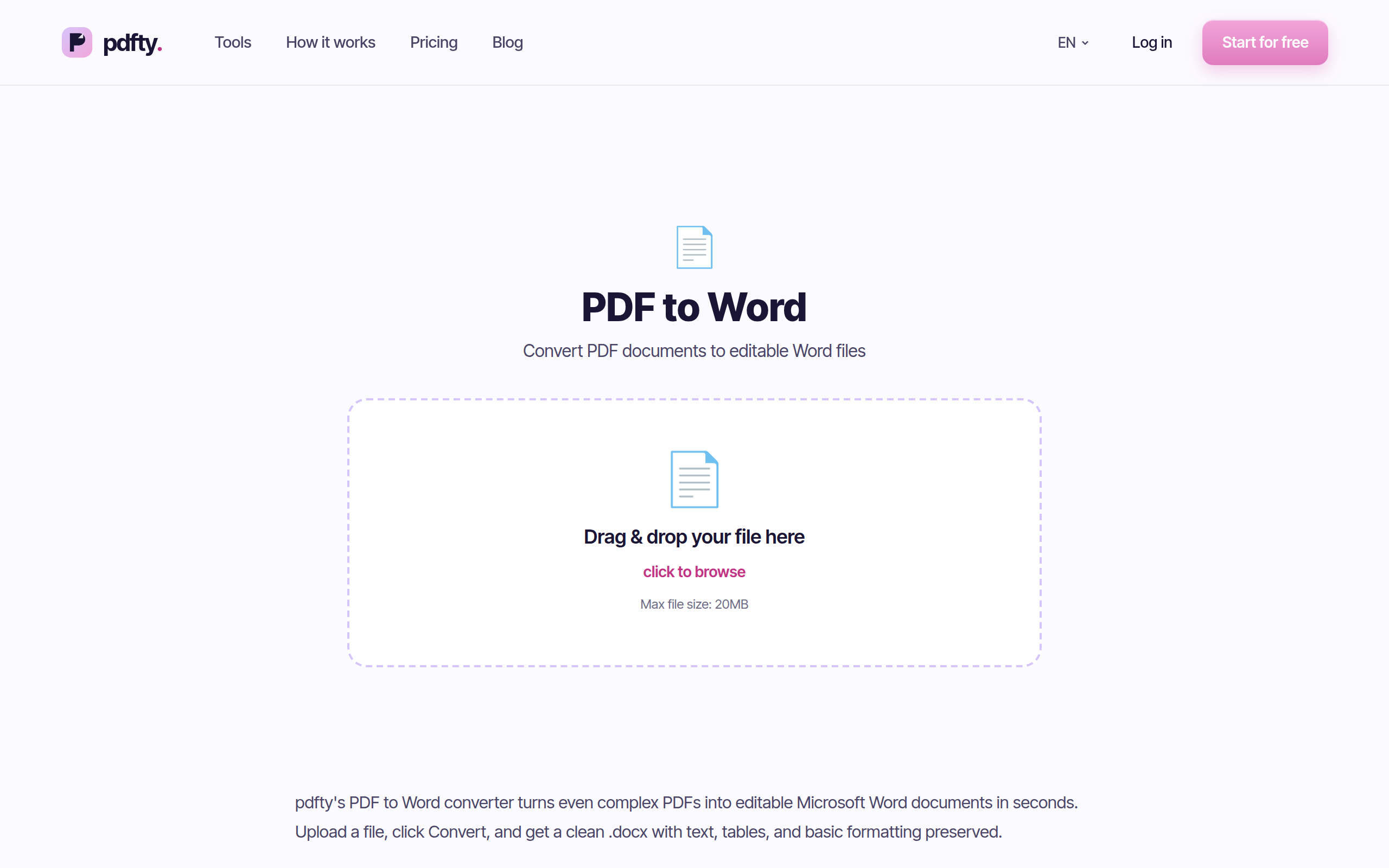
PDF a Word de pdfty
PDF a Word de pdfty convierte PDF creados
digitalmente en .docx editables en el navegador — sin registro, sin
marca de agua, archivos eliminados tras 1 hora. Reconstruye
párrafos, tablas básicas e imágenes, y con documentos sencillos (la
categoría cartas-e-informes) el resultado se abre en Word listo para
editar.
Pros: sin cuenta, sin marca de agua, rápido, borrado automático en 1 hora, y forma parte de una suite de ~30 herramientas — así puedes pasar primero el OCR a un escaneo y convertir después el resultado.
Contras: el nivel gratis limita a 20 MB, 50 páginas, 10 operaciones/día. Las revistas a varias columnas, los formularios cargados y los diseños de estudio perderán formato — preferimos decírtelo aquí a que te sorprenda la descarga. Pro cuesta $9/mes si te quedas corto con los límites.
Ideal para: documentos cotidianos cuando quieres un .docx limpio
sin crear una cuenta más.
Adobe Acrobat online
El conversor online gratuito de Adobe lleva el pedigrí evidente: la empresa que creó el PDF. En nuestra experiencia, su exportación a Word está entre las más fuertes con diseños complejos — aunque «la más fuerte» sigue sin ser «perfecta», y Adobe no afirma lo contrario.
Pros: fidelidad excelente con documentos difíciles, marca de confianza, salida que se abre limpia en Word.
Contras: el nivel gratis permite solo un número limitado de tareas antes de empujar un plan de pago, y te dirige a iniciar sesión con una cuenta de Adobe. Si conviertes más que ocasionalmente, el muro llega rápido.
Ideal para: el documento complejo ocasional donde la fidelidad importa más que nada.
Smallpdf
El PDF a Word de Smallpdf es tan pulido como el resto de su suite: arrastra, suelta, descarga, y los resultados con documentos de oficina típicos son sólidos.
Pros: gran experiencia de uso, salida fiable con documentos estándar, flujo claro.
Contras: unas 2 tareas gratis al día. Convierte un archivo y comprime otro, y has terminado hasta mañana — duro cuando una conversión necesita un segundo intento.
Ideal para: una conversión ocasional suelta dentro de una suite que quizá ya pagas.
La vía de Google Docs
Sube el PDF a Google Drive, ábrelo con Google Docs y descárgalo como
.docx. Completamente gratis, sin límites de tareas, funciona donde
tengas una cuenta de Google.
Pros: gratis sin techos, no necesita un servicio nuevo, y la importación de Google incluso aplica un OCR aproximado a las páginas escaneadas.
Contras: la fidelidad de diseño es la peor de esta lista. Las columnas se derrumban, las imágenes saltan o desaparecen, las tablas se desarman, las fuentes se reinician. Lo que sobrevive es el texto — que a veces es exactamente todo lo que necesitas.
Ideal para: extraer texto editable de un PDF cuando de todos modos vas a reformatearlo tú.
iLovePDF
iLovePDF cierra la lista con un conversor gratis para empezar y más generoso al día que Smallpdf, dentro de una de las suites de herramientas más grandes de la web.

Pros: margen gratuito generoso, maneja bien los documentos estándar, opciones por lotes en los niveles de pago.
Contras: empujones persistentes hacia una cuenta, y límites que se estrechan a medida que los archivos crecen.
Ideal para: conversiones ligeras regulares si los avisos de cuenta no te molestan.
Lado a lado
| Conversor | Límites gratis | Ideal para |
|---|---|---|
| PDF a Word de pdfty | 20 MB, 50 páginas, 10 ops/día | Documentos cotidianos, sin cuenta |
| Adobe Acrobat online | Tareas gratis limitadas, inicio de sesión | Diseños complejos, uso ocasional |
| Smallpdf | ~2 tareas/día | Conversiones sueltas |
| Google Docs | Ninguno (cuenta de Google) | Extraer texto, sin importar el diseño |
| iLovePDF | Generoso, empujones a crear cuenta | Uso ligero y regular |
Las cifras aproximadas son orientativas; los niveles gratis cambian. Ninguno pone marca de agua en la salida.
¿Cuál deberías usar?
- Un contrato o informe que necesitas editar hoy → PDF a Word de pdfty; sin cuenta, listo en un minuto.
- Un documento cargado de diseño o a varias columnas → Adobe Acrobat online, y acepta el límite de tareas.
- Solo quieres las palabras, no el diseño → Google Docs, gratis e ilimitado.
- Un documento escaneado → primero OCR, después conversión — cualquier conversor alimentado con un escaneo crudo devuelve imágenes, no texto editable.
- Solo necesitas corregir una errata → convertir puede ser excesivo; hay opciones más ligeras para editar un PDF directamente.
Preguntas frecuentes
¿Cuál es el conversor de PDF a Word más preciso?
Con diseños complejos, el conversor del propio Adobe suele ser el punto de referencia — nada sorprendente, dado quién construyó el formato. Con documentos cotidianos el campo está mucho más igualado, y pdfty, Smallpdf e iLovePDF producen resultados editables limpios. Ningún conversor es 100% fiel con todos los documentos.
¿Por qué mi Word convertido salió como imágenes?
Tu PDF es un escaneo — cada página es una fotografía de texto, y el conversor trasladó fielmente las fotografías. Pasa primero el OCR al archivo para añadir una capa de texto real, y convierte después.
¿Puedo convertir PDF a Word sin marca de agua?
Sí — todas las herramientas de esta comparativa entregan un .docx
limpio y sin marca de agua en su nivel gratis. La marca de agua es una
señal de alarma de los sitios conversores de baja estofa, no algo que
debas aceptar jamás para esta tarea.
¿Es seguro convertir PDF sensibles online?
Quédate con servicios con borrado automático — pdfty elimina los archivos tras 1 hora, y las grandes suites también borran en cuestión de horas. Para documentos que no deberían tocar un servidor, convierte en local: las versiones recientes de Microsoft Word pueden abrir muchos PDF directamente, con resultados variables pero sin conexión.
¿Por qué mi archivo convertido se ve distinto del PDF?
Porque Word debe hacer fluir lo que el PDF congeló en su sitio. Las fuentes se sustituyen cuando no están instaladas, las columnas se vuelven texto secuencial y los elementos posicionados con precisión se desplazan. Cuanto más simple el diseño original, más cercano el resultado.
¿Puedo convertir un PDF a Word gratis sin registrarme?
Sí — pdfty no requiere cuenta hasta 10 operaciones al día, y la vía de Google Docs solo necesita la cuenta de Google que probablemente ya tienes. Adobe y Smallpdf empujan al inicio de sesión enseguida.
¿Convertir cambia el PDF original?
No. Todos los conversores de aquí leen tu PDF y escriben un .docx
separado; el archivo original queda intacto. Consérvalo — si la
conversión pierde algo, el PDF sigue siendo tu fuente de verdad.
¿Y convertir el PDF a Google Docs en lugar de a Word?
La misma vía, un paso más corta: abre el PDF con Google Docs y quédate ahí. Heredas el mismo intercambio — excelente para el texto, poco fiable para el diseño.
El equipo de pdfty crea herramientas PDF en línea que respetan tu privacidad: comprimir, convertir, OCR, firmar y proteger. Archivos eliminados en 1 hora. Sobre nosotros →