Vista Previa de Mac vs Adobe Acrobat: ¿hace falta pagar?
¿Puede Vista Previa, la app integrada del Mac, sustituir a Adobe Acrobat? Comparación honesta — firma, formularios, edición, OCR — y dónde la web cubre el hueco.

Todos los Mac vienen con Vista Previa, y Adobe preferiría que no notaras lo capaz que es. La pregunta que la gente hace de verdad no es «qué app PDF es la mejor» — es «¿puede la app gratuita integrada sustituir a Acrobat, o tengo que pagarle a Adobe ~$240 al año?». La respuesta honesta: para la mayoría de usuarios de Mac, sí, Vista Previa lo sustituye — con una lista corta y concreta de excepciones. Este artículo dibuja exactamente dónde cae la línea.
Vista Previa vs Adobe Acrobat de un vistazo
| Tarea | Vista Previa de Mac (gratis) | Adobe Acrobat Pro (~$20/mes) |
|---|---|---|
| Ver y anotar | Sí — resaltados, notas, formas | Sí |
| Firmar un PDF | Sí — trackpad, cámara o firma guardada | Sí, más flujos de firma electrónica |
| Rellenar formularios simples | Sí | Sí |
| Unir / reordenar / rotar | Sí — desde la barra lateral | Sí |
| Comprimir | Básico — un filtro Quartz | Control de precisión |
| Editar texto existente | No | Sí |
| Editar / sustituir imágenes | No | Sí |
| OCR de PDF escaneados | No | Sí |
| Crear formularios rellenables | No | Sí |
| Censura | Sin censura real | Sí |
| Precio | Gratis, preinstalada | Unos $20/mes |
El patrón está claro: todo lo relativo a consumir y manejar ligeramente los PDF, Vista Previa lo hace. Todo lo relativo a cambiar lo que hay dentro de un PDF, lo hace Acrobat.
Dónde gana Vista Previa
Es gratis, está instalada y es instantánea. Sin suscripción, sin cuenta, sin espera al arrancar. Para la tarea PDF más común en un Mac — abrir, leer, quizá resaltar — Acrobat es excesivo por un orden de magnitud.
Firmar. La función de firma de Vista Previa es genuinamente excelente: dibuja tu firma en el trackpad o acerca un papel firmado a la cámara una vez, y queda guardada para todos los documentos futuros. Firmar, arrastrar a su sitio, exportar. La mayoría de la gente que «necesita Acrobat para firmar un contrato» no lo necesita.
Rellenar formularios simples. Los PDF rellenables estándar funcionan bien, e incluso en formularios planos no interactivos puedes soltar cajas de texto donde van las respuestas.
Gestión de páginas desde la barra lateral. Arrastra páginas para reordenar, arrastra páginas entre dos PDF abiertos para unirlos, elimina páginas, rota — todo en la barra lateral de miniaturas. Es menos descubrible que un botón de «Unir PDF», pero está todo ahí.
Compresión básica. Archivo → Exportar → filtro Quartz → «Reduce File Size» encoge un PDF hinchado en un paso. No tienes control de calidad, y con archivos cargados de imágenes el resultado puede pasarse de rosca — pero para «hazlo lo bastante pequeño para el correo» suele bastar.
Dónde gana Acrobat
Editar texto e imágenes existentes. Este es el muro duro. Vista Previa no puede cambiar una palabra que ya está en un PDF ni sustituir una imagen — solo puede superponer anotaciones. Acrobat edita el contenido real, reajusta párrafos e iguala las fuentes. Si corriges erratas en contratos o actualizas precios en PDF con regularidad, esto solo ya justifica Acrobat (o un competidor — también hemos repasado en otra guía las alternativas gratuitas a Adobe Acrobat).
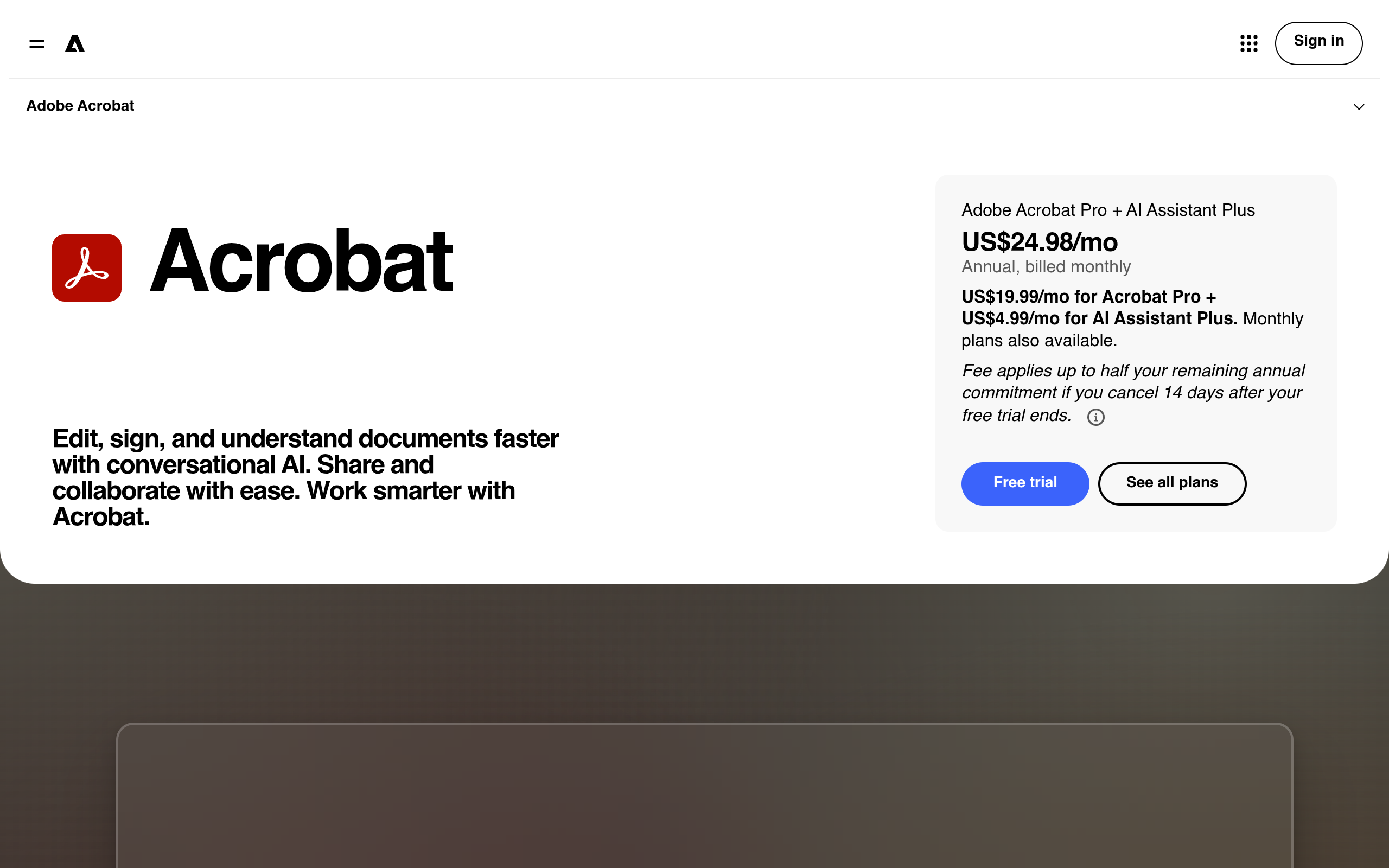
OCR. Vista Previa no tiene OCR. Un PDF escaneado sigue siendo una foto de texto — ni buscable ni copiable. El OCR de Acrobat es maduro y preciso.
Creación de formularios. Rellenar formularios es territorio de Vista Previa; construir formularios rellenables con campos, validación y cálculos es de Acrobat.
Censura real. Dibujar un rectángulo negro en Vista Previa no oculta nada — el texto de debajo sigue siendo seleccionable y extraíble. La censura de Acrobat elimina el contenido de verdad. Para documentos legales o de RR. HH. esta diferencia es crítica.
Control de compresión y consistencia multiplataforma. Acrobat te deja elegir exactamente cuánto comprimir, y se comporta idéntico en Windows y Mac — relevante si trabajas en ambos o estandarizas un equipo.
¿Cuál elegir?
Por caso de uso, sin quedarse en la valla:
- Lees, anotas, firmas y unes de vez en cuando → Vista Previa. Eres la mayoría. Pagar ~$240/año por esto sería un desperdicio.
- Editas texto/imágenes de PDF cada semana, construyes formularios o haces OCR de escaneos profesionalmente → Acrobat Pro (o un editor de escritorio más barato). Vista Previa genuinamente no puede hacer este trabajo.
- Manejas documentos que necesitan censura real → Acrobat u otra herramienta con censura verdadera. Nunca envíes una caja negra de Vista Previa sobre texto sensible.
- Chocas con un hueco de Vista Previa unas pocas veces al año → quédate en Vista Previa y cierra los huecos con herramientas gratuitas de navegador (siguiente sección). Esa combinación es la respuesta silenciosa para la mayoría de usuarios de Mac.
La tercera opción: Vista Previa + herramientas web gratis
Transparencia total: este es el blog de pdfty, y nosotros hacemos herramientas PDF de navegador. Este es el encaje honesto.

La trampa de esta comparación es el pensamiento binario: o vives con los huecos de Vista Previa o le pagas a Adobe unos $20/mes. Pero mira lo que la mayoría de la gente echa de menos de verdad en Vista Previa — convertir PDF a Word o Excel, hacer OCR de un escaneo, añadir una marca de agua, proteger un archivo con contraseña. Nada de eso necesita una suite de $240/año; las herramientas gratuitas de navegador lo resuelven tarea a tarea: PDF a Word, OCR, Marca de agua, Proteger.
El nivel gratis de pdfty: hasta 20 MB y 50 páginas por archivo, 10 operaciones al día, sin registro, sin marca de agua en la salida, archivos eliminados automáticamente en 1 hora, unas 30 herramientas, y Pro a $9/mes si te quedas corto.
Siendo francos con los límites: las herramientas de navegador tampoco sustituyen la edición de texto in situ ni la construcción de formularios de Acrobat — para la edición profunda sí necesitas Acrobat o un editor de escritorio. Y a diferencia de Vista Previa, una herramienta web implica subir el archivo, así que para documentos que no pueden salir de tu máquina, Vista Previa (o una app de escritorio) sigue siendo la decisión correcta. La combinación ganadora para la mayoría de usuarios de Mac es simplemente: Vista Previa para el trabajo diario, herramientas web gratis para el hueco ocasional, y Acrobat solo si editar es tu trabajo.
Preguntas frecuentes
¿Puede Vista Previa de Mac editar el texto de un PDF?
No. Vista Previa puede añadir cajas de texto nuevas encima de un PDF, pero no puede cambiar el texto que ya forma parte del documento. Para la edición de texto in situ necesitas Acrobat u otro editor PDF dedicado.
¿Puedo firmar un PDF con Vista Previa?
Sí, y es una de sus mejores funciones. Haz clic en la barra de marcado → icono de firma → crea una firma con el trackpad o la cámara. Queda guardada para reutilizarla, y la arrastras a cualquier documento. No hace falta Acrobat para la firma del día a día.
¿Cómo uno PDF en Vista Previa?
Abre ambos PDF, muestra la barra lateral de miniaturas (Visualización → Miniaturas) y arrastra páginas de una barra lateral a la otra; luego Archivo → Exportar como PDF. Funciona, pero es engorroso con muchos archivos — una herramienta de unir en el navegador es más rápida para lotes.
¿Vista Previa tiene OCR?
No. Un PDF escaneado abierto en Vista Previa sigue siendo una imagen — no puedes buscar ni copiar su texto. Usa una herramienta de OCR gratuita o Acrobat para hacer buscables los escaneos.
¿El rectángulo negro de Vista Previa sirve para censurar de forma segura?
No — esto pilla a mucha gente. Una forma dibujada sobre texto en Vista Previa solo lo cubre visualmente; el texto de debajo aún puede seleccionarse y copiarse. Usa una herramienta con censura real que elimine el contenido, como Acrobat.
¿Cuánto cuesta Adobe Acrobat en Mac?
Acrobat Pro ronda los $20/mes (unos $240/año) al momento de escribir esto. La oferta gratuita de Adobe es Acrobat Reader — ver, comentar y rellenar y firmar — más un número limitado de tareas online.
¿Puede Vista Previa comprimir un PDF?
Sí, de forma básica: Archivo → Exportar → elige el filtro Quartz «Reduce File Size». No hay control de calidad, así que los archivos con muchas imágenes pueden salir sobrecomprimidos. Una herramienta de comprimir dedicada da resultados más predecibles.
Entonces, ¿necesito Acrobat en mi Mac?
Solo si editas texto o imágenes de PDF con regularidad, creas formularios rellenables, haces OCR o censuras — profesionalmente. Para todos los demás, Vista Previa más herramientas gratuitas de navegador para la conversión ocasional cubre todo el trabajo por $0.
El equipo de pdfty crea herramientas PDF en línea que respetan tu privacidad: comprimir, convertir, OCR, firmar y proteger. Archivos eliminados en 1 hora. Sobre nosotros →