Convertir HEIC en PDF (photos d'iPhone qui ne s'ouvrent pas)
Transformez vos photos HEIC d'iPhone — reçus, documents, tableaux blancs — en un PDF qui s'ouvre partout. Gratuit dans le navigateur, sans appli ni compte.

Vous avez photographié une pile de reçus pour une note de frais, le tableau blanc après une réunion, un formulaire signé — et la personne en face répond « je n'arrive pas à ouvrir ces fichiers ». C'est le HEIC. Depuis iOS 11, les iPhone enregistrent les photos en HEIC (High Efficiency Image Container) par défaut, parce qu'il stocke la même qualité qu'un JPG dans environ deux fois moins de place. Brillant pour le stockage de votre téléphone ; inutilisable dès que la photo quitte l'écosystème Apple.
Windows est l'endroit où le HEIC vient mourir. Sorties du carton, beaucoup de machines Windows ne peuvent pas l'afficher, et obtenir le support natif peut impliquer d'installer des extensions de codec depuis le Microsoft Store — dont une a historiquement été payante. Les anciens appareils Android, les portails d'envoi d'entreprise et les systèmes de notes de frais sont tout aussi capricieux. Plutôt que d'apprendre à chaque destinataire à installer des codecs, convertissez les photos une fois dans le seul format qui s'ouvre littéralement partout : le PDF. En bonus, dix photos en vrac deviennent un document propre et ordonné.
Comment convertir HEIC en PDF — étape par étape
Sortez les photos du téléphone
AirDrop vers votre ordinateur, iCloud, ou envoyez-les-vous par e-mail — ou ouvrez simplement pdfty.com/fr/tools/heic-to-pdf directement dans Safari sur l'iPhone.
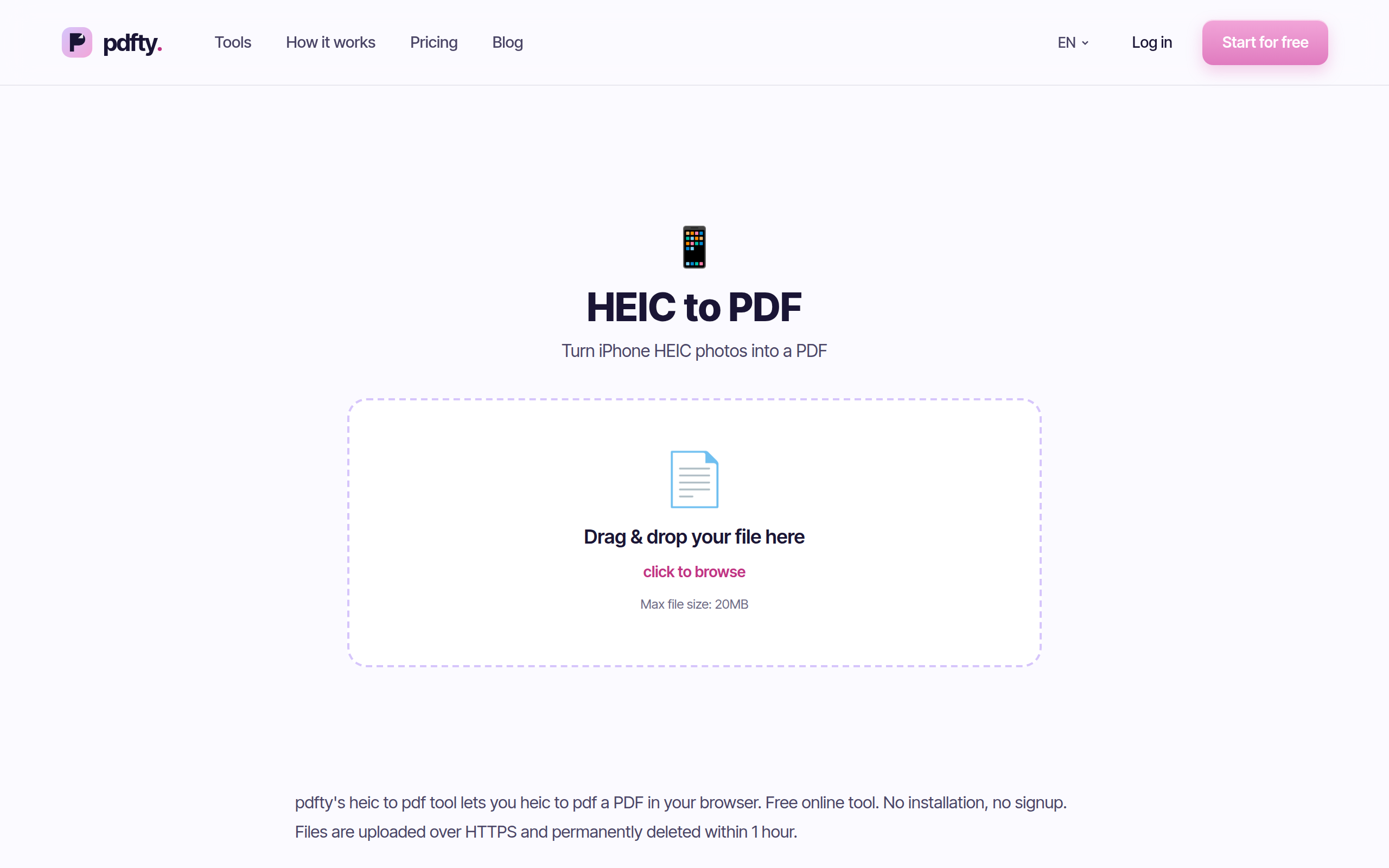
Téléversez vos fichiers HEIC
Glissez-les tous d'un coup. Gratuit jusqu'à 20 Mo au total — les fichiers HEIC sont petits, cela représente en général quelques dizaines de photos.
Mettez-les dans l'ordre
Organisez les photos dans l'ordre d'apparition des pages — reçu 1, reçu 2, et ainsi de suite.
Convertissez
Chaque photo devient une page du PDF. Quelques secondes pour un lot typique.
Téléchargez un seul PDF
Un fichier unique qui s'ouvre sur n'importe quel PC Windows, téléphone Android ou vieil ordinateur de bureau. Vos téléversements sont supprimés automatiquement après 1 heure.
Trois façons de régler le problème HEIC
Convertir en PDF n'est pas le seul remède — c'est juste le bon quand les photos sont des documents. Voici la comparaison honnête :
| Approche | Idéale quand | Compromis |
|---|---|---|
| Convertir HEIC → PDF | Reçus, formulaires, tableaux blancs, pièces d'identité | Un fichier ordonné qui s'ouvre partout ; les photos deviennent des pages, pas une galerie |
| Convertir HEIC → JPG | Des photos qui doivent rester des photos | S'ouvre partout aussi, mais vous revoilà à envoyer des pièces jointes en vrac |
| Changer le réglage de l'appareil photo | Vous rencontrez ce problème chaque semaine | Réglages → Appareil photo → Formats → Le plus compatible ; les futures photos sont en JPG, mais les fichiers doublent à peu près de taille |
Pour les photos façon document, le PDF gagne aussi sur un second axe : les destinataires traitent un PDF comme un document — il s'imprime proprement, les pages restent dans l'ordre, et il passe dans les systèmes de notes de frais qui rejettent les envois d'images.
Alternatives locales gratuites
Si vous préférez ne rien téléverser, l'écosystème d'Apple a ce qu'il faut — sans surprise, puisque Apple a créé le problème :
Sur l'iPhone lui-même. Sélectionnez les photos dans l'app Photos, touchez Partager → Imprimer, puis écartez les doigts sur l'aperçu d'impression et partagez le résultat en PDF. On dirait un code secret, mais ça marche et c'est gratuit. Autre voie : enregistrez les photos dans l'app Fichiers, faites un appui long sur une sélection et choisissez Créer un PDF.
Sur un Mac. Ouvrez les fichiers HEIC dans Aperçu, sélectionnez toutes les vignettes, puis Fichier → Imprimer → Enregistrer au format PDF. Aperçu lit le HEIC nativement.
Sur Windows. C'est exactement là que les options locales deviennent laides : il faut d'abord les extensions d'images HEIF du Microsoft Store, et selon la situation des codecs ce n'est pas forcément gratuit. Sous Windows, la voie navigateur est vraiment le chemin de moindre résistance.
Reçus, tableaux blancs, pièces d'identité — petits conseils par usage
Reçus de frais : photographiez-les à plat et bien éclairés avant toute chose — un reçu froissé pris de biais reste froissé dans le PDF. Un PDF par note de frais, les reçus dans l'ordre de la demande, et la personne qui valide ne saura jamais à quel point votre portefeuille est chaotique.
Tableaux blancs : photographiez de face si possible, et prenez la photo avant que quelqu'un « ajoute vite un truc » par-dessus votre schéma. Si les photos du tableau sont lourdes, le PDF le sera aussi ; la compression s'en charge.
Pièces d'identité : recto et verso en deux pages d'un même PDF, c'est ce qu'attendent la plupart des processus de vérification. Rappel : la suppression automatique en 1 heure joue ici en votre faveur — rien ne traîne sur le serveur.
Pièges pratiques
- L'ordre compte plus que vous ne le pensez. Une note de frais avec des reçus en désordre déclenche exactement le fil d'e-mails que vous essayez d'éviter. Organisez avant de convertir ; si vous le remarquez trop tard, corrigez avec Réorganiser les pages.
- Le PDF contient des photos, pas du texte. Vos photos de reçus ne sont ni cherchables ni copiables. Si quelqu'un doit en extraire des montants ou des dates, passez le résultat par OCR.
- Gros lot, gros fichier. Les photos sont intégrées à leur résolution d'origine, donc 40 photos peuvent produire un PDF costaud. Compressez-le ensuite.
- Photos de côté. Les téléphones enregistrent parfois l'orientation bizarrement. Si une page sort pivotée, Pivoter la corrige après coup.
- Déjà des JPG dans le lot ? Convertissez-les avec JPG en PDF — le déroulé est identique. Puis Fusionnez les résultats en un seul document.
Questions fréquentes
Pourquoi mes photos d'iPhone ne s'ouvrent-elles pas sur Windows ?
Les iPhone enregistrent les photos en HEIC par défaut, et Windows ne gère pas complètement ce format d'origine — il peut exiger des extensions de codec du Microsoft Store. Convertir en PDF (ou JPG) contourne tout le problème.
Puis-je combiner beaucoup de photos HEIC en un seul PDF ?
Oui — c'est tout l'intérêt. Téléversez-les ensemble, glissez-les dans l'ordre, et chaque photo devient une page d'un PDF unique.
Les photos vont-elles perdre en qualité ?
Les images sont intégrées au PDF en haute qualité ; pour des reçus, des documents et des tableaux blancs, vous ne verrez pas de différence. Si le fichier obtenu est trop lourd pour un e-mail, compressez-le ensuite.
Dois-je installer une appli sur mon iPhone ?
Non. L'outil tourne dans Safari (ou tout navigateur). Vous pouvez aussi convertir depuis un Mac ou un PC après avoir transféré les photos.
Le PDF est-il cherchable ?
Pas en soi — les pages sont des photographies. Passez le PDF par OCR pour ajouter une couche de texte cherchable et copiable par-dessus.
Et les Live Photos ?
Seule l'image fixe est utilisée — le PDF reçoit la photo, pas le clip animé. C'est ce qu'il faut pour des documents.
Quelles sont les limites gratuites ?
20 Mo par lot, 50 pages, 10 opérations par jour. Sans inscription et sans filigrane ; les téléversements sont supprimés après 1 heure. Le Pro (9 $/mois) lève les limites.
Puis-je faire l'inverse — PDF en HEIC ?
Oui : PDF en HEIC rend les pages PDF en images HEIC, même si c'est un besoin de niche — une sortie JPG ou PNG est généralement le choix le plus sûr pour partager.
L'équipe pdfty crée des outils PDF en ligne respectueux de la vie privée — compresser, convertir, OCR, signer et protéger. Fichiers supprimés sous 1 heure. À propos →