Convertir PDF en PNG (images de pages sans perte, bon DPI)
Exportez les pages d'un PDF en PNG nets et sans perte pour vos slides, docs et sites — gratuit, sans inscription. Choisir le bon DPI, éviter le flou.

Tôt ou tard, chaque PDF doit devenir une image : une page glissée dans un PowerPoint, une figure intégrée à une documentation, un formulaire montré dans un article web, un schéma collé dans un chat. La plupart des applis n'intègrent pas un PDF directement — mais toutes les applis du monde acceptent un PNG.
Le PNG plutôt que le JPG, parce qu'il est sans perte. La compression JPG barbouille exactement ce dont les pages PDF sont pleines : petit texte, bordures de tableaux, traits fins de schémas. Un PNG les rend au pixel près. Le prix : un fichier plus lourd — on voit plus bas quand ce compromis vaut le coup.
Comment convertir PDF en PNG — étape par étape
Ouvrez l'outil
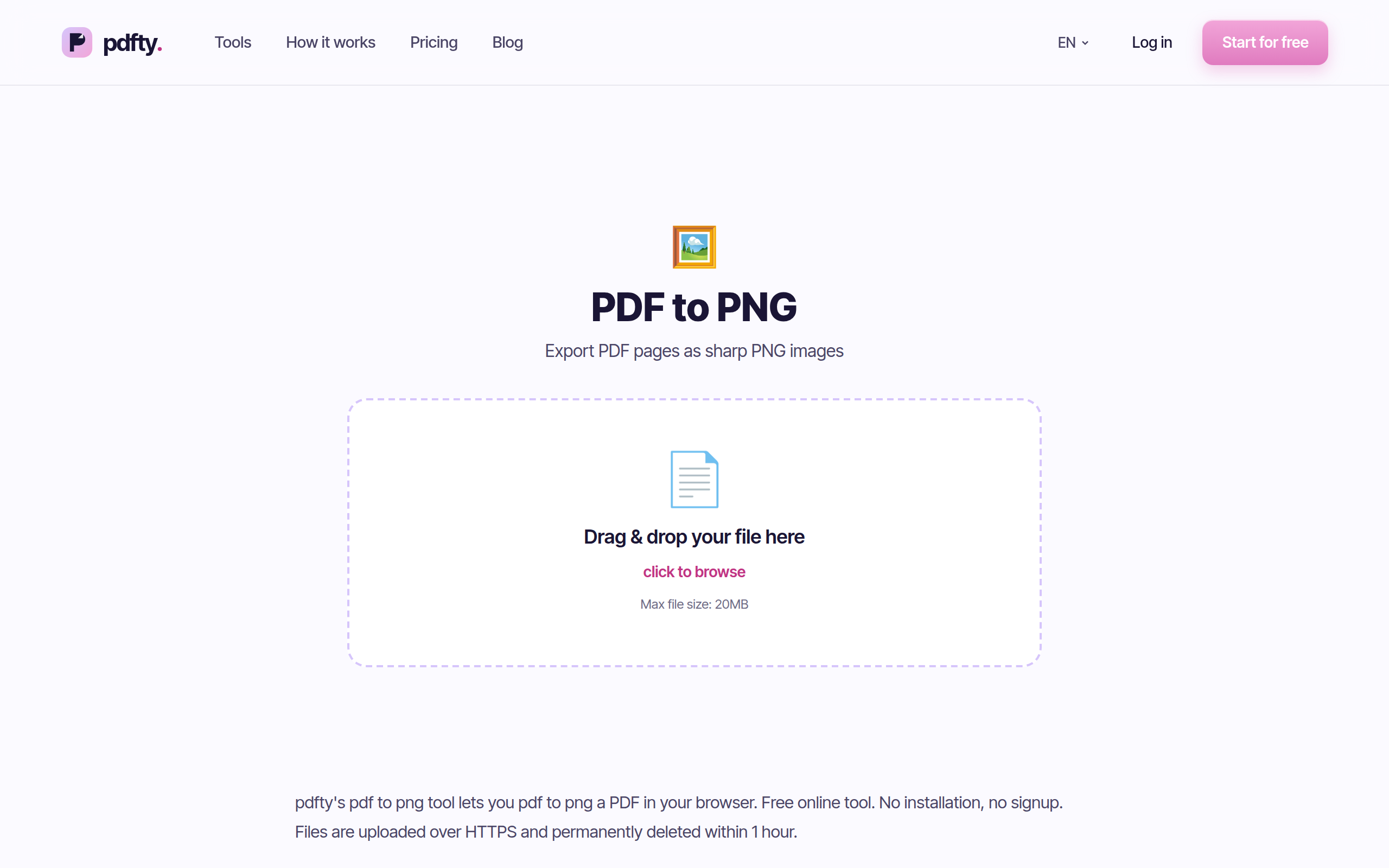
Allez sur pdfty.com/fr/tools/pdf-to-png. Gratuit jusqu'à 20 Mo et 50 pages, sans compte.
Téléversez votre PDF
Glissez le fichier. Protégé par mot de passe ? Passez-le d'abord par Déverrouiller.
Choisissez pages et résolution
Sélectionnez les pages à exporter et le DPI. 150 DPI est l'idéal pour les slides et le web ; 300 DPI si l'image sera imprimée ou zoomée.
Convertissez
Chaque page est rendue dans son propre PNG sans perte — texte, traits vectoriels et images exactement comme dans le PDF.
Téléchargez
Un PNG par page (un ZIP pour les documents multipages). Les fichiers sont supprimés du serveur en moins d'une heure.
Choisir le bon DPI
Le DPI (points par pouce) décide du nombre de pixels de chaque page. Une page A4 à 72 DPI fait environ 595×842 px ; la même page à 300 DPI fait 2480×3508 px. Choisissez selon la destination de l'image :
| DPI | Taille en pixels (page A4) | Idéal pour |
|---|---|---|
| 72–96 DPI | ≈ 600 × 850 px | Vignettes, aperçus, messages de chat |
| 150 DPI | ≈ 1240 × 1754 px | Slides, intégration web, documentation |
| 300 DPI | ≈ 2480 × 3508 px | Impression, zoom dans les détails, archivage |
Deux règles pratiques. D'abord, adaptez-vous à la destination : une slide projetée en 1080p ne gagne rien à un export 300 DPI, elle alourdit juste la présentation. Ensuite, dans le doute, montez d'un cran — on peut toujours réduire un PNG sans perte, mais l'agrandir produit de la bouillie.
Il y a aussi un plafond pratique. Doubler le DPI quadruple le nombre de pixels : un export 600 DPI d'une page chargée en graphiques peut peser des dizaines de mégaoctets par image — lent à envoyer, lent à ouvrir, et indiscernable du 300 DPI sur n'importe quel écran normal. Sauf demande explicite d'un imprimeur, 300 DPI est le maximum raisonnable.
Rendre les pages vs extraire les images
Deux tâches différentes se confondent ici. PDF en PNG rend des pages entières — mise en page, texte, graphiques, tout — en une image par page. Si ce que vous voulez vraiment, ce sont les photos intégrées dans le PDF à leur résolution d'origine, utilisez plutôt Extraire les images. Rendre une page qui contient une photo rééchantillonne cette photo à votre DPI, qui peut être inférieur à l'original.
Alternatives locales gratuites
- Aperçu sur macOS — ouvrez le PDF, Fichier → Exporter, format PNG. Une page à la fois : parfait pour une figure isolée, pénible pour vingt.
- Ligne de commande —
pdftoppm -png -r 150 input.pdf page(de poppler-utils) rend toutes les pages d'un coup ; c'est ce que beaucoup de convertisseurs en ligne exécutent en coulisses. Gratuit, scriptable, hors ligne. - GIMP — importe les pages PDF au DPI de votre choix ; utile si vous comptez retoucher l'image de toute façon.
- Captures d'écran — mention honnête : pour une slide ponctuelle en résolution d'écran, une capture bien cadrée du lecteur PDF suffit souvent. Elle est toutefois plafonnée à la résolution de votre écran.
Pièges pratiques
- Le texte cesse d'être du texte. Le PNG est une image ; rien n'y est sélectionnable, cherchable ni accessible aux lecteurs d'écran. Si la destination a besoin de vrai texte, pensez plutôt à PDF en Word ou PDF en HTML.
- La taille des fichiers. Sans perte veut dire lourd : une page à 300 DPI pleine de graphiques peut peser plusieurs mégaoctets. Pour les pages à dominante photo où des bords parfaits importent peu, PDF en JPG donne des fichiers bien plus petits ; pour l'intégration web, PDF en WebP est encore plus léger.
- La transparence. Les pages PDF sont rendues avec leur fond : les PNG sont opaques — pas de fonds de page transparents.
- Les polices s'affichent bien. La page étant rastérisée, les soucis de substitution de polices qui gâchent les conversions de format ne s'appliquent pas ici : ce que montre le lecteur est ce que vous obtenez.
- Limites. Offre gratuite : 20 Mo et 50 pages par fichier, 10 opérations par jour. Le Pro (9 $/mois) supprime les plafonds.
Questions fréquentes
PNG ou JPG — lequel choisir pour des pages PDF ?
Le PNG pour tout ce qui contient du texte, des tableaux, du dessin au trait ou des captures : il est sans perte, les bords restent nets. Le JPG uniquement pour les pages dominées par la photo, quand un fichier bien plus petit compte plus qu'un texte impeccable.
Quel DPI utiliser ?
150 DPI pour les slides, les docs et l'intégration web ; 300 DPI pour l'impression ou quand on zoomera ; 72–96 DPI seulement pour les vignettes. Plus de DPI = plus de pixels = fichiers plus lourds.
Chaque page devient-elle un PNG séparé ?
Oui — un PNG par page, livré en ZIP quand le document a plusieurs pages. Le PNG n'a pas de variante multipage.
Puis-je convertir une seule page ?
Oui, sélectionnez les pages voulues avant de convertir. Pour extraire des pages au format PDF, utilisez plutôt Diviser.
Pourquoi ne puis-je pas sélectionner le texte dans le PNG ?
Parce qu'un PNG, ce sont des pixels, pas du texte. C'est inhérent au format, pas une limite de l'outil. Besoin d'un résultat éditable ? Essayez PDF en Word.
Le PDF contient des photos — garderont-elles leur qualité d'origine ?
Elles sont re-rendues à votre DPI, qui peut être inférieur à la résolution native de la photo. Pour extraire les photos intégrées sans les toucher, utilisez Extraire les images.
Mes fichiers restent-ils sur le serveur ?
Non — le traitement passe en HTTPS et les fichiers sont supprimés en
moins d'une heure. Pour les documents sensibles, vous pouvez aussi
utiliser pdftoppm en local.
Quelles sont les limites gratuites ?
20 Mo et 50 pages par fichier, 10 opérations par jour, sans inscription, sans filigrane. Le Pro est à 9 $/mois pour des conversions illimitées.
L'équipe pdfty crée des outils PDF en ligne respectueux de la vie privée — compresser, convertir, OCR, signer et protéger. Fichiers supprimés sous 1 heure. À propos →